|
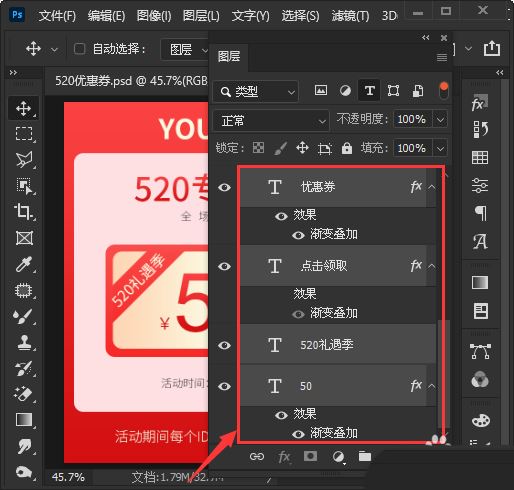
ps怎么快速选中所有的文字图层,下面把ps快速选中所有文字图层的操作方法分享给大家。
Adobe Photoshop 2021 for Mac (PS2021) v22.0.0 中文苹果电脑版 - 类型:图像处理
- 大小:1.97GB
- 语言:简体中文
- 时间:2020-08-24
查看详情 Adobe Photoshop 2020 v21.2.12.215 ACR14.0 中文版+安装教程 - 类型:图像处理
- 大小:1.93GB
- 语言:简体中文
- 时间:2022-05-13
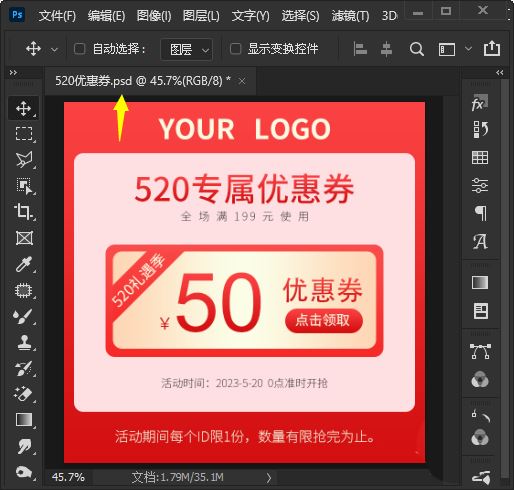
查看详情 打开psd文件
打开一份需要选中文字图层的psd文件。
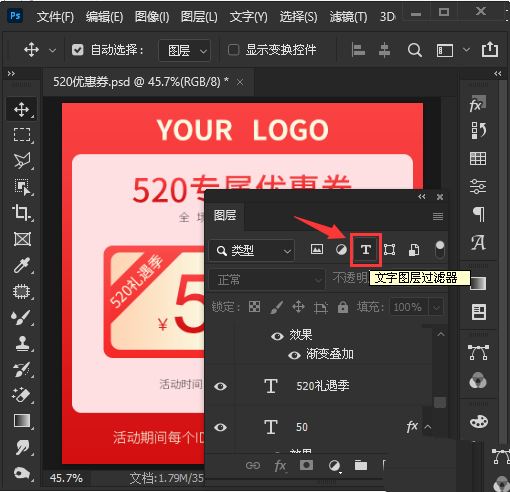
文字图层过滤器
打开图层,找到【文字图层过滤器】。
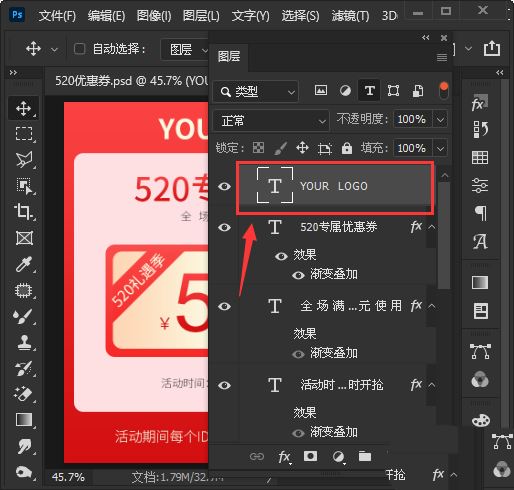
选中上面的图层
选中最上面的一个文字图层。
查看选中效果
按住【SHIFT】键,点击最下面的一个图层,这样就快速选中所有的文字图层了。
以上就是ps快速选中所有文字图层的技巧,希望大家喜欢,请继续关注琼殿技术社区。
相关推荐:
PS CC2017文字图层怎么快速统一字体?
PS图层无法复制粘贴文字该怎么办?
ps文字怎么打散成多个图层? |



 发表于 2023-7-3 10:44:36