|
初学PS的同学有时会发现用工具编辑图片时会出现“无法完成请求”的问题,有可能是因为“图层锁定”或“智能图像”的问题,具体如何解决呢?
Adobe Photoshop 2022 v23.5.3.848 ACR16.0 中文一键安装破解版(附使用教程) X64 - 类型:图像处理
- 大小:2.6GB
- 语言:简体中文
- 时间:2023-07-27
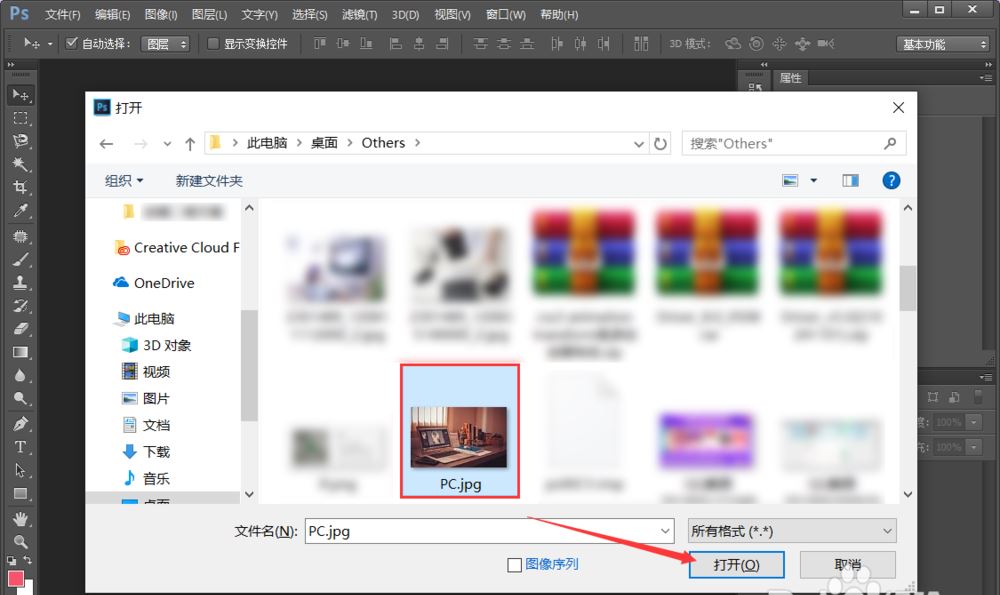
查看详情 启动PS,按“CTRL+O”,在窗口中选择要编辑的图片,点击“打开”。
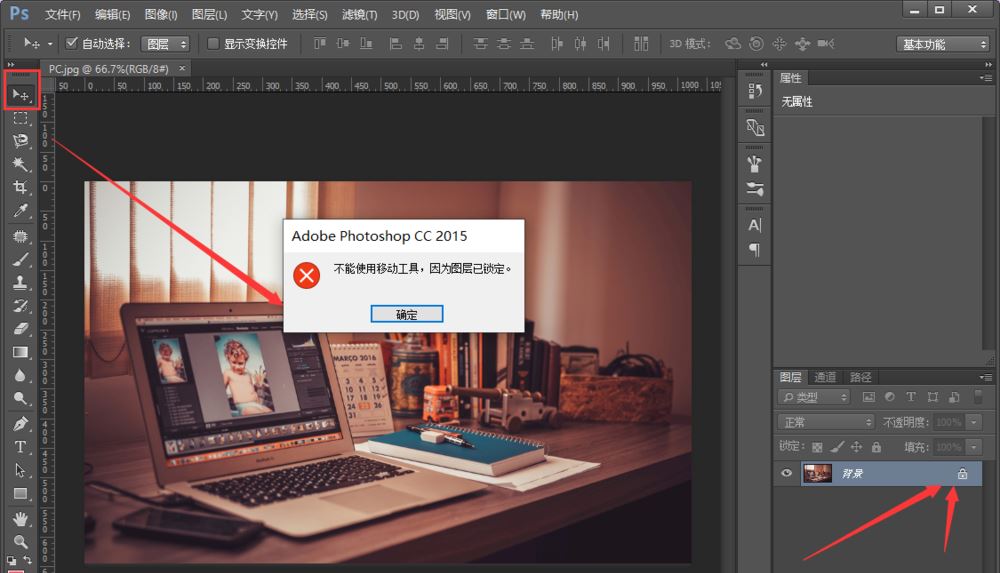
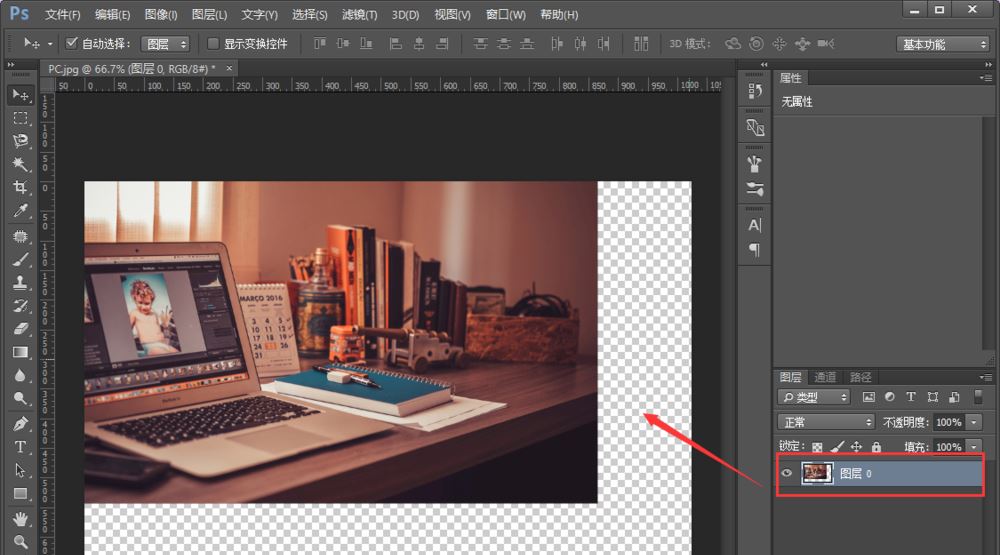
用移动工具左右移动导入的图片,会出现“不能使用移动工具,因为图层已锁定”。鼠标单击右下角的“锁图标”可以自动解锁。
解锁图层后就可以正常移动图层了。
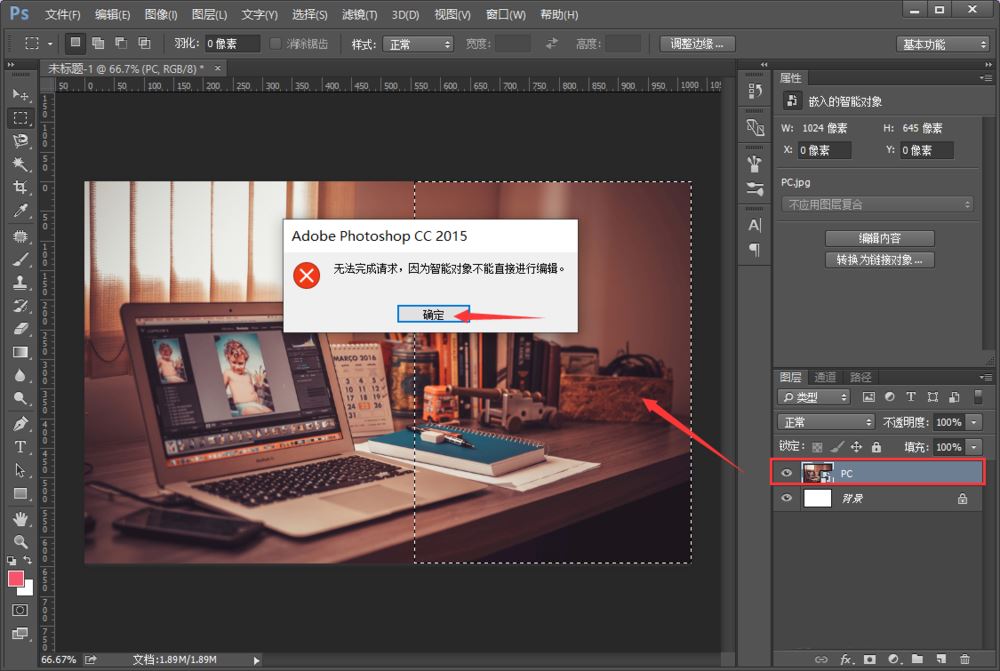
如果导入的是一个“智能对象”,用“矩形选区”删除框选区域时,会提示“无法完成请求,因为智能对象不能直接进行编辑”。
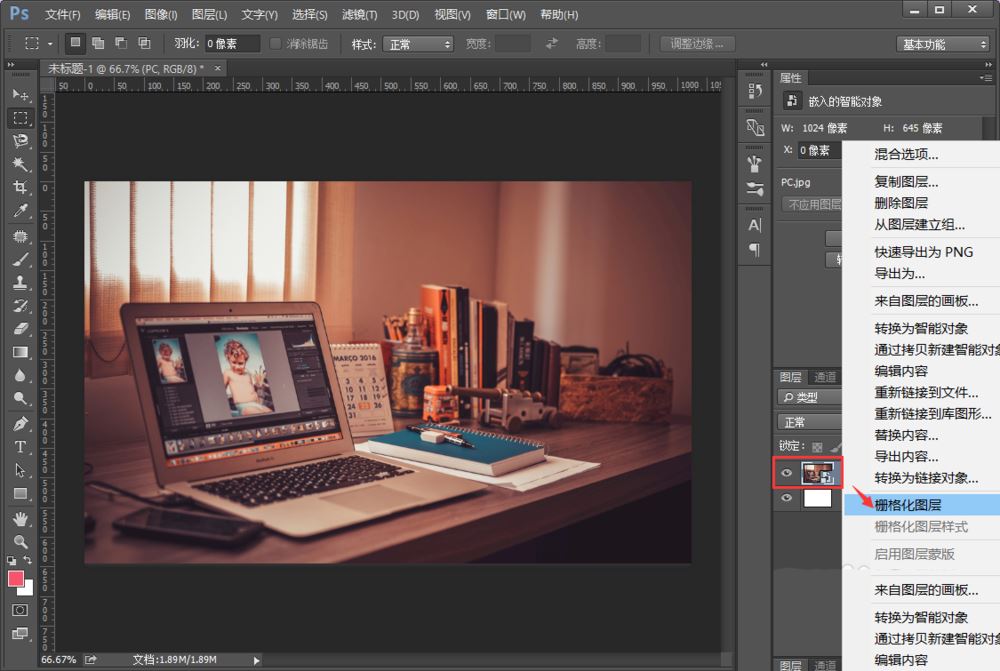
鼠标右键“智能对象”,点击“栅格化图层”。
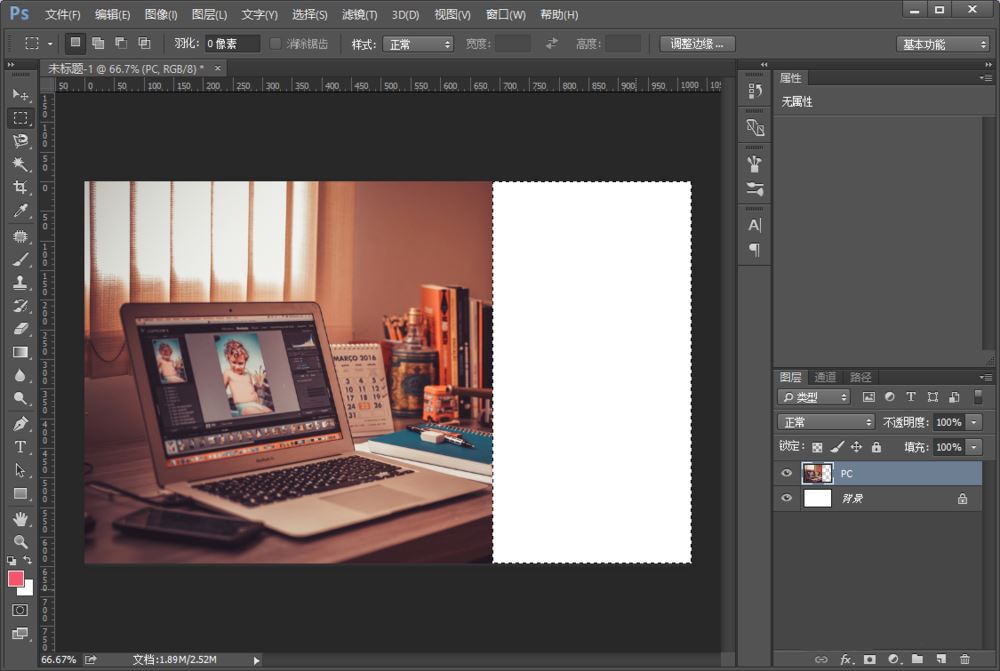
栅格化图层后,按“DELETE”就可以删除选区的内容了。
注意事项
tips1:各PS版本的操作方法和工具一致,因此本操作方法适用于所有版本的PS。
tips2:根据弹窗提示来操作可以快速解决相应的问题。
以上就是ps图层无法编辑的解决办法,希望大家喜欢,请继续关注琼殿技术社区。
相关推荐:
ps2023无法导出jpg图片怎么办? 2023版ps存储为没jpg格式的解决办法
psbeta创意AI填充没有了怎么办? PS Beta版常见问题以及解决方案
ps2022无法导出svg格式怎么解决? ps导出svg格式的技巧 |



 发表于 2023-10-26 16:50:23