|
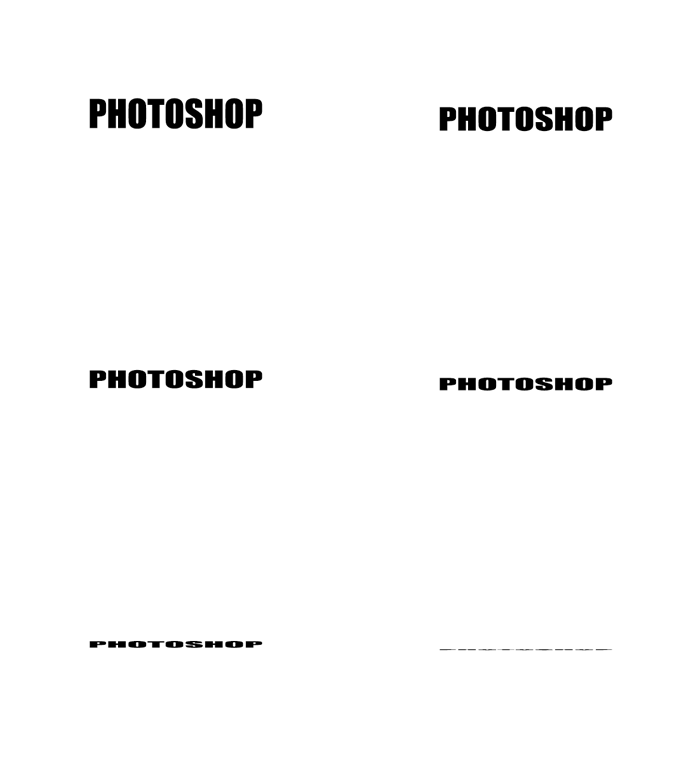
Photoshop是非常好用的图片文字编辑处理工具软件,今天,小编想来和大家分享,photoshop怎么制作文字被压扁的动图效果,希望能够帮到大家。
Adobe Photoshop 2020 v21.1.3 绿色便携版 - 类型:图像处理
- 大小:533MB
- 语言:简体中文
- 时间:2021-06-15
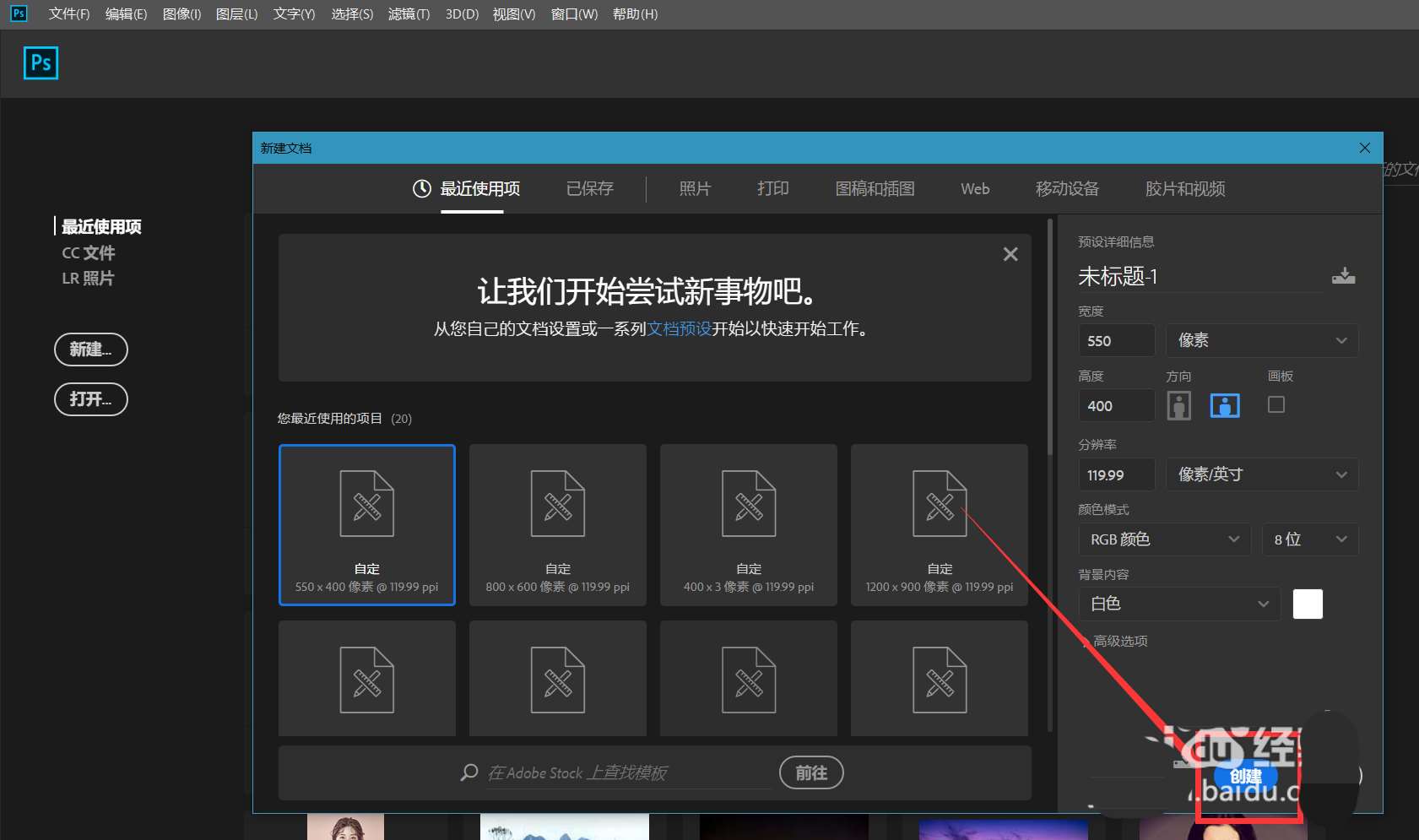
查看详情 首先,我们打开Photoshop,点击屏幕框选的【创建 】,新建空白画布。
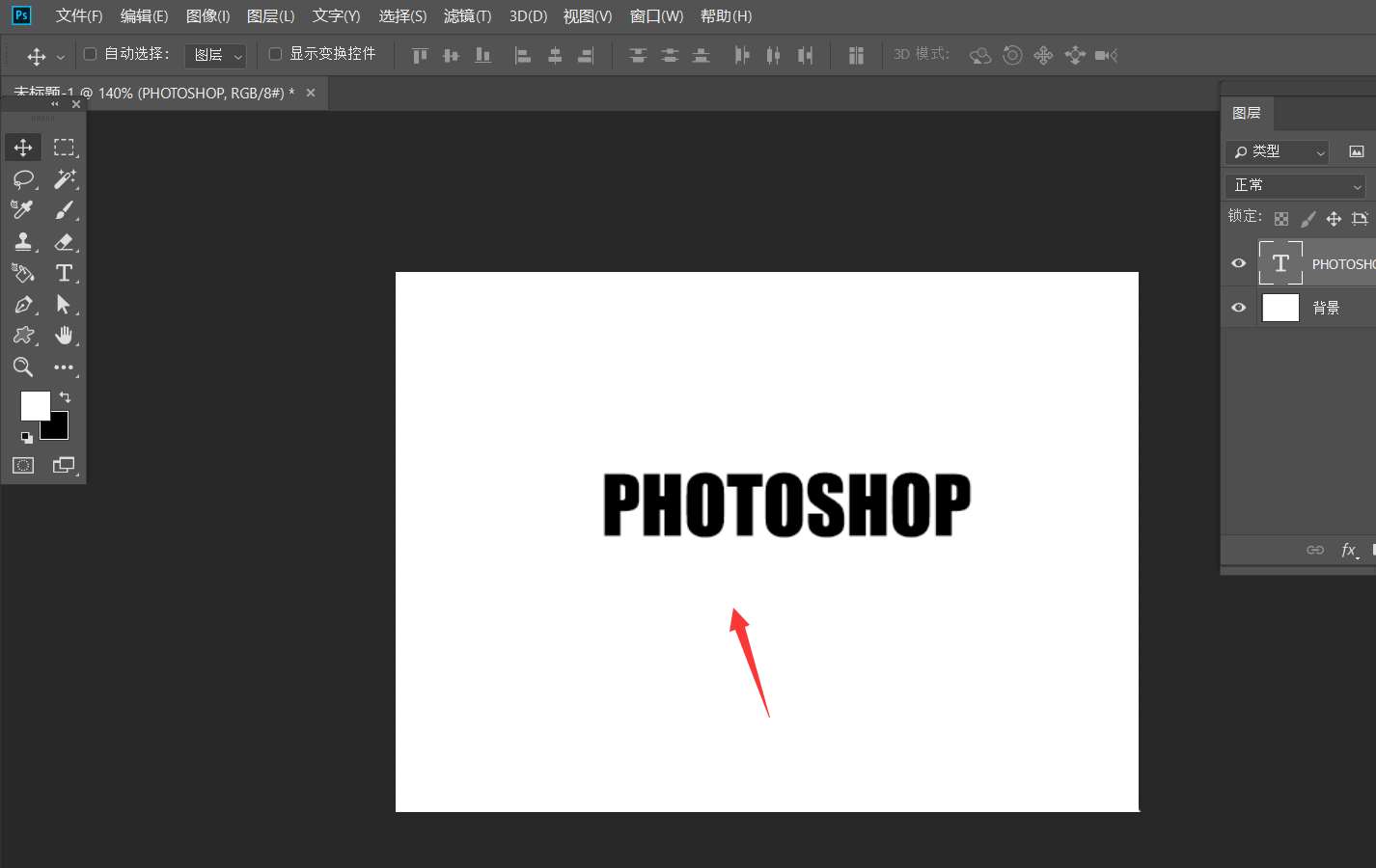
下面,我们选择文字工具,在画布上输入文字,并调整好字体、字号、颜色等属性。
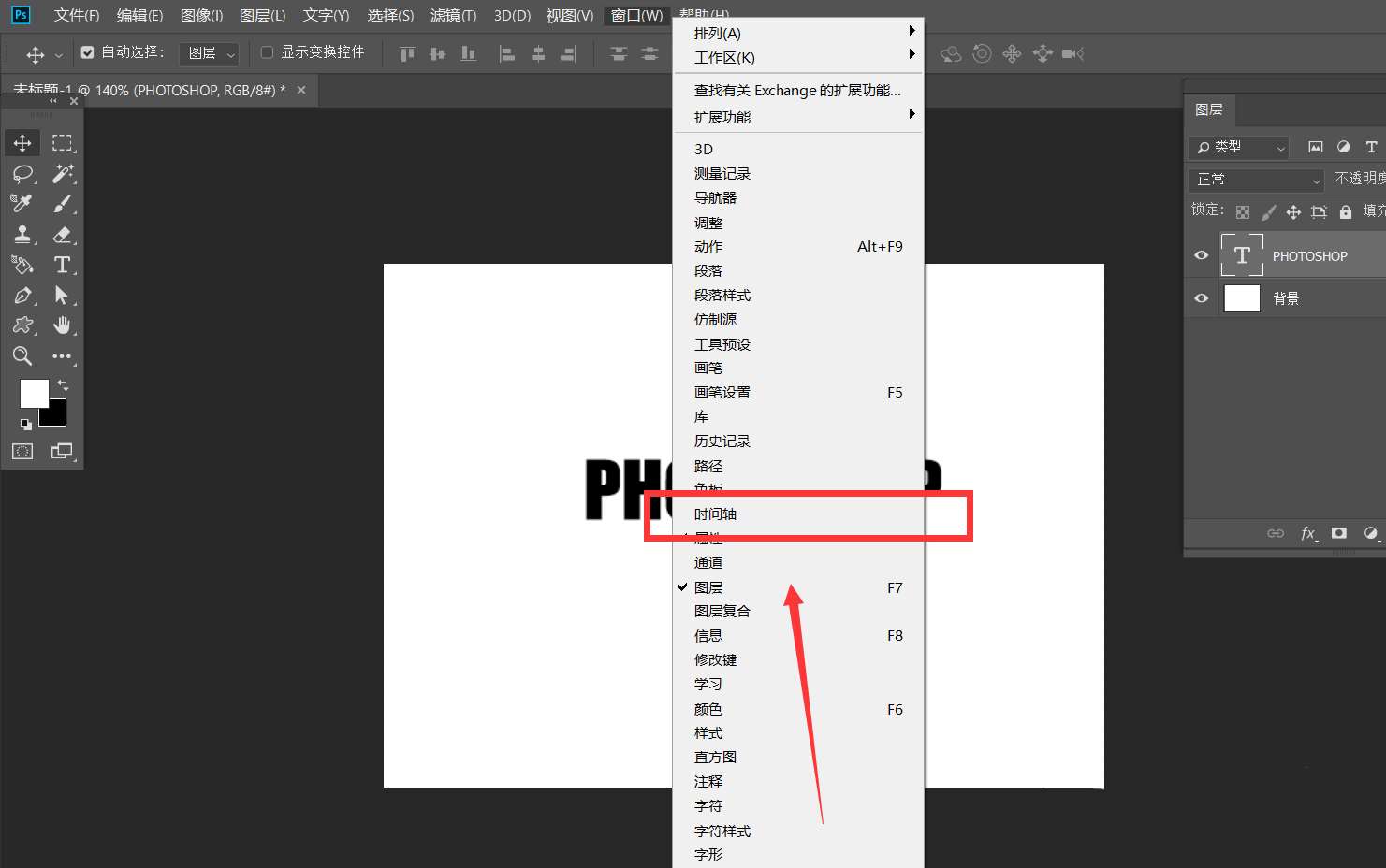
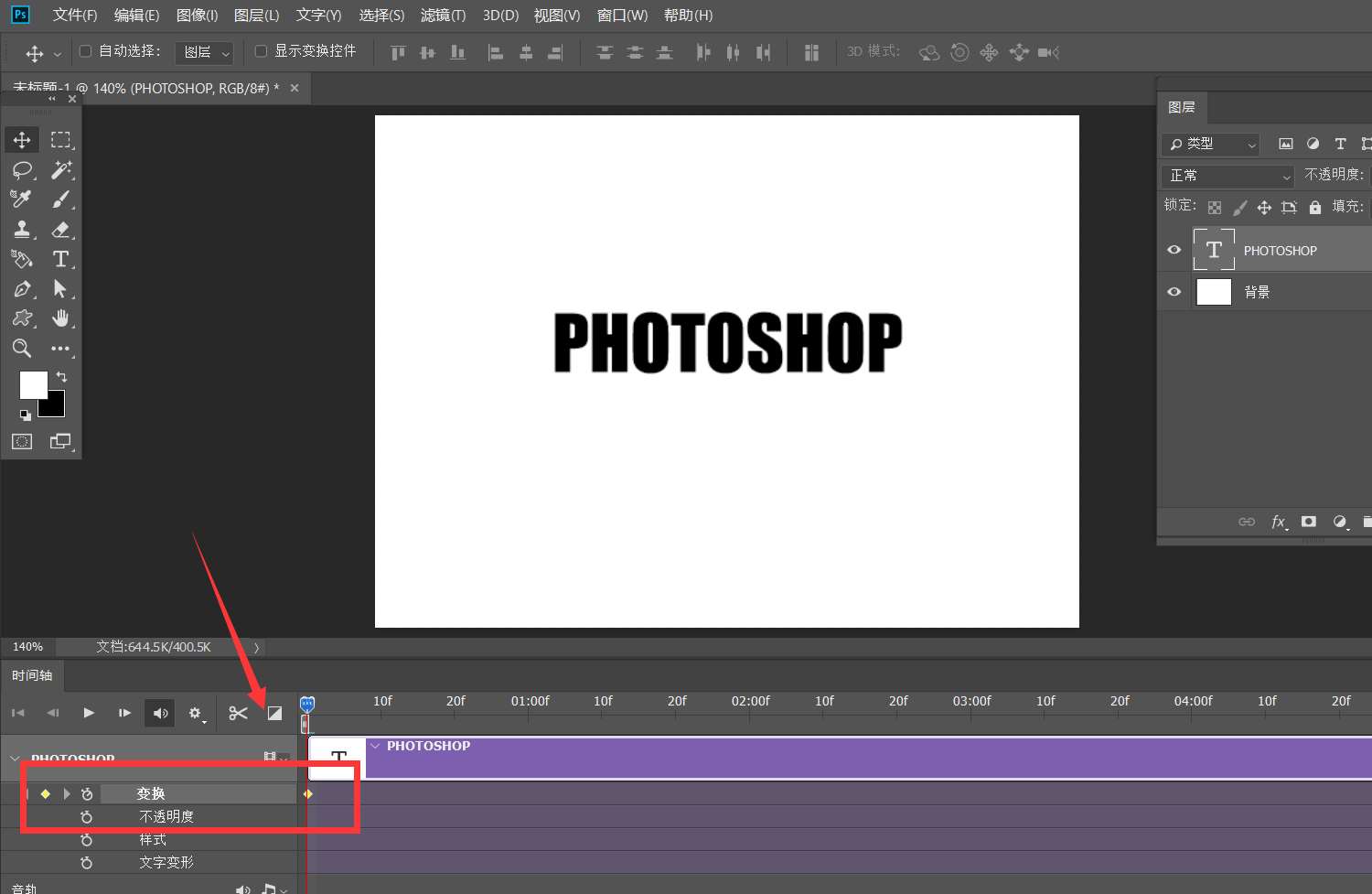
下面,我们点击菜单栏的【窗口 】——【时间轴 】——【创建时间轴 】。
如下图所示,我们点开文字图层的时间轴面板,找到【变换 】选项,在起点位置点击闹钟样图标。
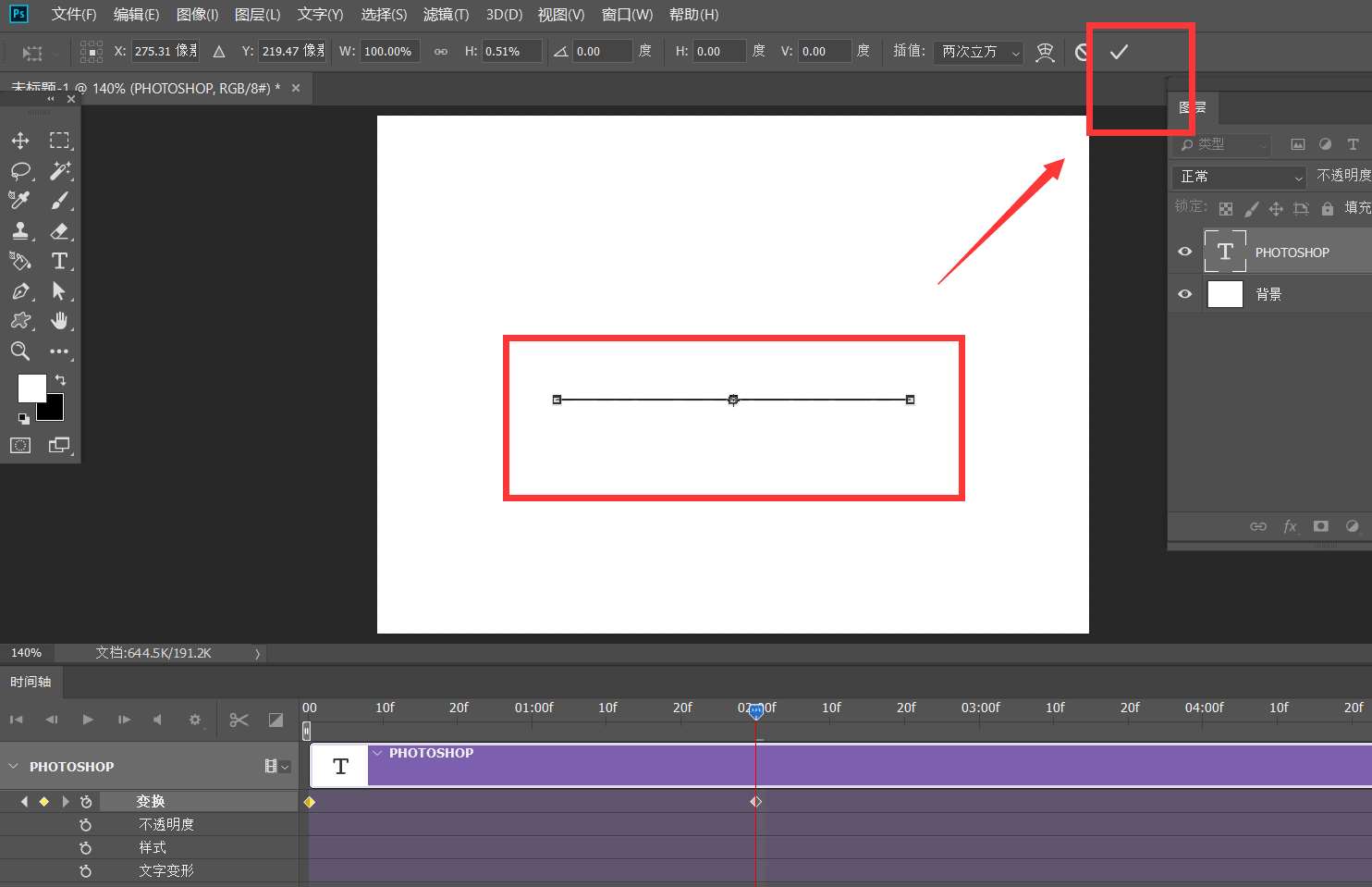
下面,我们移动时间轴的滑块到时间轴后方,按ctrl+t自由变换文字,将文字压缩成一条线,如下图,点击确定,软件自动记录第二个变换点。
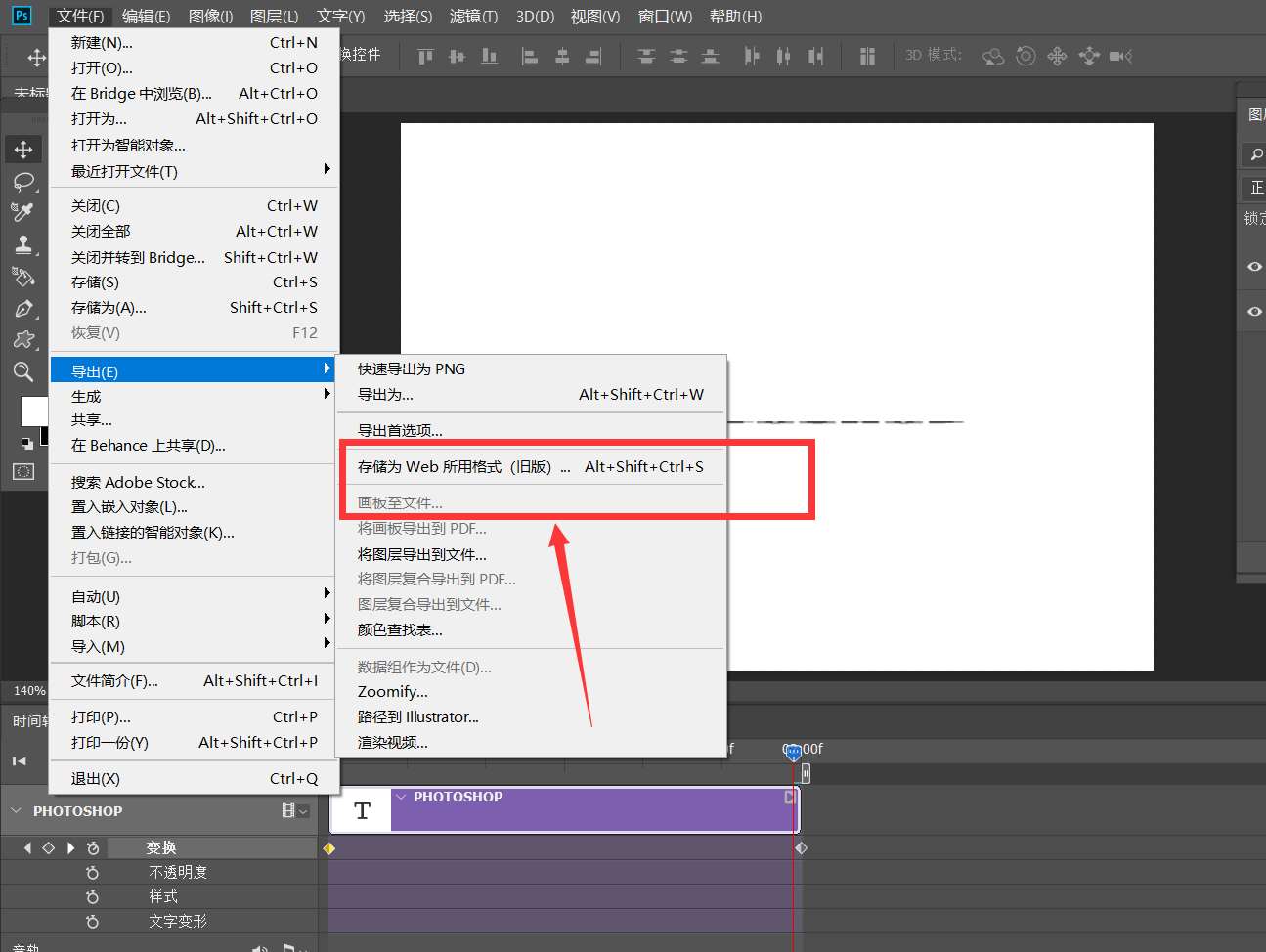
下面,我们将时间轴长度进行调整,点击左上角【文件 】——【导出 】——【存储为web所用格式 】。
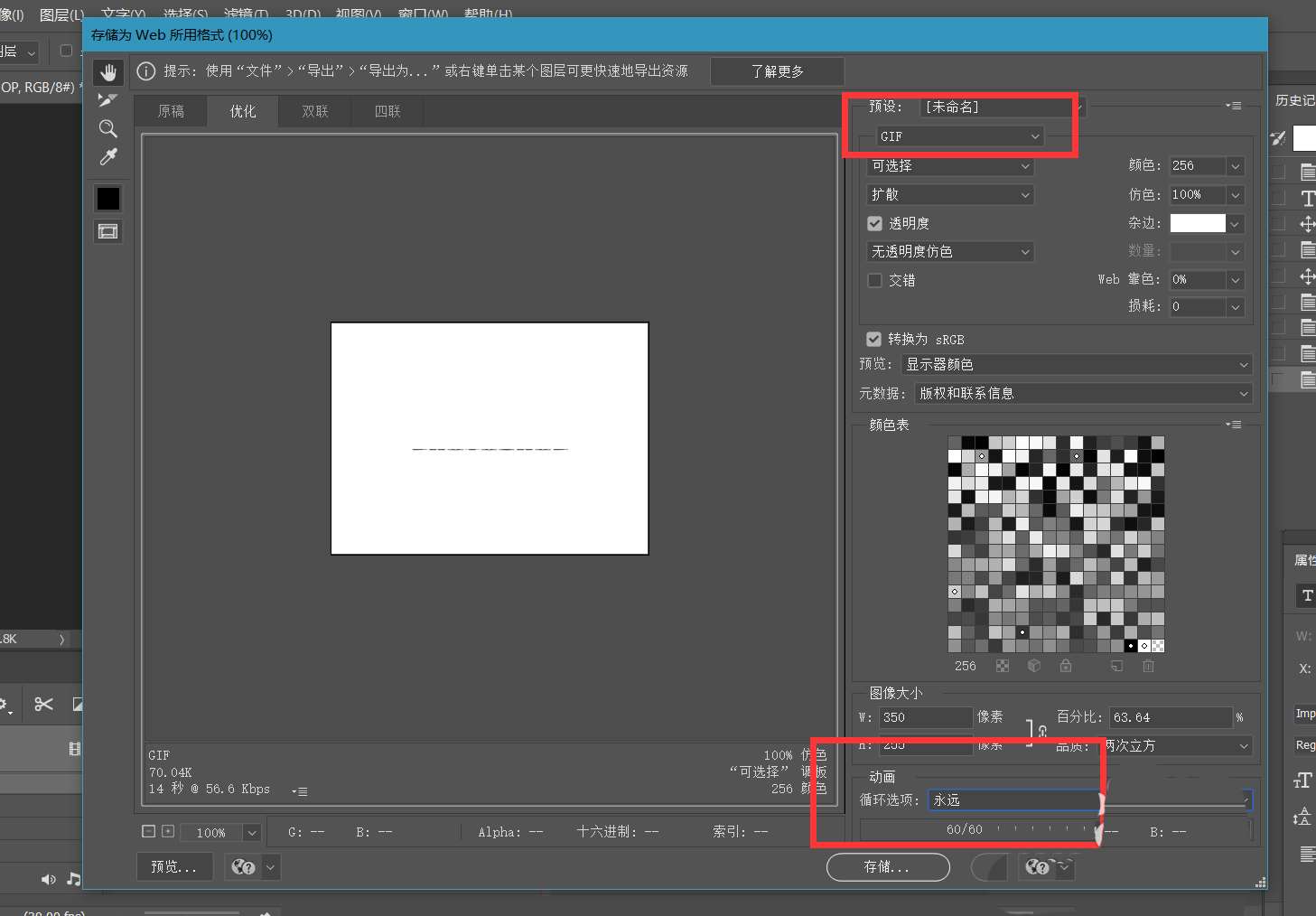
最后,我们将图片存储为gif格式,动画循环次数为【永远 】,如下图所示,文字被压扁的动图效果就完成了。
以上就是photoshop制作文字被压扁的动图效果,希望大家喜欢,请继续关注琼殿技术社区。
相关推荐:
ps描边文字怎么添加闪烁效果? 闪现文字动画的制作方法
ps怎么做文字向右倾斜的动画? 文字倾斜gif动图ps的实现方法
ps怎么做旋转的文字? photoshop做中心旋转文字动画效果的技巧 |


 发表于 2022-10-15 15:10:12