|
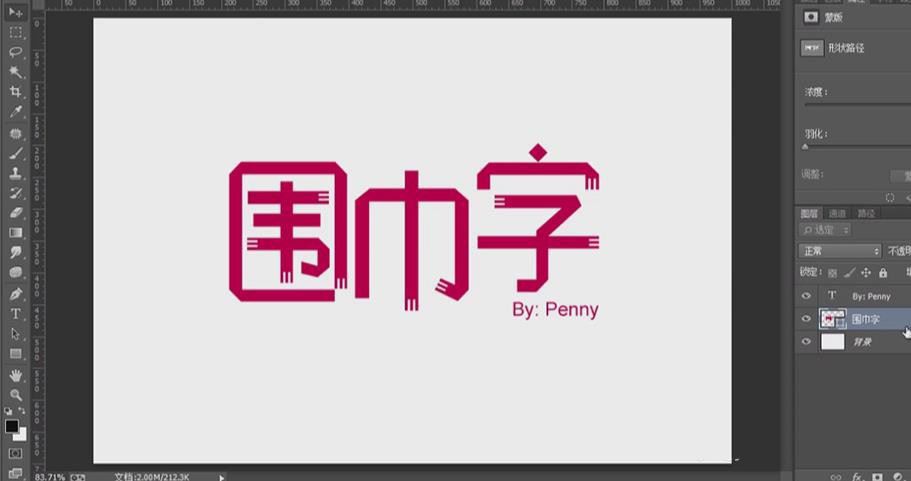
ps设计制作围巾字体,效果如图。
Adobe Photoshop 2022 v23.5.3.848 ACR16.0 中文一键安装破解版(附使用教程) X64 - 类型:图像处理
- 大小:2.6GB
- 语言:简体中文
- 时间:2023-07-27
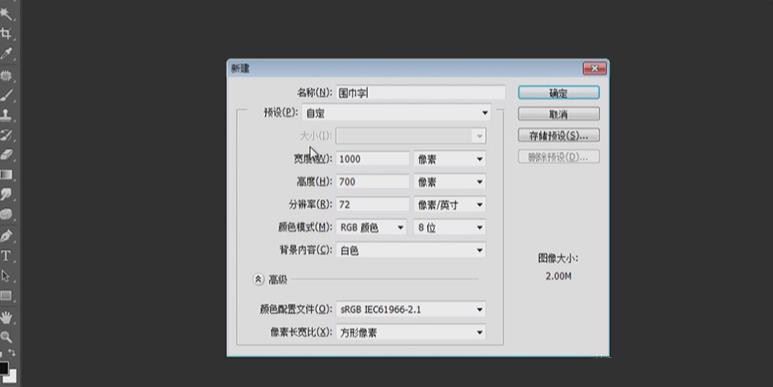
查看详情 打开PS,【Ctrl+N】新建,名称:围巾字、宽度:1000px,高度:700px,分辨率:72ppi,RGB模式。【调整】文字大小,将【字体】改为图中任意一款。
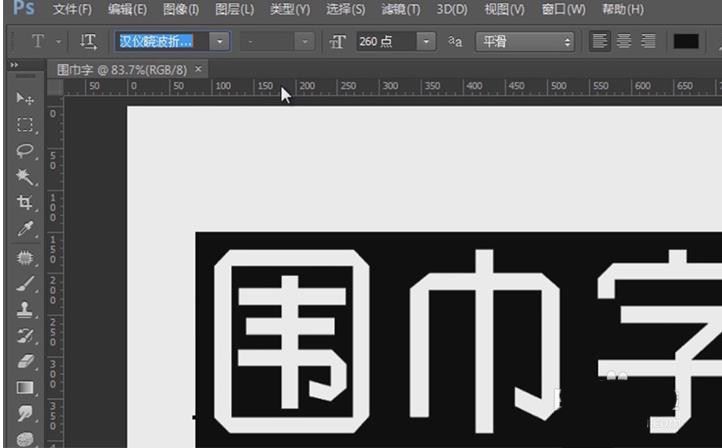
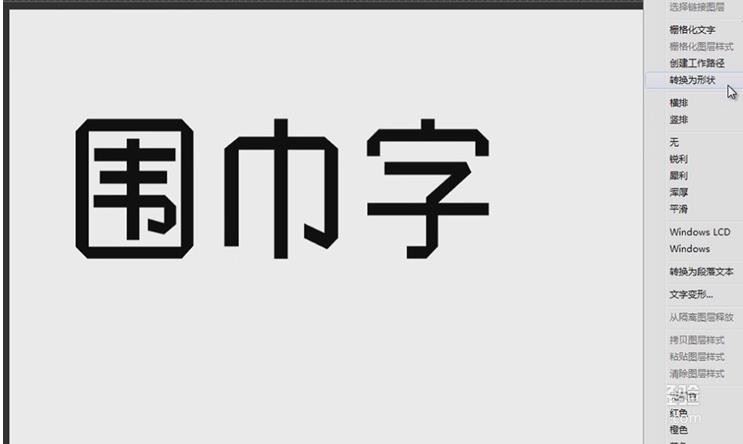
使用【文本工具】输入文字:围巾字,字体选择【汉仪晓波折纸体】,大小:260点。
【右击】文字图层,点击【转换为形状】,文字变为矢量。
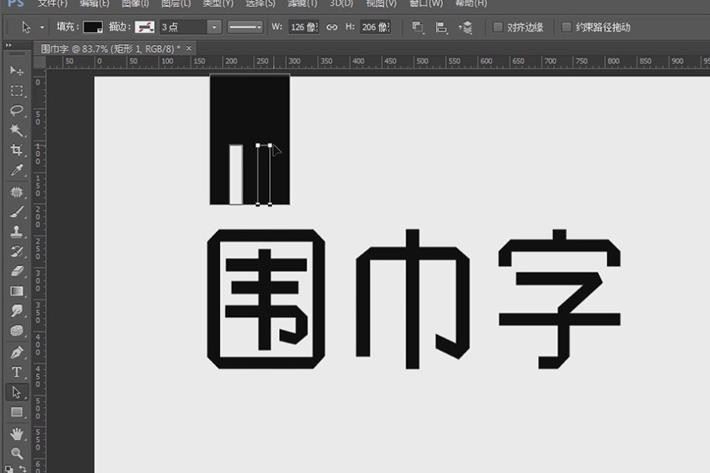
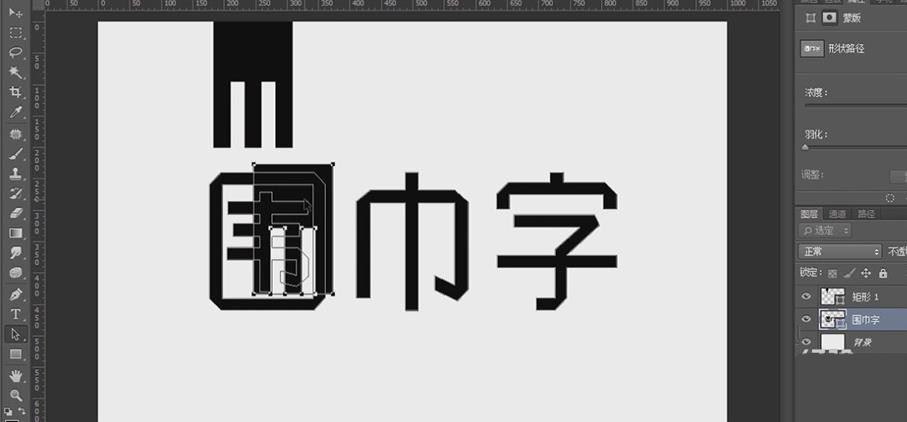
选择【矩形工具】,画一个矩形,颜色和字的颜色一样,然后按【Alt】对矩形进行减选算术,画一个小矩形,换黑色箭头【路径选择工具】再按【Alt】复制小矩形。
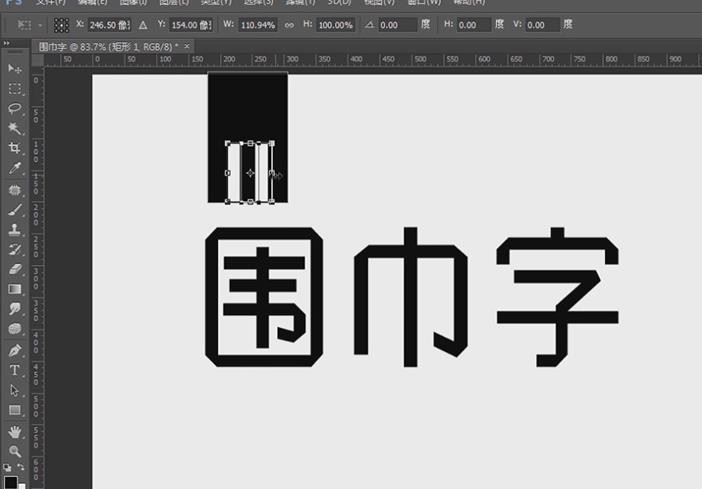
选择【路径选择工具】选择一个小矩形,按【Shift】加选另一个小矩形,然后【Ctrl+T】对矩形长宽进行调整,最后按【Enter】确定。
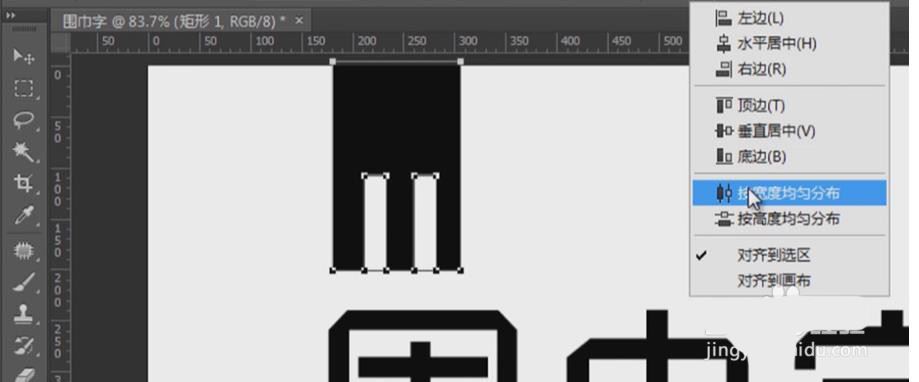
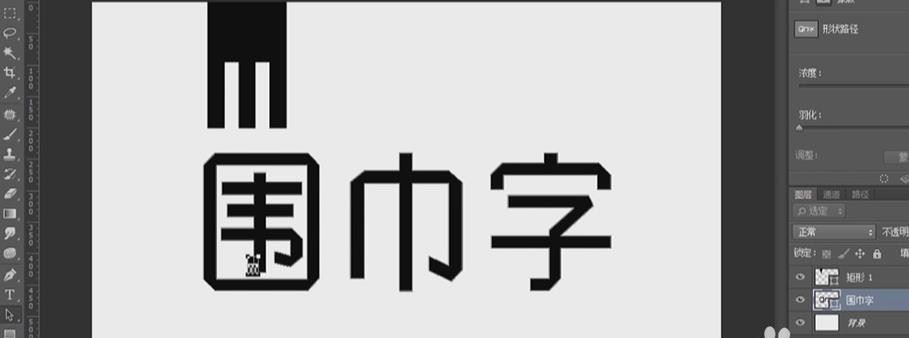
对矩形进行细节调整,选择【路径选择工具】,按【Shift】多选,选择3个矩形,在【属性栏】找到【对齐方式】,选择【按宽度均匀分布】。
选择【路径选择工具】全选矩形【Ctrl+C】复制,选中字体图层【Ctrl+V】粘贴进入。
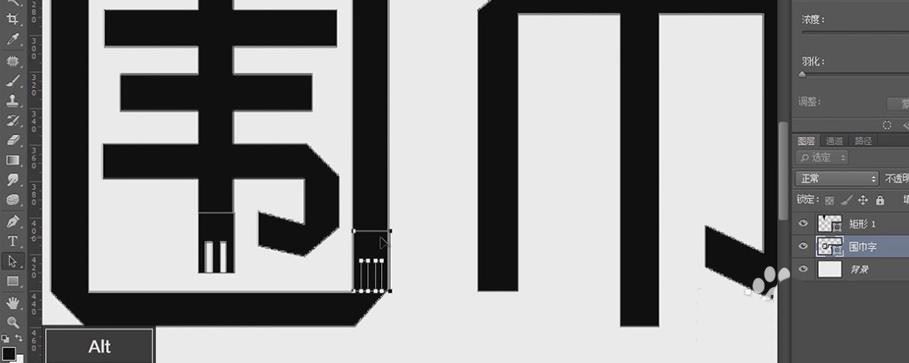
【Ctrl+T】对矩形进行大小调整,对准笔画大小进行变换,按【Alt】+鼠标滚轮可以放大,方便操作。
修改好一个后,按住【Alt】复制,拖动到笔画其它地方(一般是笔画末尾处)。
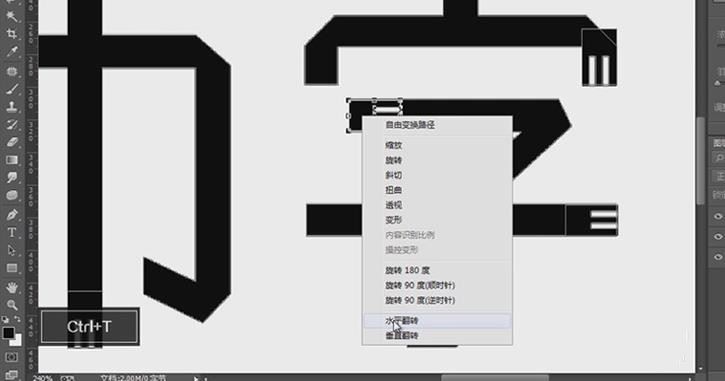
遇到相反的地方,【Ctrl+t】右击,选择【水平翻转】,也可以进行角度变换。
遇到角度的,【Ctrl+T】鼠标在矩形外侧,箭头就可以调整角度,或直接在属性栏填写角度的度数调整。
上一页12 下一页 阅读全文 |



 发表于 2023-5-12 17:11:15