3
1
0
积极分子
Adobe Photoshop 2021 for Mac (PS2021) v22.0.0 中文苹果电脑版
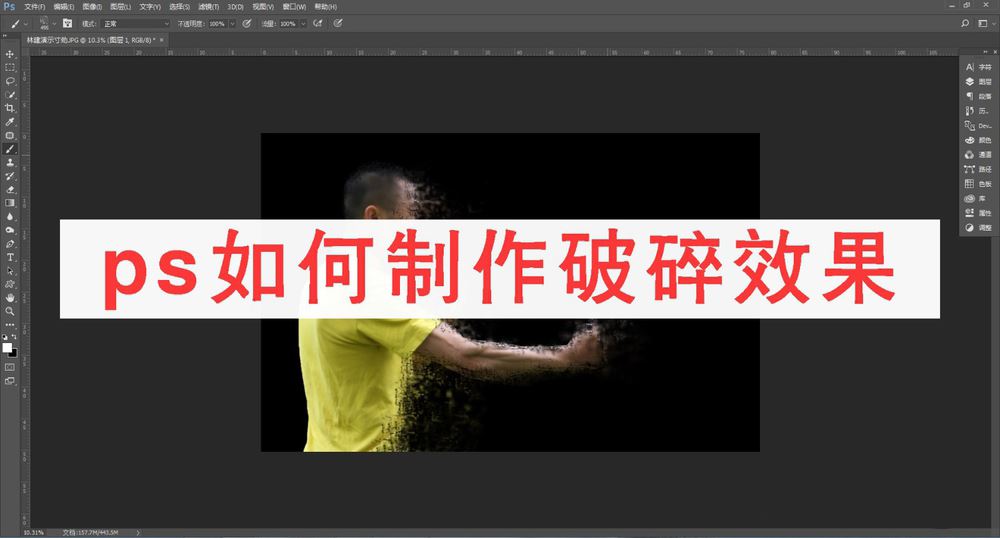
图片的破碎效果能够表现出一种发散的美感,下面我就来教大家如何用ps软件制作图片的破碎效果。
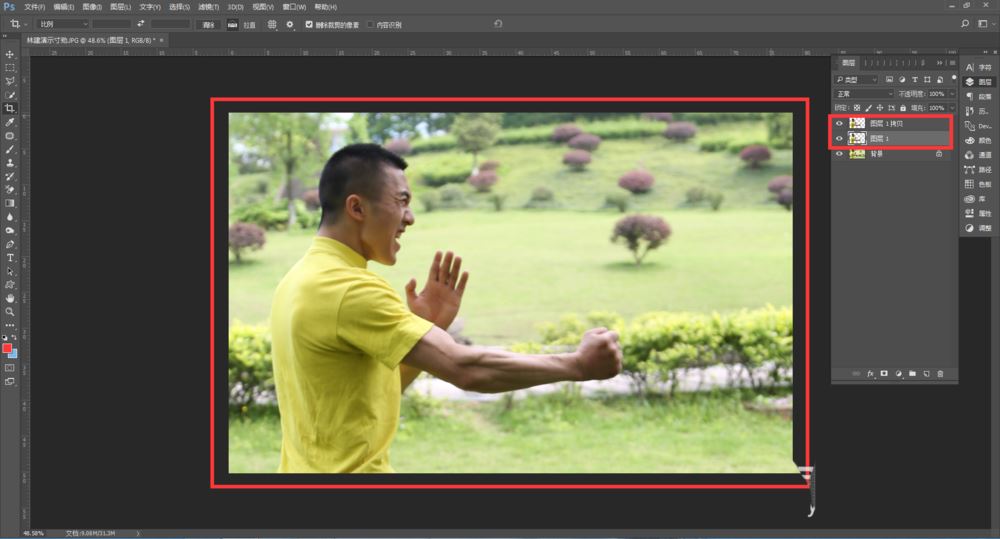
打开ps软件打开图片,把主体人物抠出来并复制两层。
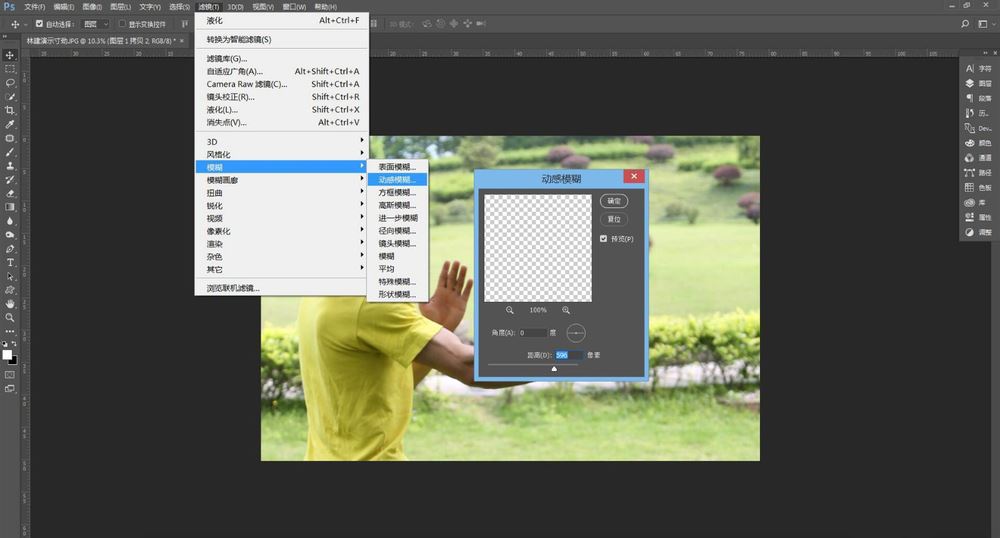
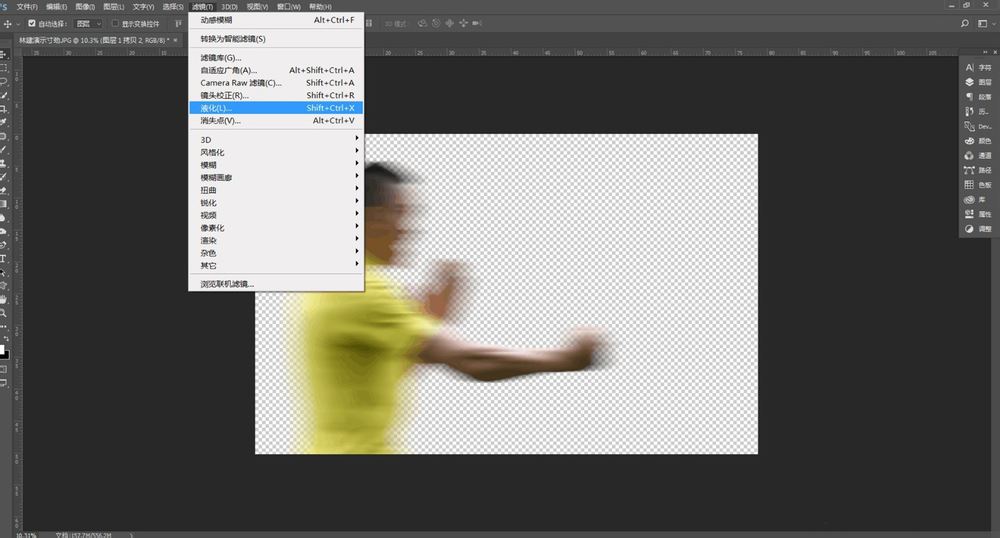
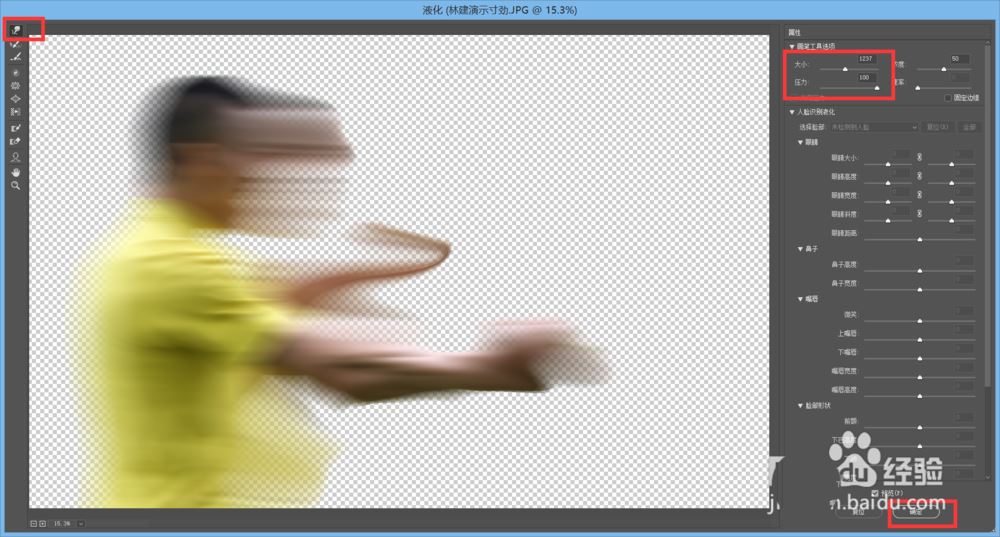
选择第一个复制图层,选择动感模糊然后液化。
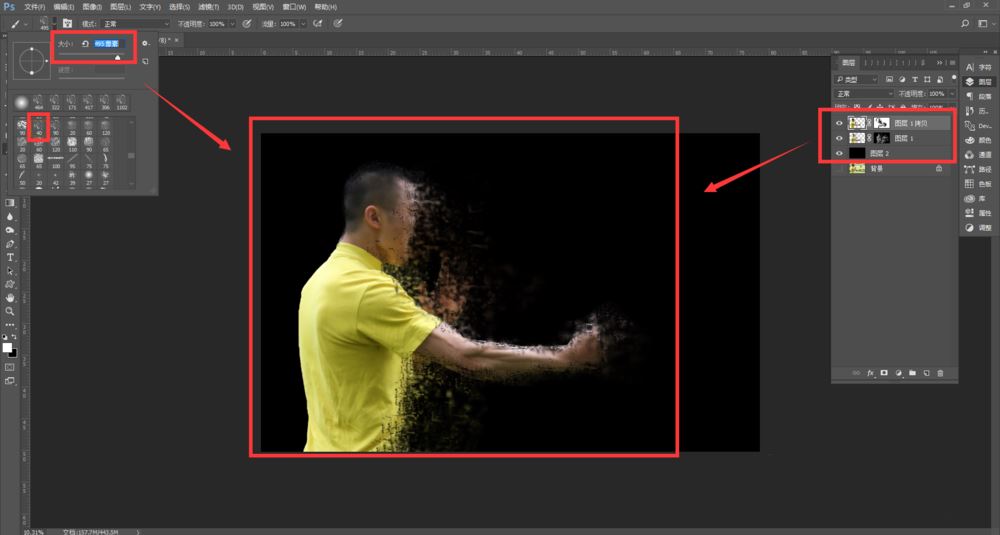
在两个复制图层下方新建一图层填充成黑色,给两个复制图层添加图层蒙版,用合适的画笔工具把图层涂抹出来。
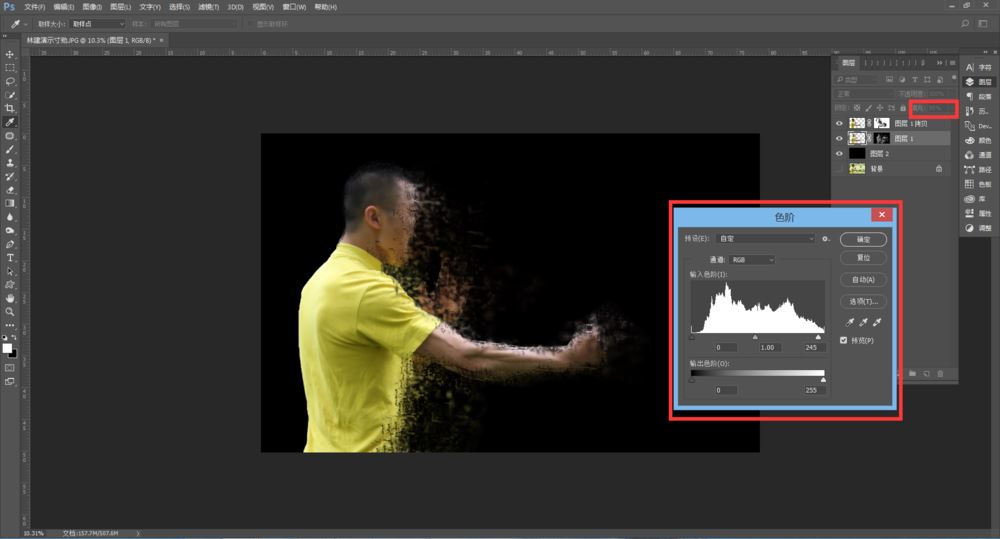
调整第一个复制图层蒙版的不透明度,色阶等数值让破碎效果看起来更自然,这样就做好了。
以上就是ps制作破碎效果的技巧,希望大家喜欢,请继续关注琼殿技术社区。
相关推荐:
ps怎么设计人物碎片效果? ps设计人物幻影效果的教程
PS怎么制作图片爆炸碎片飞溅的效果?
使用道具 举报
本版积分规则 发表回复 回帖并转播 回帖后跳转到最后一页
相关侵权、举报、投诉及建议等,请发 E-mail:qiongdian@foxmail.com
Powered by Discuz! X5.0 © 2001-2026 Discuz! Team.



 发表于 2023-6-25 10:53:35