查看: 74|回复: 0

[photoshop] 教你用ps把漫画人物转化成线稿并提取教程

[复制链接]

4

主题

0

回帖

0

积分

积极分子

金币
0
阅读权限
220
精华
0
威望
0
贡献
0
在线时间
0 小时
注册时间
2009-10-14
发表于 2020-12-2 16:48:32 | 显示全部楼层 |阅读模式

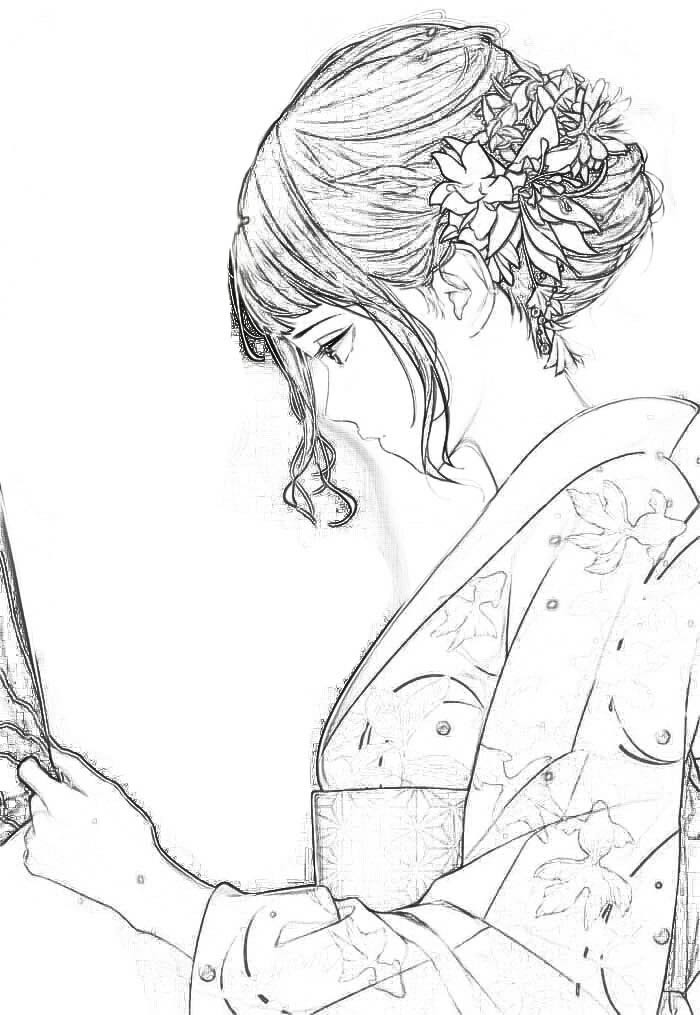
效果图:

教你用ps把漫画人物转化成线稿并提取教程

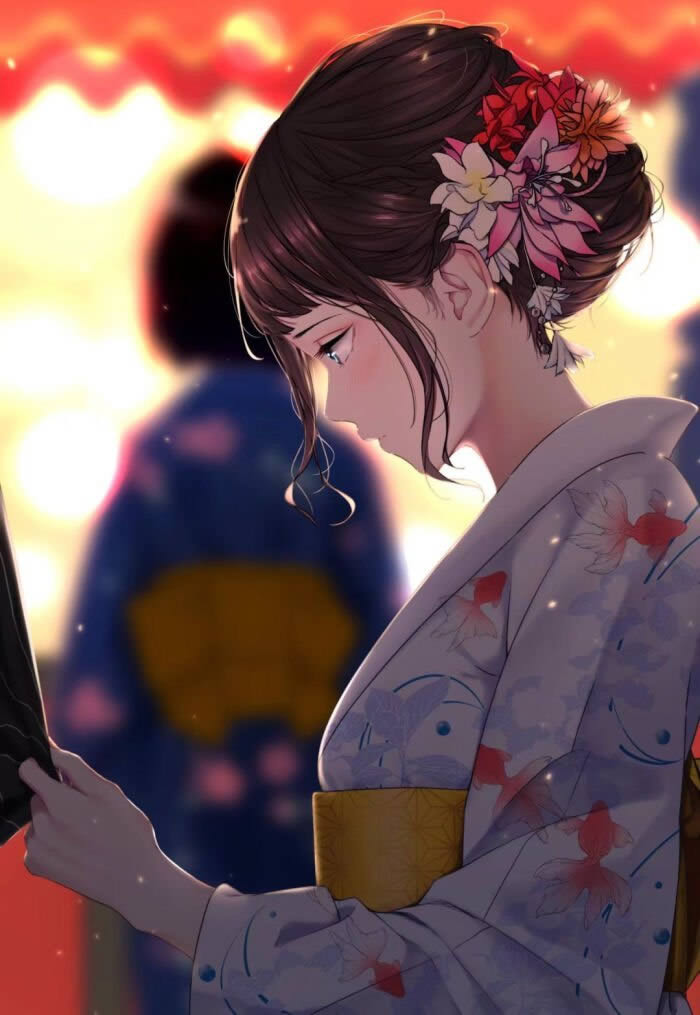
原图:

教你用ps把漫画人物转化成线稿并提取教程

操作步骤

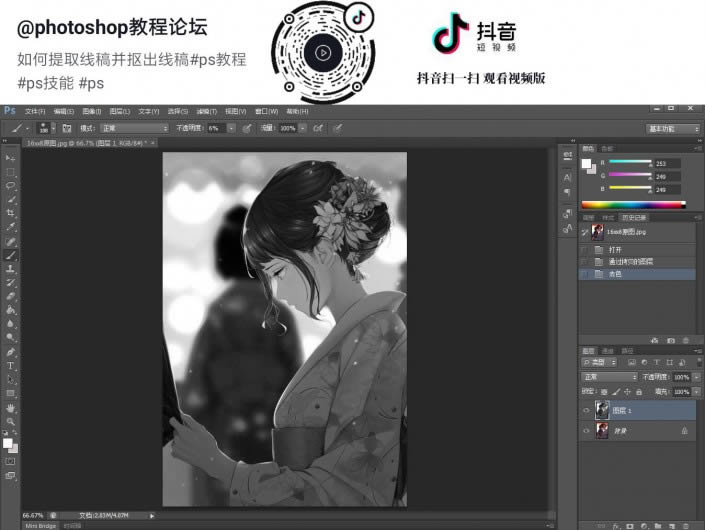
一、ctrl+J复制一层后,按Ctrl+shift+U去色

教你用ps把漫画人物转化成线稿并提取教程

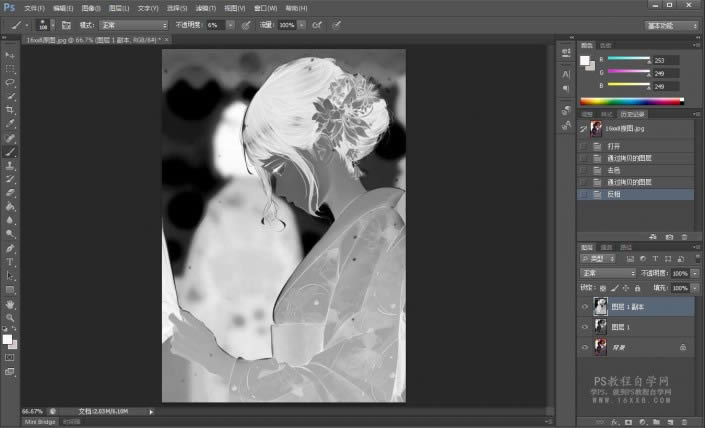
二、ctrl+J再复制一层,Ctrl+I反相

教你用ps把漫画人物转化成线稿并提取教程

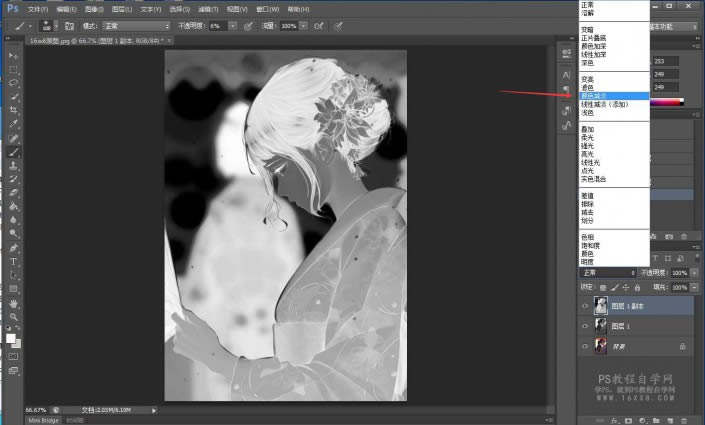
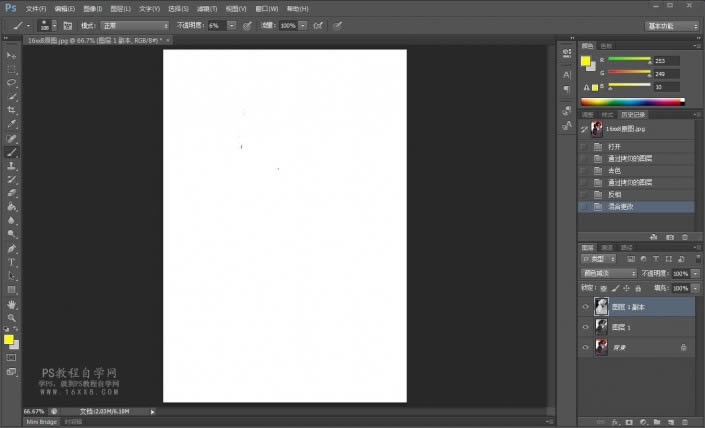
三、我们把图层的混合模式改为颜色减淡

教你用ps把漫画人物转化成线稿并提取教程

教你用ps把漫画人物转化成线稿并提取教程

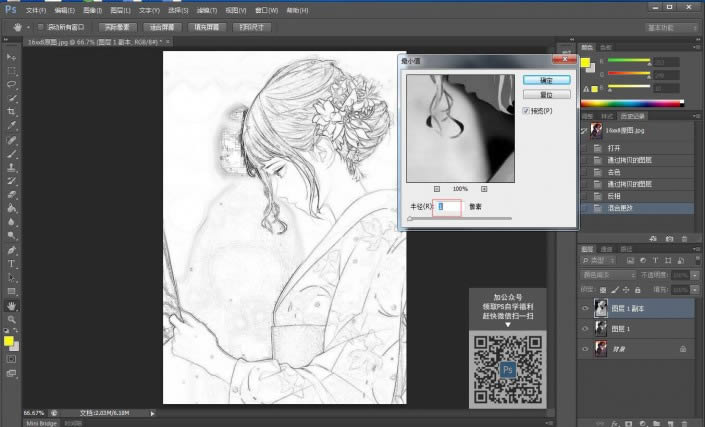
四、执行滤镜-其他-最小值,设置数值为1

教你用ps把漫画人物转化成线稿并提取教程

五、现在已经把图片转化成线稿了,接下来我们要把它抠出来

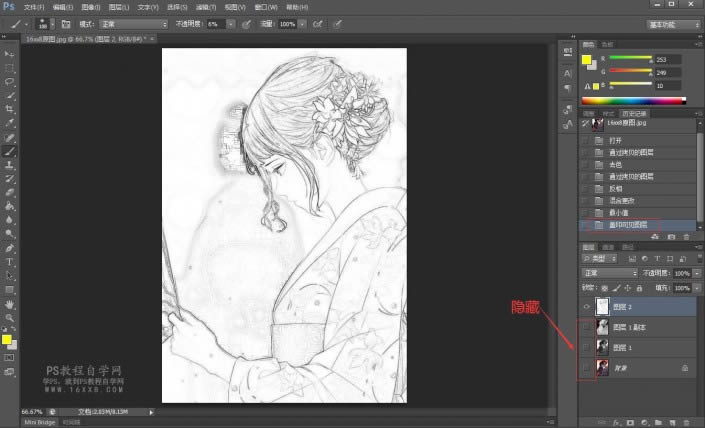
六、把图层进行盖印,Alt+Ctrl+shift+E盖印,隐藏以下三个图层

教你用ps把漫画人物转化成线稿并提取教程

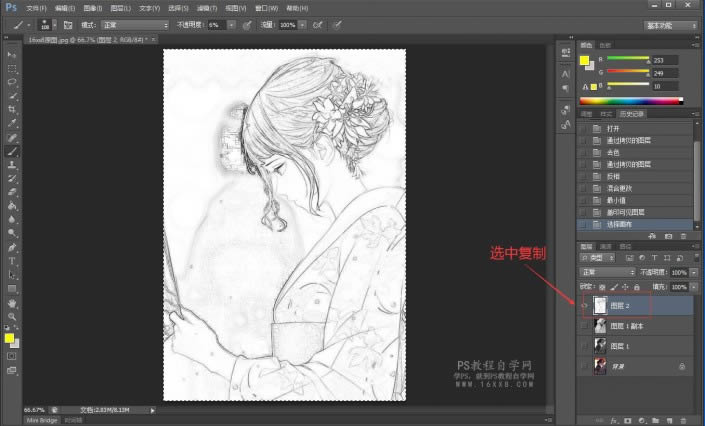
七、点击盖印图层,复制一层

教你用ps把漫画人物转化成线稿并提取教程

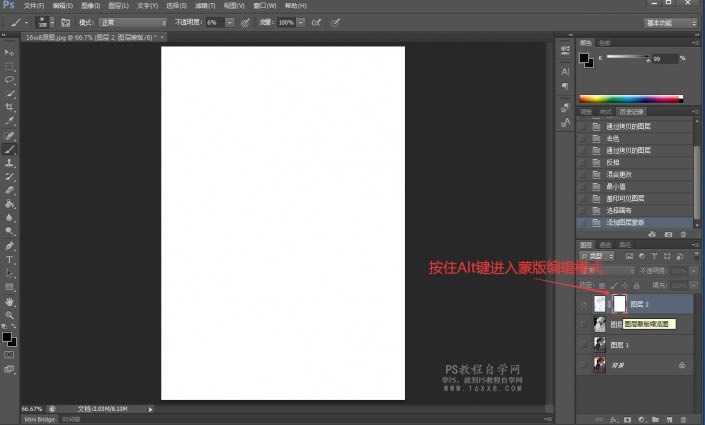
八、给盖印图层添加蒙版,按住Alt键进入蒙版编辑模式,把刚刚复制的图层粘贴进来

教你用ps把漫画人物转化成线稿并提取教程

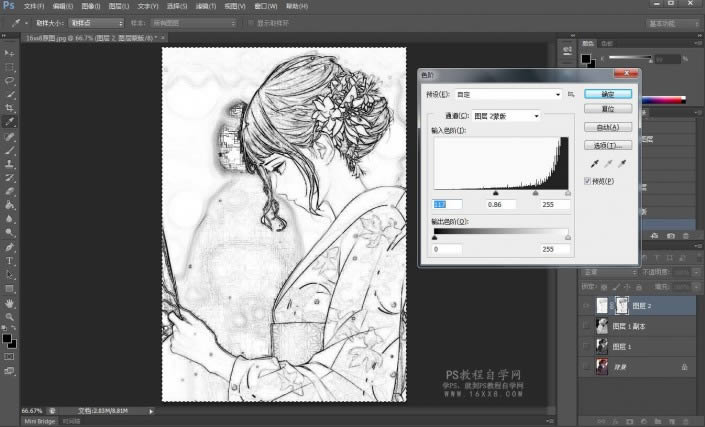
九、Ctrl+L调出色阶,调整数值

教你用ps把漫画人物转化成线稿并提取教程

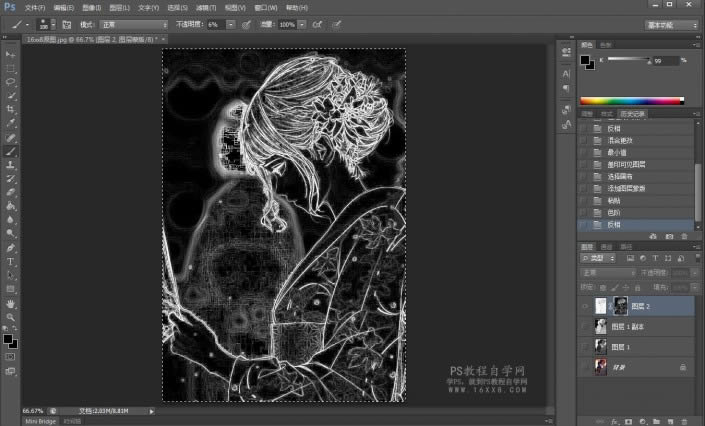
十、给蒙版执行Ctrl+I反相

教你用ps把漫画人物转化成线稿并提取教程

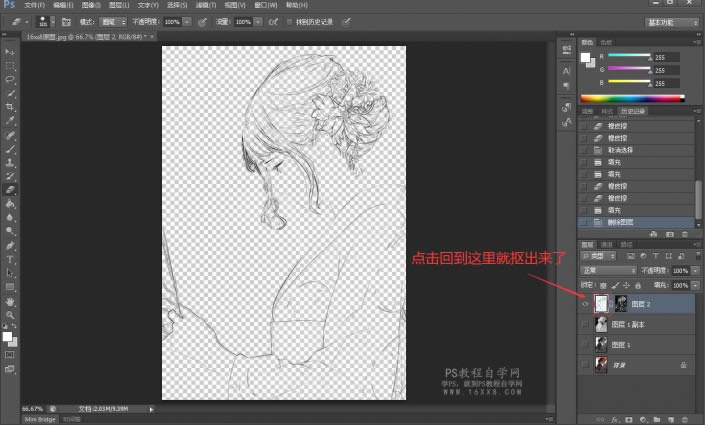
十一、回到图层,可以看到线稿已经被抠取出来了

教你用ps把漫画人物转化成线稿并提取教程

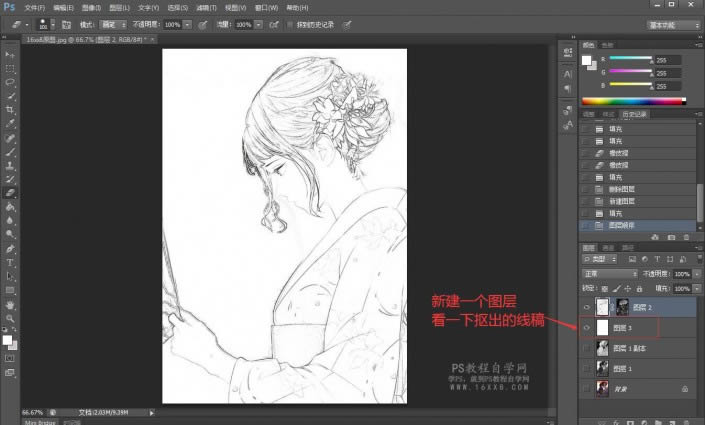
十二、为了直观显示,我们添加一个白底图层

教你用ps把漫画人物转化成线稿并提取教程

完成:

教你用ps把漫画人物转化成线稿并提取教程


到此这篇关于教你用ps把漫画人物转化成线稿并提取教程的文章就介绍到这了,更多相关ps提取线稿教程内容请搜索琼殿技术社区以前的文章或继续浏览下面的相关文章,希望大家以后多多支持琼殿技术社区!

回复

使用道具 举报

您需要登录后才可以回帖 登录 | 立即注册

本版积分规则

相关侵权、举报、投诉及建议等,请发 E-mail:qiongdian@foxmail.com

Powered by Discuz! X5.0 © 2001-2026 Discuz! Team.

在本版发帖返回顶部