|
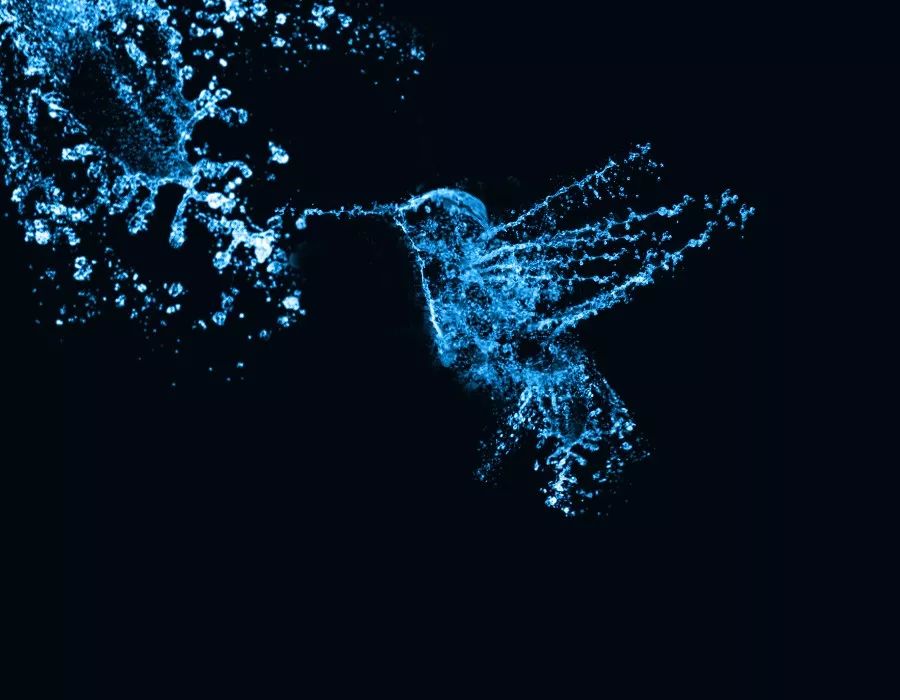
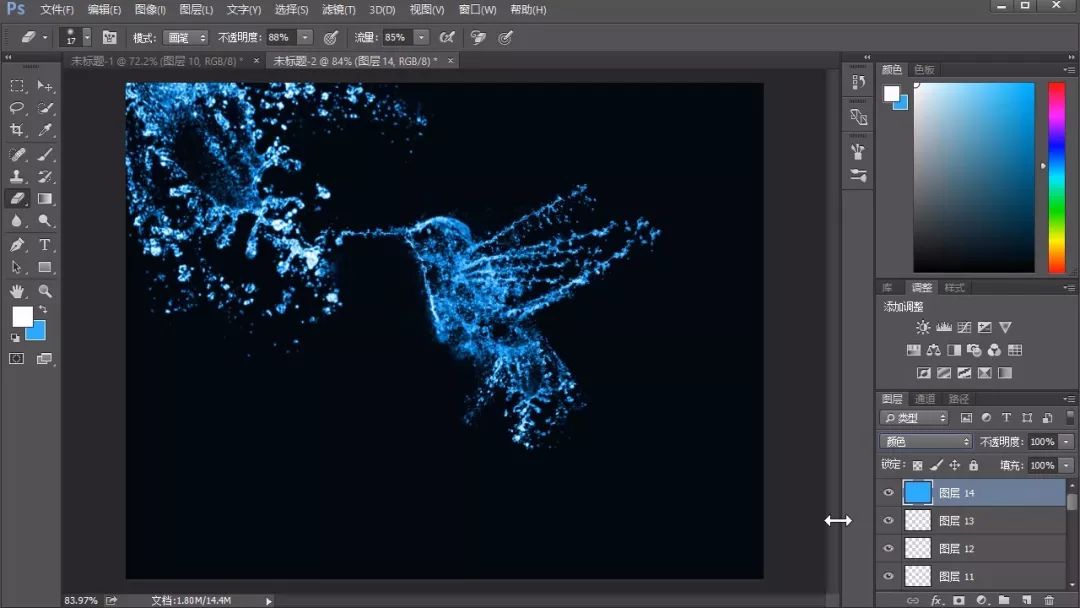
效果图:
操作步骤
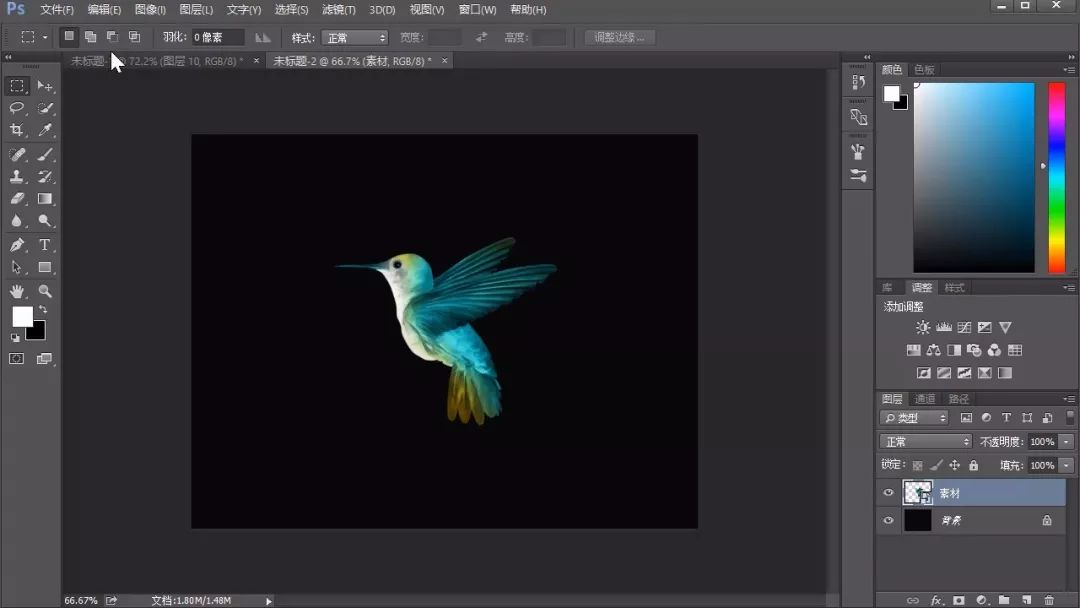
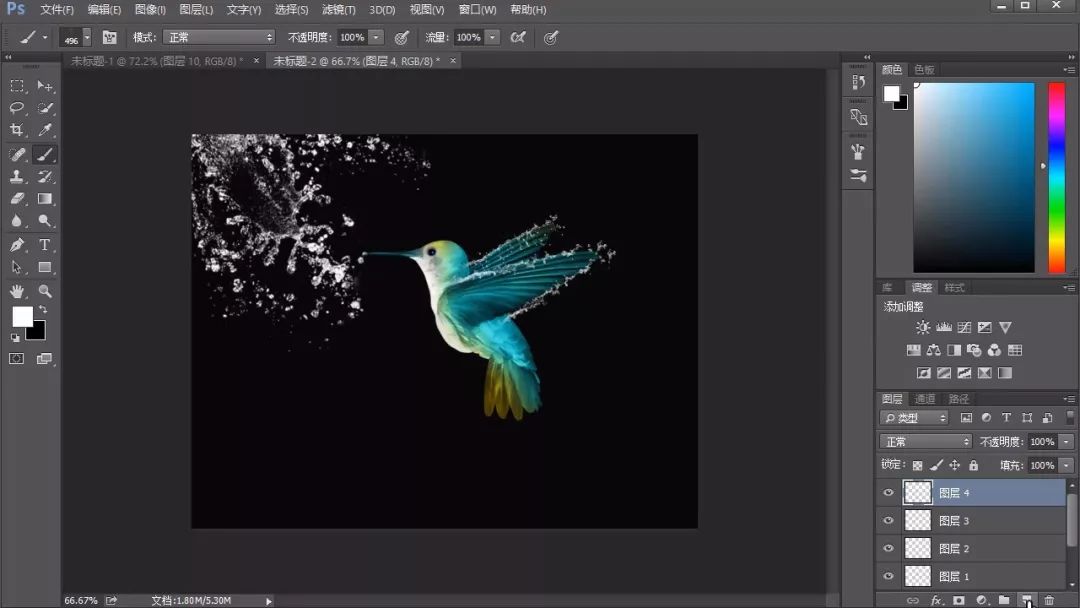
1.新建一个宽度900,高度700的黑色画布,然后把所需要的飞鸟素材拖曳进来。
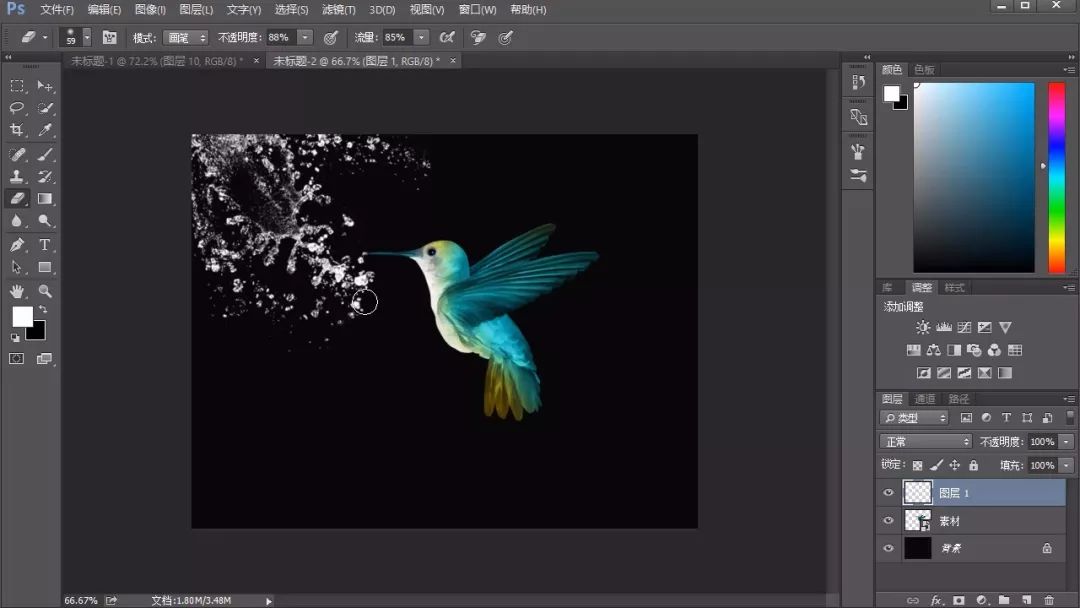
2.然后新建一个空白图层,选择画笔工具,前景色为白色,点击一下,然后旋转,变换,调整位置,多余的使用橡皮擦工具擦除掉。
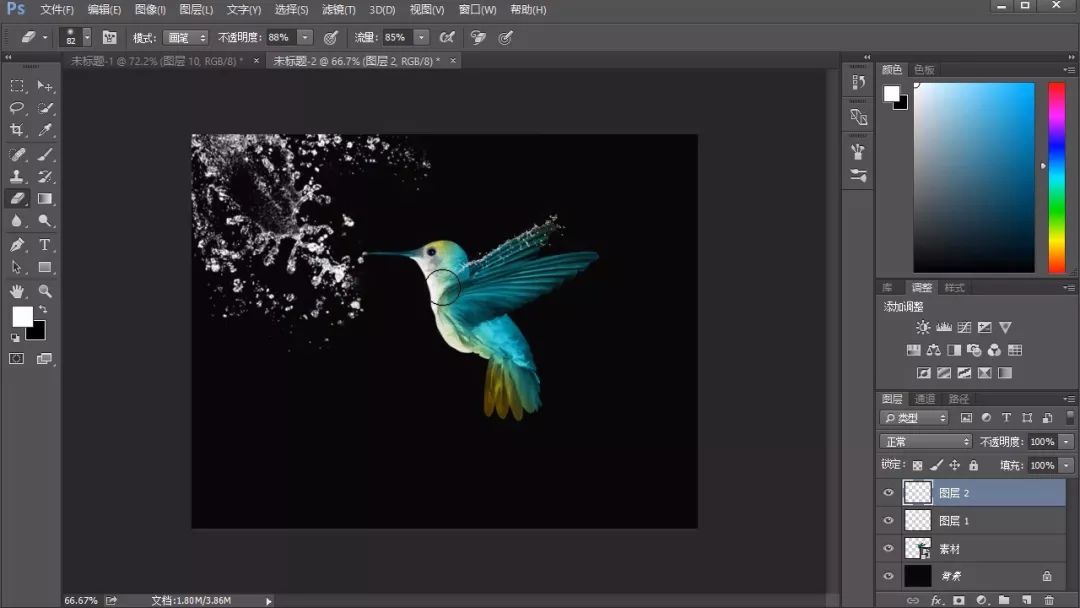
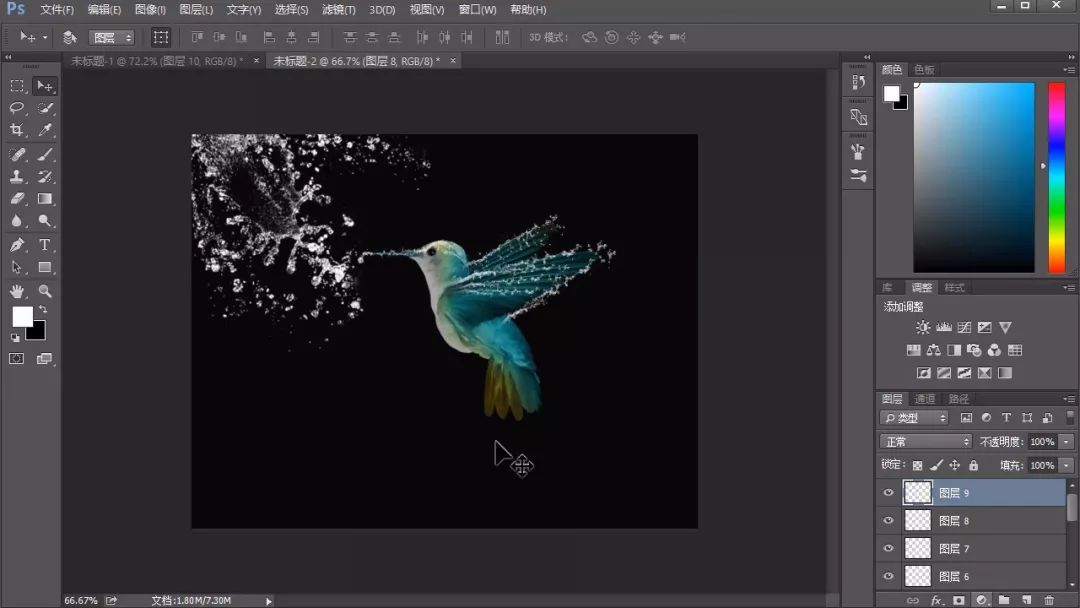
3.继续新建一个空白图层,选择长条水珠的画笔工具,然后调整好大小,移动到鸟 儿翅膀的位置,选择橡皮擦工具把多余的部分擦除掉。
4.继续新建一个空白图层,还是之前的长条水珠画笔,调整好大小和位置,放到鸟儿的翅膀边缘,把多余的部分用橡皮擦工具擦掉。
5.继续采用之前的方法和步骤,把翅膀的纹理部分和鸟儿的嘴巴部分做出来,不服帖的位置可以使用液化调整位置。
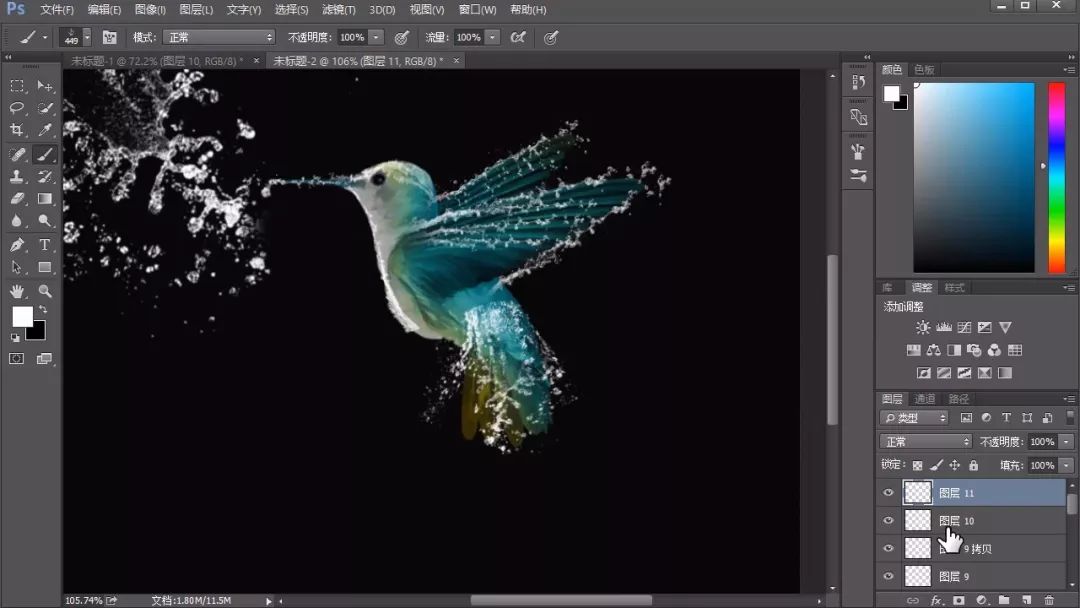
6.继续新建空白图层,选择第一次使用的大画笔工具,把鸟儿的尾巴部分制作出来,还有鸟儿的边缘部分。
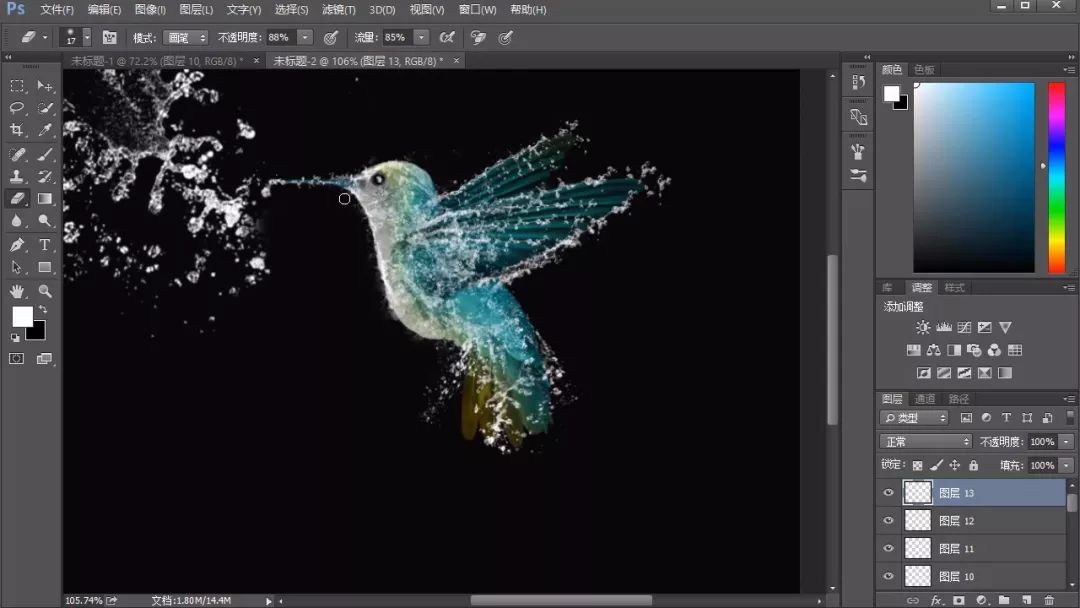
7.最后使用一个多水珠的画笔,移动到鸟儿的身体上,多余的部分用橡皮擦工具擦掉。
8.新建一个空白图层,填充自己喜欢的颜色,图层模式更改为颜色。
完成:
以上就是PS创意制作水溅效果动物形状照片教程的详细内容,更多关于喷溅效果的资料请关注琼殿技术社区其它相关文章! |



 发表于 2020-12-9 14:55:20