查看: 80|回复: 0

[photoshop] ps怎么把图片变成扇形 ps把一张图片变成扇形图片教程

[复制链接]

2

主题

0

回帖

0

积分

积极分子

金币
0
阅读权限
220
精华
0
威望
0
贡献
0
在线时间
0 小时
注册时间
2009-8-29
发表于 2020-12-23 16:49:39 | 显示全部楼层 |阅读模式

ps怎么把图片变成扇形?如果我们直接把图片变成扇形效果,它会变得很模糊。那么让具有扇形图片不模糊应该如何操作呢?今天,小编为大家带来了ps把一张图片变成扇形图片教程。感兴趣的朋友快来了解一下吧。


ps把一张图片变成扇形图片教程

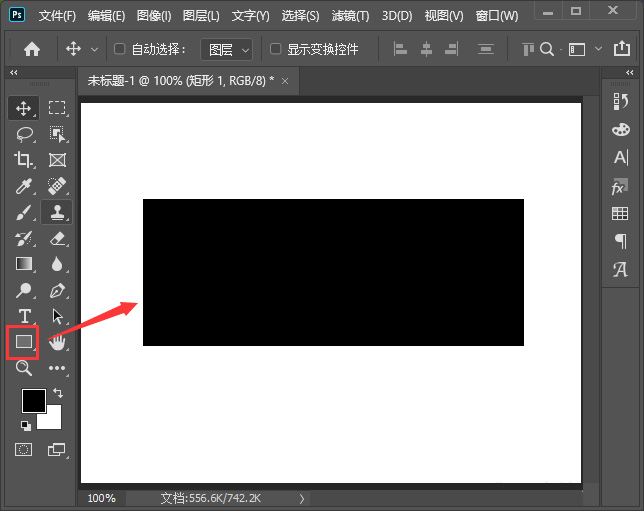
我们点击【矩形工具】画出一个黑色的形状,如图所示。

ps怎么把图片变成扇形 ps把一张图片变成扇形图片教程

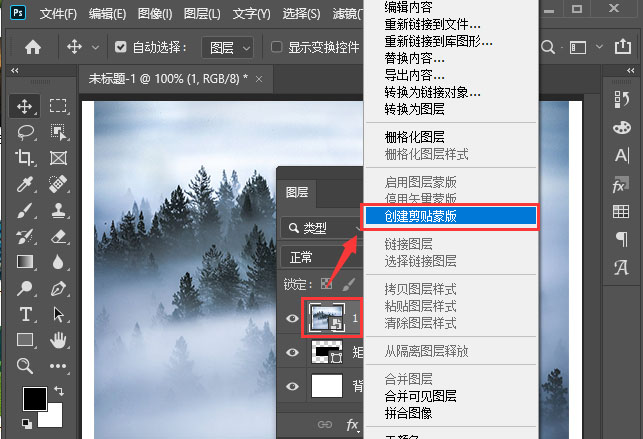
我们在矩形上面拖入一张图片,然后右键【创建剪贴蒙版】,如图所示。

ps怎么把图片变成扇形 ps把一张图片变成扇形图片教程

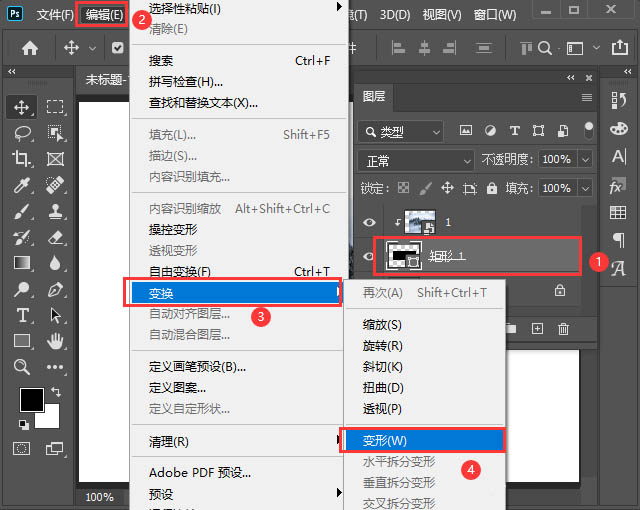
接着,我们选中矩形,在【编辑】-【变换】中选择【变形】,如图所示。

ps怎么把图片变成扇形 ps把一张图片变成扇形图片教程

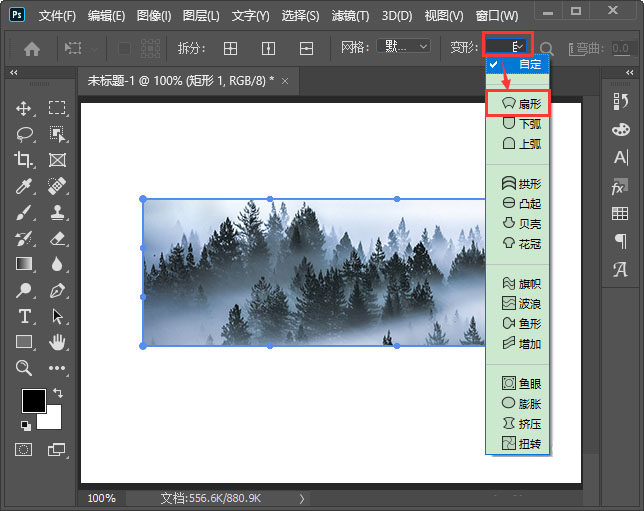
接下来,我们在上方找到变形,然后选择【扇形】,如图所示。

ps怎么把图片变成扇形 ps把一张图片变成扇形图片教程

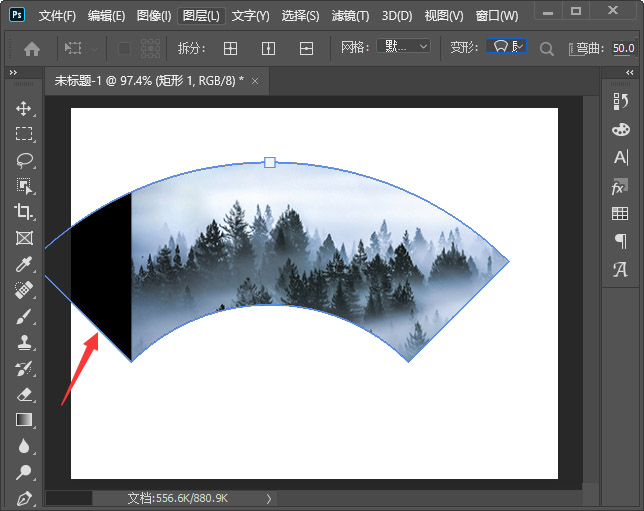
矩形变成扇形之后,发现左边出现了黑色,是因为图片放偏了,如图所示。

ps怎么把图片变成扇形 ps把一张图片变成扇形图片教程

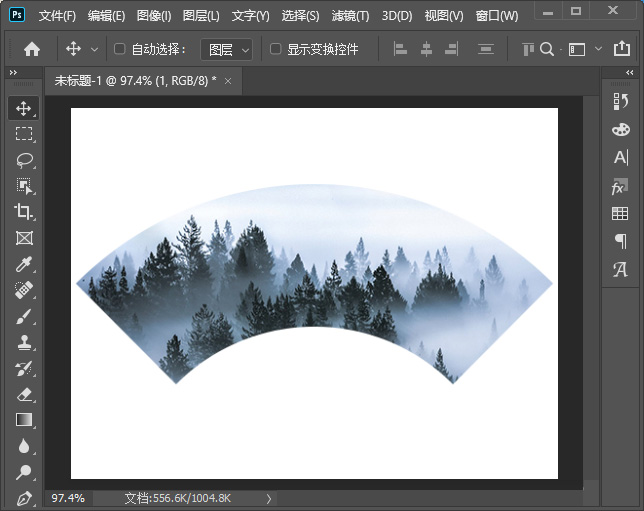
最后,我们选中图片调整好位置,图片变成扇形效果就完成了。

ps怎么把图片变成扇形 ps把一张图片变成扇形图片教程

  以上便是琼殿技术社区小编为大家分享的"ps怎么把图片变成扇形 ps把一张图片变成扇形图片教程"的全部内容,希望能够帮到你,琼殿技术社区持续发布更多资讯,欢迎大家的关注。

回复

使用道具 举报

您需要登录后才可以回帖 登录 | 立即注册

本版积分规则

相关侵权、举报、投诉及建议等,请发 E-mail:qiongdian@foxmail.com

Powered by Discuz! X5.0 © 2001-2026 Discuz! Team.

在本版发帖返回顶部