查看: 992|回复: 0

[教程] WinXP系统在播放音乐是没有声音怎么解决

[复制链接]

20

主题

0

回帖

60

积分

技术2级

金币
40
阅读权限
20
精华
0
威望
0
贡献
0
在线时间
0 小时
注册时间
2011-1-4
QQ
发表于 2012-1-9 01:09:41 | 显示全部楼层 |阅读模式
  检查系统音量设置:系统音量设置过低,或设为静音同样会导致电脑无法发声。请根据下面的操作检查系统音量设置。
  WinXP下系统没有声音解决步骤:
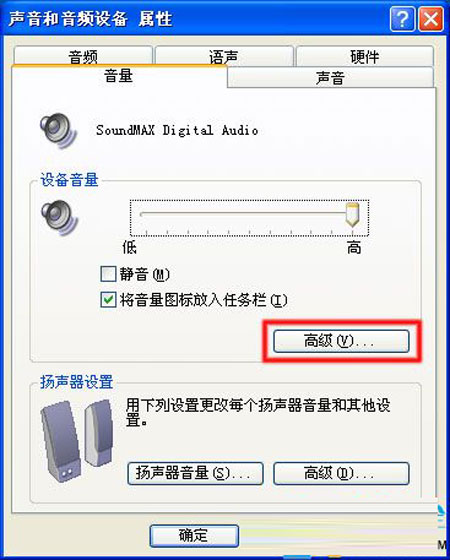
  1.依次点击“开始”→“控制面板”→“声音、语音和音频设备”→“声音和音频设备”。
  2.点击“设备音量”下的“高级”按钮:
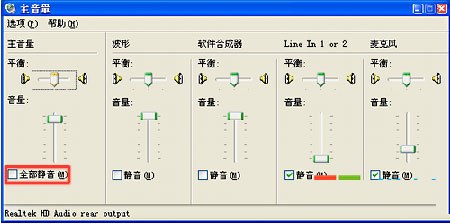
  在“主音量”窗口中,取消选中“主音量”项目底部的“全部静音”框,以及其他项目下面的“静音”框,然后将音量设置滑块调整至某个较高位。
  如果音量设置无效的话,可以尝试在安全模式中删除声卡驱动程序,使系统重新识别声卡。操作步骤如下:
  1.启动电脑,然后每隔半秒反复按下 F8 键,直至出现菜单。
  2.选择“安全模式”,然后按 Enter 键。
  3.点击“开始”,右键点击“我的电脑”,在弹出的菜单中选择“属性”。
  4.点击“硬件” 选项卡,然后点击“设备管理器”按键。
  5.点击位于“声音、视频和游戏控制器”左边的“+”。
  6.右键点击声卡的设备名称(音频编码解码器和视频编码解码器除外),然后点击“卸载”按钮 ,在“确认设备删除”窗口中点击“确定”按钮。
  7.关闭所有程序,然后重新启动 Windows。
  8.Windows 启动后将会找到新的音频硬件,并且会自动加载驱动程序。如果音箱或者耳机仍无法正常发声,请继续以下操作。
  电脑常识中,我们知道系统音量设置过低,或是设置为静音同样会导致电脑系统没有声音,所以要解决问题首先要考虑到系统的音量设置问题,再者在考虑到声卡驱动问题。
回复

使用道具 举报

您需要登录后才可以回帖 登录 | 立即注册

本版积分规则

相关侵权、举报、投诉及建议等,请发 E-mail:qiongdian@foxmail.com

Powered by Discuz! X5.0 © 2001-2026 Discuz! Team.

在本版发帖返回顶部