查看: 1121|回复: 0

[讨论] U盘怎么安装windows10?使用U盘安装win10系统教程

[复制链接]

16

主题

0

回帖

48

积分

技术1级

金币
32
阅读权限
10
精华
0
威望
0
贡献
0
在线时间
0 小时
注册时间
2011-1-4
发表于 2014-5-16 01:49:41 | 显示全部楼层 |阅读模式
使用U盘安装win10系统教程1.我们可以选择U盘安装方法,这种方法速度更快还不消耗光盘。首先你得准备一个大于2G的U盘制作winpe系统U盘。
2.这里要注意的是下载好的iso镜像要放在非C盘符的其他盘,也可以放在U盘里,只要你的U盘空间足够大。

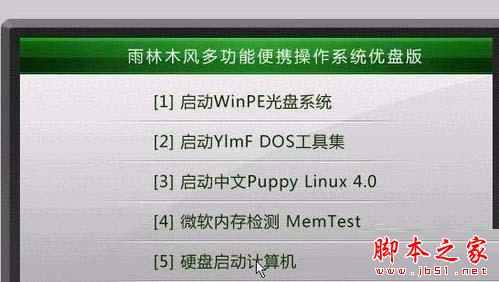
3.选择U盘启动进入U盘的winpe系统。

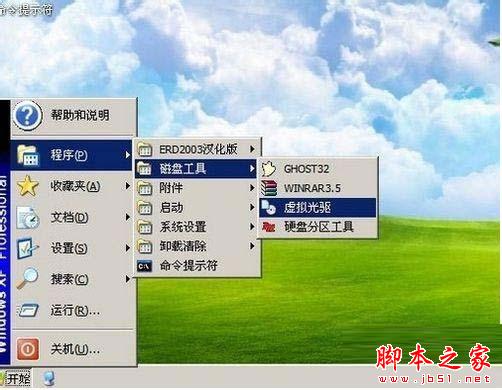
4.在winpe里按照图中的顺序找到虚拟光驱,如图。

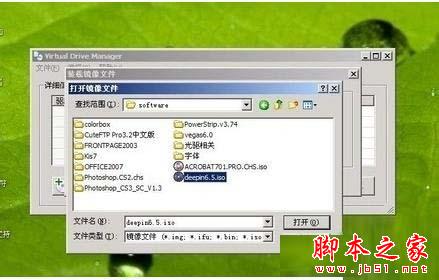
5.加载后在我的光盘里找到自动运行安装系统,如果是64位的系统请使用win10pe进入安装。

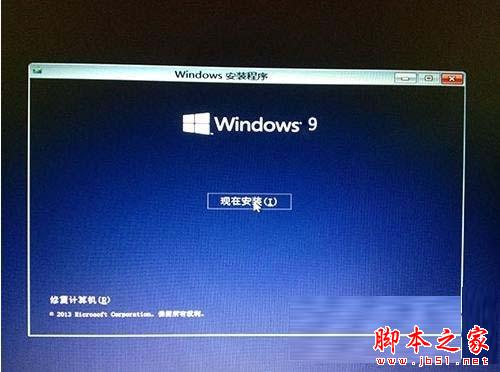
6.一般安装完后都到达这一步,如图,这说明电脑已经加载iso文件点击现在安装正常安装系统。

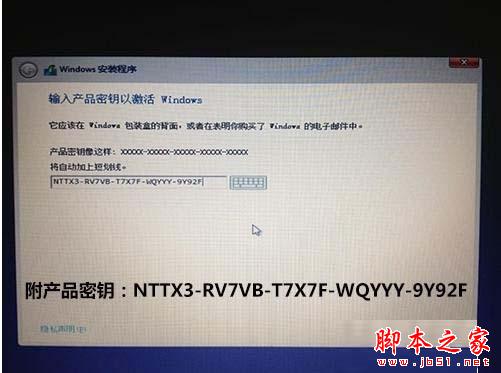
7.在输入序列号时候可以输入也可以跳过,当然你可以可以自行查找可以使用的序列号,这里建议最后激活的时候大家可以到淘宝自行购买几块钱的激活码,他们可以帮你电话激活,然后使用备份激活码功能永久使用。

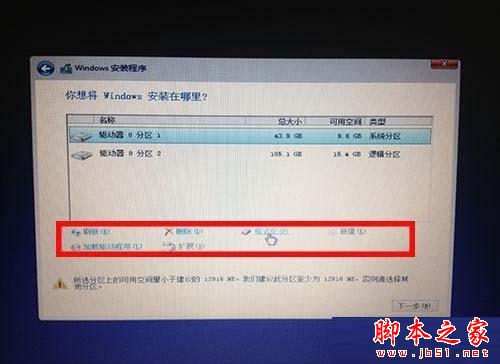
8.选择分区前记得在高级设置里格式化分区,因为win8之后的安装格式和win7之前是有区别的。

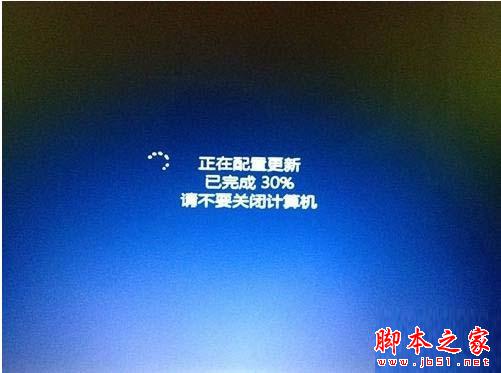
9.正常安装请耐心等待,最后成功后需要仔细设置系统。

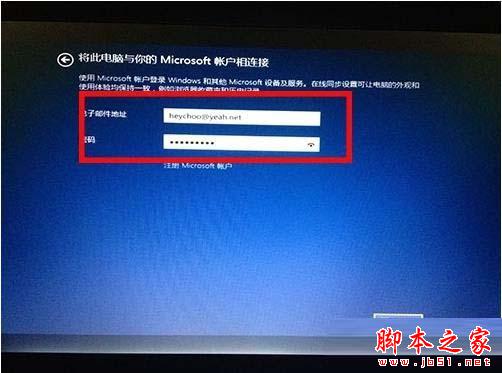
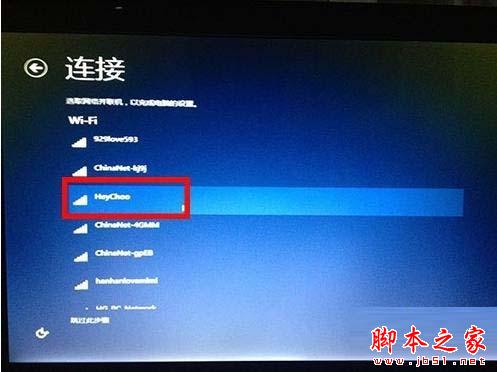
10.输入账户信息选择wifi连接网络,其中需要发送手机验证码激活账户。


11.最后安装成功进入win10应用界面。
回复

使用道具 举报

您需要登录后才可以回帖 登录 | 立即注册

本版积分规则

相关侵权、举报、投诉及建议等,请发 E-mail:qiongdian@foxmail.com

Powered by Discuz! X5.0 © 2001-2026 Discuz! Team.

在本版发帖返回顶部