查看: 227|回复: 0

[分享] Win8下使用VMware安装体验Android4.3高清图文并茂教程!

[复制链接]
  • 打卡等级:Lv2.初来乍到
  • 打卡总天数:5
  • 打卡月天数:1
  • 打卡总奖励:867
  • 最近打卡:2026-04-06 01:42:28
连胜新星
连胜新星
连续获得3场胜利
胜利勋章 · 中级
首胜纪念
首胜纪念
获得第一场胜利
胜利勋章 · 初级
人机挑战者
人机挑战者
在人机对战中击败AI
特殊成就勋章 · 中级
五子棋新手
五子棋新手
在五子棋中完成第一局游戏
游戏专项勋章 · 初级
初出茅庐
初出茅庐
完成第一局游戏
活跃度勋章 · 初级
象棋新手
象棋新手
在中国象棋中完成第一局游戏
游戏专项勋章 · 初级

25

主题

1

回帖

2735

积分

管理员

金币
2489
阅读权限
255
精华
0
威望
0
贡献
0
在线时间
120 小时
注册时间
2014-8-16
发表于 2014-8-20 21:23:03 | 显示全部楼层 |阅读模式
RT,前几天Google的开发者大会发布了全新的Android4.3,虽说手里的安卓设备没有更新,但是还是打算尝尝鲜。
图片均为高清大图 单击可放大查看!

帖子纯手打 原创帖子 希望大家多多支持!!!


首先准备好 VMware Workstation 9 以及 Android 4.3 X86 的ISO安装镜像


感谢国外的 Android-X86 Project
credit to http://www.android-x86.org/


Google Code下载页面(含有很多版本的Android X86镜像)
http://code.google.com/p/android-x86/downloads/list
Google Code Android 4.3 X86 国外下载地址:(速度还是可以的 我用IDM下载几乎是600kb+/s满速)
http://android-x86.googlecode.com/files/android-x86-4.3-20130725.iso

受不了国外下载的也可以使用我上传的 百度网盘下载:
http://pan.baidu.com/share/link?shareid=2389258405&uk=3372365219

VMware Workstation 9 最新的 完美汉化版 含序列号 可以移步我这个帖子下载:
http://www.diannao.wang/bbs/thread-3-1-1.html


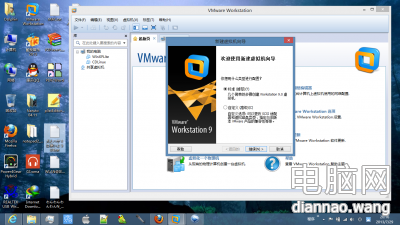
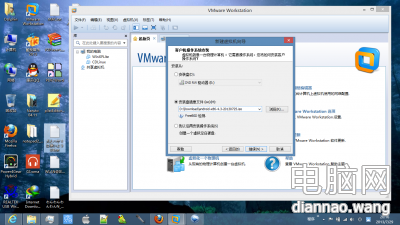
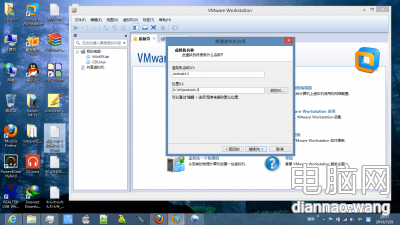
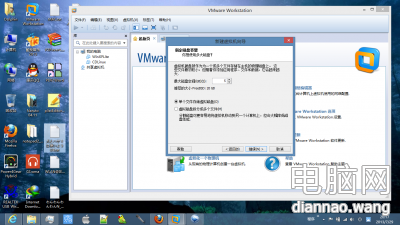
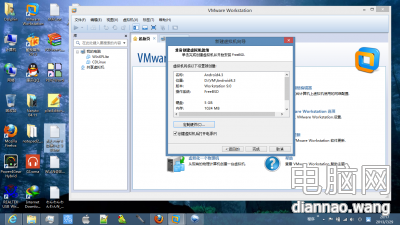
以上准备好后 打开VM 开始配置虚拟机:
以下部分过程直接看图 用过VM的人会很顺利的完成:
新建虚拟机:
202512z0cm0wzfecw3e3w1.png.thumb.jpg

202521qsss6glithzygu6g.png.thumb.jpg

202530yqlow47tqqoo4c4b.png.thumb.jpg

202539ss96r97q779fzsq1.png.thumb.jpg

202551g8ppuoj0wg453ulz.png.thumb.jpg

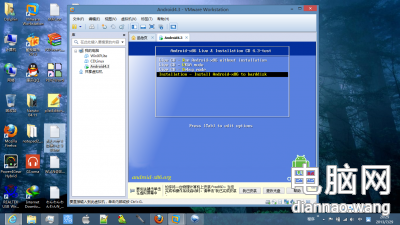
配置好后,我们来打开虚拟机的电源,很快就会进入到这个页面。
键盘操作,选择第四项
Installation-Install Android X86 to hard disk
2030034d71zfb4ssg9azfg.png.thumb.jpg

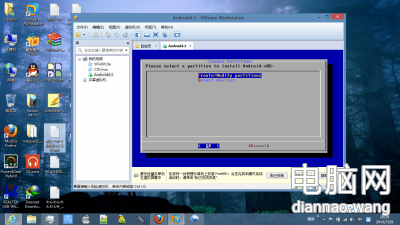
回车后,屏幕会闪过一堆代码,然后会进入这个页面
203015im3hcqm0cgr3qi8z.png.thumb.jpg

我们选择第一项 Create/Modify partitions 就是建立磁盘
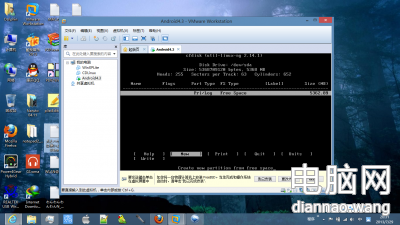
按照图片顺序 一步一步来
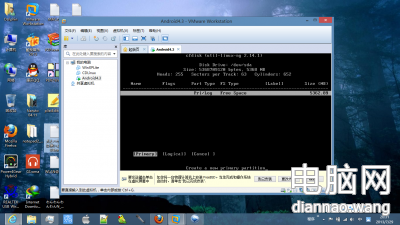
我分了5GB的磁盘 按New来创建磁盘
203343r92fvkjdffb59kbk.png.thumb.jpg
这时会提示选择分区类型 选择主分区 Primary
203356cpqqbdas69epsgsp.png.thumb.jpg
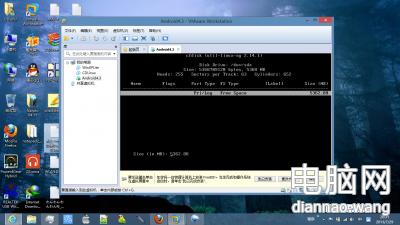
回车后 会提示设置分区大小 我就直接5GB分一个区
203407lgqukuusj1qyu8sf.png.thumb.jpg
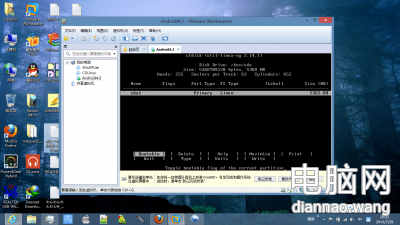
这时分区创建完成 按第一个 Bootable 让这个分区可以启动 类似于Win的标记活动分区
203419r7pnqnt55b5naamk.png.thumb.jpg
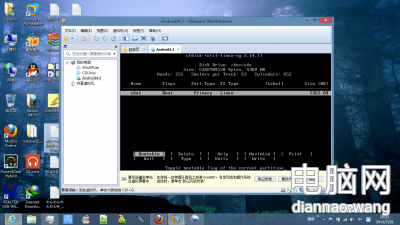
回车后 Bootable的标记就有了 然后找到底下的 Write 回车
2034308or1xxpf8rrer8ob.png.thumb.jpg
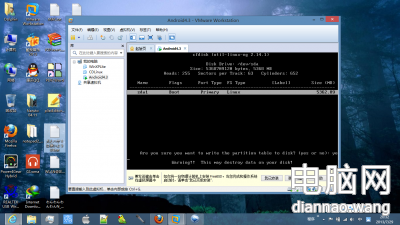
输入yes即可 (这一步类似于 win下很多分区操作软件 先让你来修改分区表 最后点提交来执行那样 这里的write就是执行刚才的操作)
2034433chj3hgoloyvzycb.png.thumb.jpg
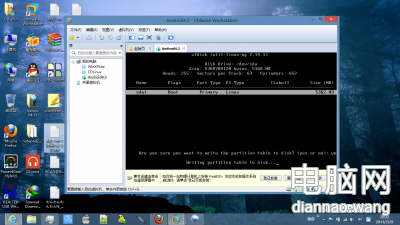
屏幕底下出现 writing partition table 就是写分区表中 稍稍等待
203454ctzzyvvpyyxtycz3.png.thumb.jpg
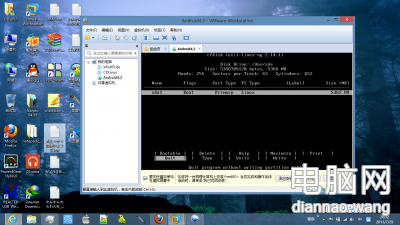
写入完成后 会回到下面的界面 选择 Quit 来完成建立磁盘分区操作
203507i5oyzzm5of5miiv4.png.thumb.jpg
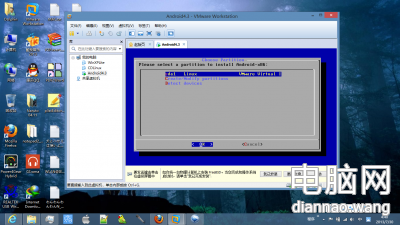
这时会回到这个熟悉的界面 多了个 sda1 linux VMware Virtue I 选择这个分区 回车即可
2041460xzkk3ix35x0futu.png.thumb.jpg
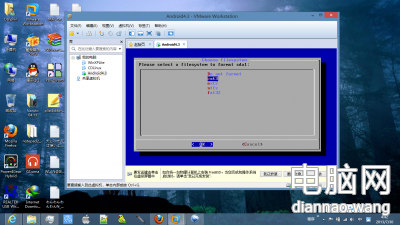
接下来是格式化 选择ext3文件系统 回车即可
204257rffxa5k8fk4k955f.png.thumb.jpg
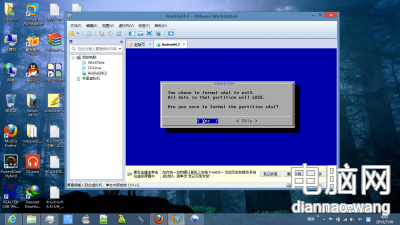
还是YES 确认格式化即可
204342ijrvt5q0qtt8ii58.png.thumb.jpg
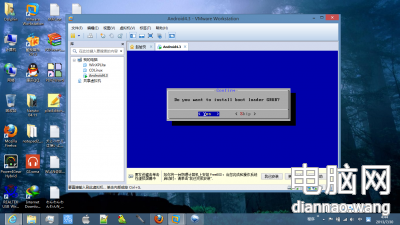
格式化完成后 询问是否安装 GRUB 引导 选择YES安装
204515ufj4d2rffru2rge7.png.thumb.jpg
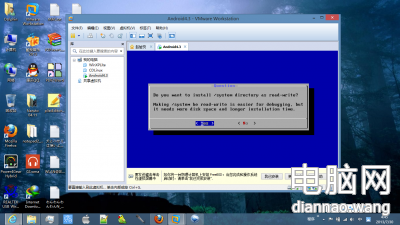
然后会询问你 是否 挂载 /system 目录为 读写 模式 这个选择YES NO都可以 如果你需要在这里debug或者开发什么的 YES为好
204656blbs7ds9ydn7b0oq.png.thumb.jpg
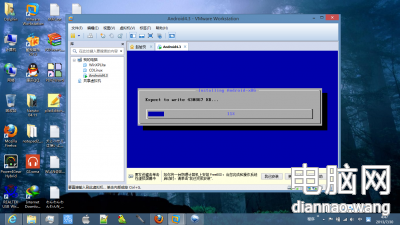
回车后 开始安装 等待即可
204754ywapuzddrppjuruz.png.thumb.jpg

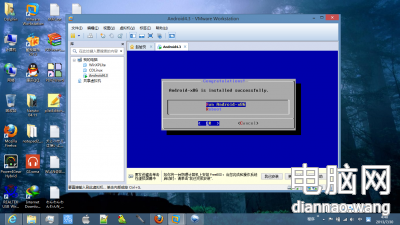
到这里 安装成功了 选择 Run Android-x86 就可以运行了
204910mtmln84bzp4m8tnm.png.thumb.jpg
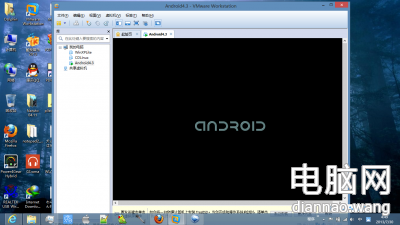
回车运行 然后就会出现 Android 开机标志
205011ip8okbbeop4z87bz.png.thumb.jpg
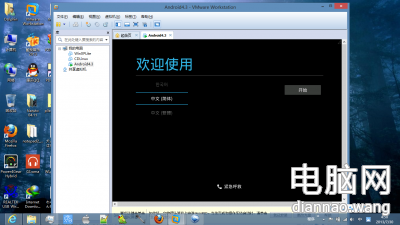
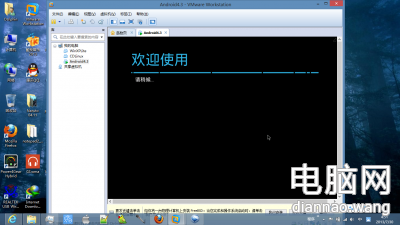
稍等片刻 进入到设置页面 鼠标左键单击滑动 选择 简体中文 然后点击开始
205126f1obuvobf24mfdfi.png.thumb.jpg
然后等待 这一步时间较长
205206uwbewvtverfbjepe.png.thumb.jpg

这里注意一下 看好这个页面 防止Android自动锁屏休眠 暂时我没找到如何唤醒虚拟机里的Android
所以休眠了的话 只能重启下
(有知道的大大 还望赐教!)

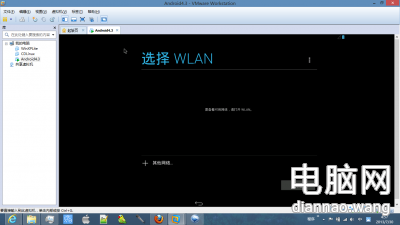
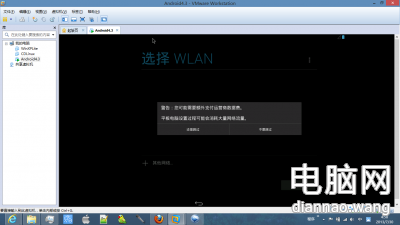
然后会让你选择WLAN 暂时未测试WLAN功能 所以跳过 无视他的高额流量消耗提示


210030m7evwbrxberwovnx.png.thumb.jpg
210032w5s5kwrfdcw9zwg5.png.thumb.jpg

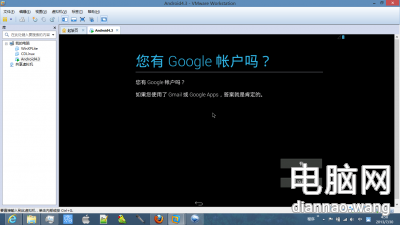
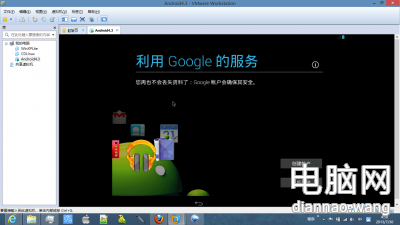
剩下的就很简单 我选择了 无Google账户
210034ppa1accr4aha8cs9.png.thumb.jpg

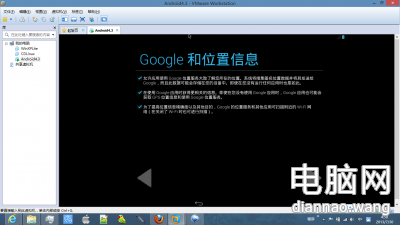
暂时不利用Google服务 这个自定义 按喜好设置
210039lyt3ti9bg3nliztg.png.thumb.jpg
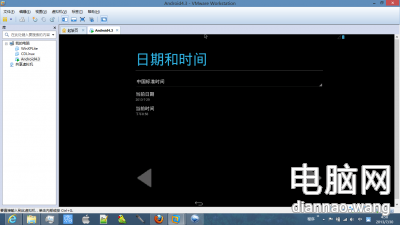
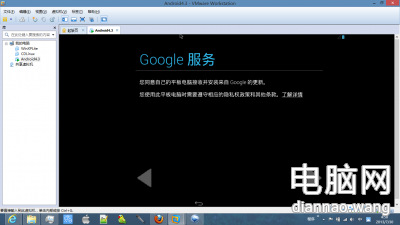
点击右下角的 小三角 就可以下一步
210042rctgxcgparx12szx.png.thumb.jpg

210044n78w8fayfww6a820.png.thumb.jpg

210049rme00hx3v8t3m0lt.png.thumb.jpg

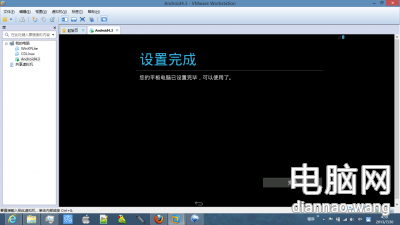
设置完成
21005166x5asennfnx6rx2.png.thumb.jpg

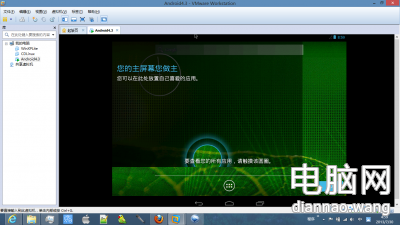
进入桌面
2101022pruxc2jnufafnce.png.thumb.jpg

至此 虚拟机 安装 Android-x86 的图文教程 到此结束了

未防止自动休眠 我进入设置 设置自动休眠2小时
安装后 相当于个 安卓平板电脑
21050090mehzjwiss99ssh.png.thumb.jpg

上网问题!!!!!
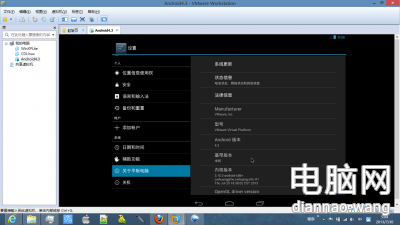
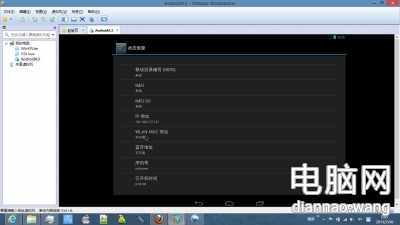
VMware默认的网络设置 NAT 使用已共享的主机IP地址 这个是可以让Android上网的 关于平板电脑里面 状态下 是有IP地址的
如果使用 桥接 Android会无法获取IP地址 无法联网

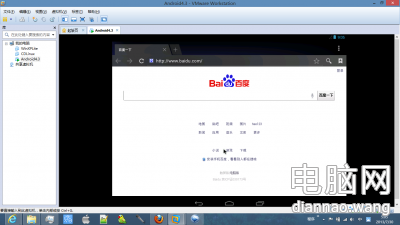
如图是系统设置>关于平板电脑>状态信息 下IP地址 以及 用Android自带的浏览器打开百度的截图
210957f8fbfr7fcwr7fb3f.png.thumb.jpg

211000nm5iz5mjvyv1ijyf.png.thumb.jpg

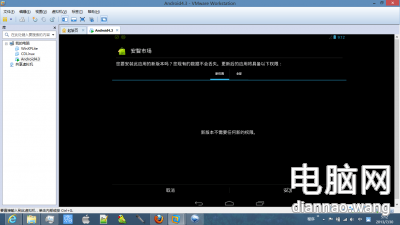
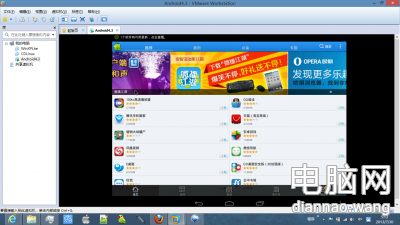
下软件什么的 下个安智市场 什么的 Google Play 也行 其他操作跟正常的安卓手机 平板没什么太大区别

2113155g40vj78o3jjf02b.png.thumb.jpg

2113498rkk5zqtrwa34aqq.png.thumb.jpg


教程大概到此结束 其他好玩的 比如看看能不能Root什么的 再研究研究 也祝愿想尝鲜4.3的朋友 安装成功!
回复

使用道具 举报

您需要登录后才可以回帖 登录 | 立即注册

本版积分规则

相关侵权、举报、投诉及建议等,请发 E-mail:qiongdian@foxmail.com

Powered by Discuz! X5.0 © 2001-2026 Discuz! Team.

在本版发帖返回顶部