查看: 376|回复: 0

[win2003] win2003如何为共享文件所在的磁盘进行配额保障数据正常写入

[复制链接]

7

主题

0

回帖

21

积分

技术1级

金币
14
阅读权限
10
精华
0
威望
0
贡献
0
在线时间
0 小时
注册时间
2011-1-5
QQ
发表于 2010-11-7 21:21:04 | 显示全部楼层 |阅读模式
  在win2003系统中,由于共享文件的权限用户可以无限制的对共享文件夹写入数据,所以很容易导致共享文件夹所在磁盘分区空间紧张不够,因此,我们就要对共享文件夹所在的磁盘进行完美的配额,保障数据的正常写入。
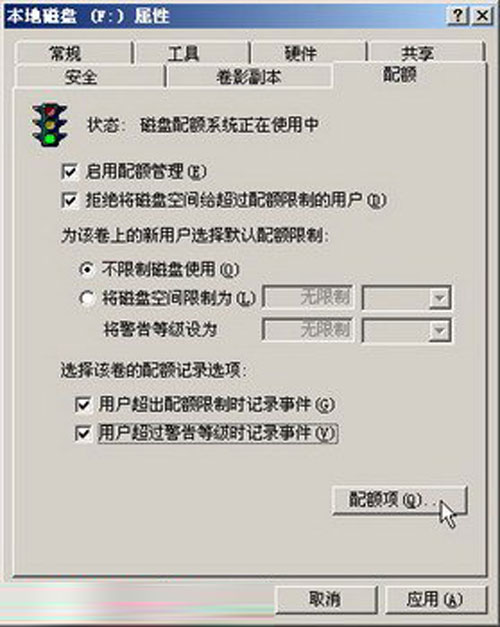
  第1步,在“我的电脑”窗口中右键单击共享文件夹所在的磁盘分区,选择“属性”快捷命令,打开磁盘属性对话框。然后切换到“配额”选项卡,保持“启用配额管理”和“拒绝将磁盘空间给超过配额限制的用户”复选框的选中状态。另外建议选中“用户超出配额限制时记录事件”和“用户超过警告等级时记录事件”两个复选框,以便将配额告警记录到日志中。接着单击“配额项”按钮,如图1所示。

  图1单击“配额项”按钮

  第2步,打开“本地磁盘的配额项”窗口,依次单击“配额”→“新建配额项”菜单命令,在打开的“选择用户”对话框中查找并选中目标用户(本例选中“寒江钓叟”)并单击“确定”按钮。
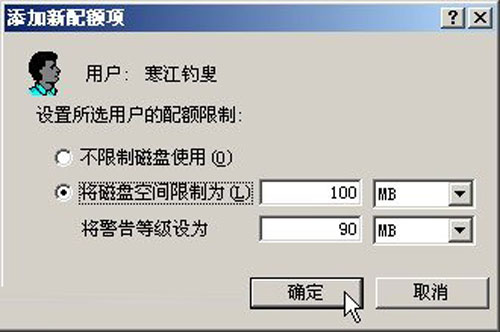
  第3步,在打开的“添加新配额项”对话框中选中“将磁盘空间限制为”单选框,并设置空间大小为100MB。接着在“将警告等级设置为”编辑框中设置空间大小为95MB。最后单击“确定”按钮使设置生效,如图2所示。

  图2 “添加新配额项”对话框

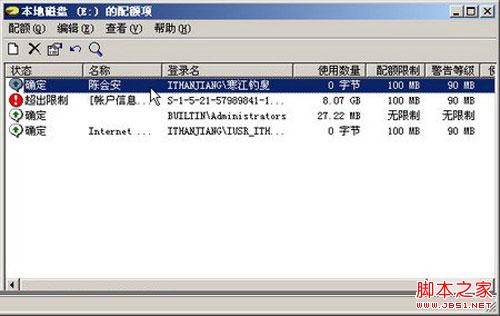
  第4步,返回“本地磁盘的配额项”窗口,重复上述步骤针对其他用户新建配额项,设置完毕关闭该窗口,返回“本地磁盘 属性”对话框后单击“确定”按钮。设置配额项的用户只能使用规定容量以内的磁盘空间,如图3所示。

  图3 所有配额项

  磁盘的内存空间是有限的,我们要利用有限的空间,来实现我们无限的操作,就要对共享文件夹所在的磁盘空间进行完美的配额,才能保障操作的顺利。
回复

使用道具 举报

您需要登录后才可以回帖 登录 | 立即注册

本版积分规则

相关侵权、举报、投诉及建议等,请发 E-mail:qiongdian@foxmail.com

Powered by Discuz! X5.0 © 2001-2026 Discuz! Team.

在本版发帖返回顶部