10
0
30
技术1级
使用道具 举报
本版积分规则 发表回复 回帖并转播 回帖后跳转到最后一页
相关侵权、举报、投诉及建议等,请发 E-mail:qiongdian@foxmail.com
Powered by Discuz! X5.0 © 2001-2026 Discuz! Team.



 发表于 2013-9-24 21:24:17
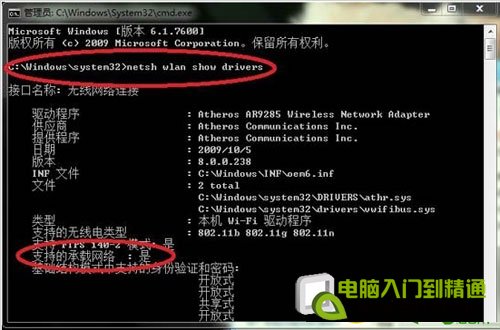 2、搭建承载网络
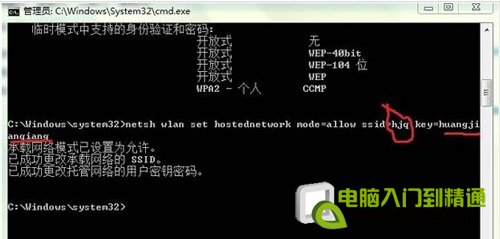 3、操作完上述步骤,可在网络和共享中心的更改适配器设置里看到多了一个虚拟网卡“无线网络连接2” Microsoft Virtual WiFi Miniport Adapter.
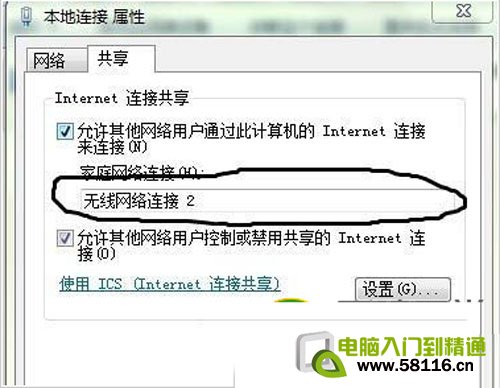
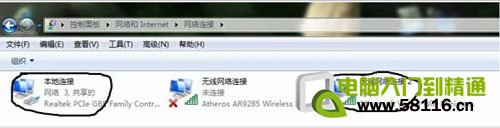 接着在“本地连接”的网卡属性里选择“共享”,下拉菜单选择“无线网络连接2”,然后选择:“共享”。
 4、打开无线网卡,输入命令行netsh wlan start hostednetwork 启动承载网络
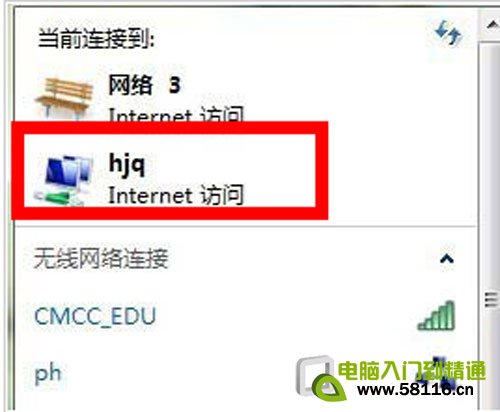
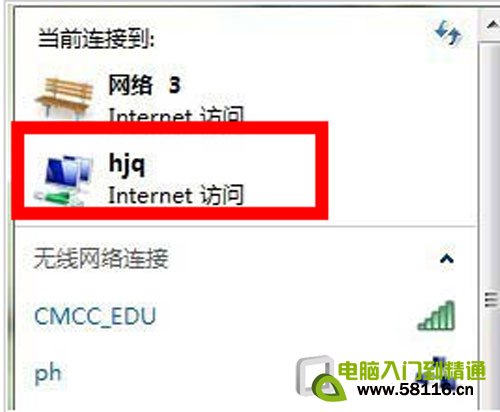 5、用其他电脑或手机,扫描WiFi,用开始设置的密码登录就可以了
 6、在每次开机后,这个站点必须手工启动,无法自动启动,以管理员身份在命令提示符离再次运行 netsh wlan start hostednetwork。或是建立一个批处理文件,用记事本输入:netsh wlan start hostednetwork,另存为“打开虚拟基站.bat”。