查看: 978|回复: 0

[教程] linux跨平台共享之samba 配置方法

[复制链接]

7

主题

0

回帖

21

积分

技术1级

金币
14
阅读权限
10
精华
0
威望
0
贡献
0
在线时间
0 小时
注册时间
2011-1-5
QQ
发表于 2013-1-13 09:51:27 | 显示全部楼层 |阅读模式
samba一个很强大的跨平台共享服务,在这里废话我就不多说了,直奔主题,由于部门近日招聘新员工,今天把我们开发部门一些经常使用的软件放入共享,每次来新员工直接去共享下载就可以了。所以在服务器端(公司内部服务器,系统 redhat 6.1)
目的:在linux端提供共享目录,windows端可以访问该目录,为了安全起见,只有管理员用户有读写权限,普通用户只能读。
首先linux端:
1.安装samba
# yum install samba -y
# rpm -qa | grep samba
samba-common-3.5.6-86.el6.x86_64
samba-client-3.5.6-86.el6.x86_64
samba-winbind-clients-3.5.6-86.el6.x86_64
samba-3.5.6-86.el6.x86_64
2.添加samba用户
# useradd -d /data/share smb //该用户为管理员用户,读写权限,/data/share为共享目录
# smbpasswd -a smb
# useradd smbshare //该用户给新员工使用,只读即只能下载,不能上传和修改
# smbpasswd -a smbshare
3.启动samba
# service smb restart
4.允许samba共享自己的根目录
#setsebool -P samba_enable_home_dirs 1
# getsebool -a | grep samba
samba_enable_home_dirs --> on //这一项变成on
5.编辑配置文件
# vi/etc/samba/smb.conf
1)在Global Setting下面配置:
security = share
workgroup = Workgroup
display charset = UTF-8
unix charset = UTF-8
2)在文件最末配置
[share]
comment = network share
path = /data/share
public = yes
writable = yes
printable = no
browseable = yes //隐藏文件夹,相当于windows下的$,yes为显示,no隐藏
valid users = smb,smbshare //有效用户
write list = @smb //只有属于smb组的用户才有写权限
create mask = 755
directory mask = 755
guest ok = no //匿名访问关闭
6.重启smb服务
# service smb restart
7.windows访问,若提示无权访问,联系管理员……,那么就在linux上关闭selinux
命令:#setenforce 0
暂时停掉SELinux
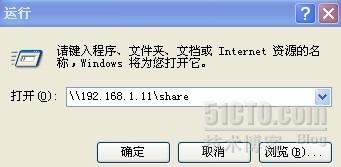
1)输入你的服务器IP+共享文件名

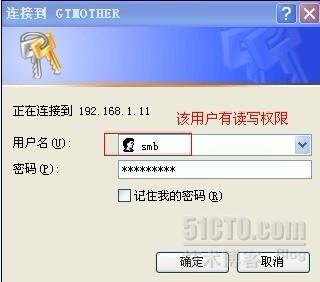
2)为了防止普通用户修改共享文件夹的内容或者肆意上传,所以设置了两个用户
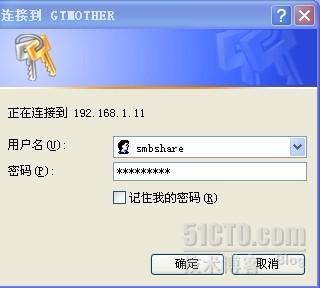
smb用户是给管理员用的,可以上传下载,而smbshare是给普通用户只用的,只 能下载。

3)使用smbshare用户测试

在共享目录创建文件失败

这样就可以保证共享目录的安全性了~~~
本文出自 “我就是我非此非彼” 博客
回复

使用道具 举报

您需要登录后才可以回帖 登录 | 立即注册

本版积分规则

相关侵权、举报、投诉及建议等,请发 E-mail:qiongdian@foxmail.com

Powered by Discuz! X5.0 © 2001-2026 Discuz! Team.

在本版发帖返回顶部