查看: 718|回复: 0

[Win8] win8.1的200%超大dpi设置(4K显示屏)

[复制链接]

9

主题

0

回帖

27

积分

技术1级

金币
18
阅读权限
10
精华
0
威望
0
贡献
0
在线时间
0 小时
注册时间
2011-1-6
QQ
发表于 2014-7-30 09:36:14 | 显示全部楼层 |阅读模式
在这方面,Windows 8.1在Win8的基础上进行了三点改进:为高DPI显示屏提供了更多的DPI缩放选项;为多显示屏用户提供了一种统一的体验;并且为开发人员提供了根据显示器DPI优化应用程序缩放显示的功能。
1、Windows 8.1针对高DPI进行了优化
Windows 8.1的最大DPI缩放值从150%增加到了200%,Windows 8显示控制面板中提供了三种选项,Windows 8.1则提供了四种,你可以选择200%的超大DPI缩放值。

Windows 8


Windows 8.1

2、Windows 8.1针对多显示屏DPI缩放进行了优化
假如你在使用屏幕分辨率1366x768的平板机,其DPI设置为100%,如果将它连接到高分辨率的外接显示屏,在Windows 8中,你要么选择100%的DPI缩放值,让平板机界面看起来舒适,也可以选择150%的DPI缩放值,使得外界显示屏看起来舒适,但是两者总有一个无法获取最佳观看效果。
在Windows 8.1中,微软解决了这个问题,支持用户为每个显示屏单独选择DPI缩放值。默认情况下,Windows 8.1会为每个显示屏选择最佳DPI缩放值。


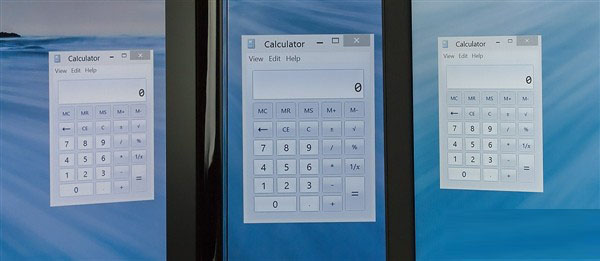
举例来说明,当Windows 8.1预览版连接到23寸显示屏、27寸显示屏、32寸显示屏上,打开计算器后,该应用会自动根据每台显示屏的DPI缩放值进行调整大小。

如果我们将它们的截图重叠放到一起,就能看出它们在像素等级下的不同缩放:

3、Windows 8.1增强了应用程序的自定义DPI缩放
Windows 8.1为应用程序提供了APIs,帮助它们选择最佳缩放值。我们拿Windows 8.1预览版中的IE11举例,IE11使用了API来选择最佳缩放等级并进行自动调整。
下面就是在不同的显示屏上IE11的自动缩放调整:

你会注意到,IE会自动充满每个屏幕,放到同一张截图中对比一下:

左(100%)、中(放大150%)、右(放大300%)
回复

使用道具 举报

您需要登录后才可以回帖 登录 | 立即注册

本版积分规则

相关侵权、举报、投诉及建议等,请发 E-mail:qiongdian@foxmail.com

Powered by Discuz! X5.0 © 2001-2026 Discuz! Team.

在本版发帖返回顶部