查看: 664|回复: 0

[教程] 删除Mac废纸篓中的单一文件和文件夹的方法图文介绍

[复制链接]

10

主题

0

回帖

30

积分

技术1级

金币
20
阅读权限
10
精华
0
威望
0
贡献
0
在线时间
0 小时
注册时间
2011-1-5
QQ
发表于 2014-8-3 14:13:13 | 显示全部楼层 |阅读模式
很多Mac用户的设备自带内存都比较小,相信着一点128G MacBook Air用户深有体会,连电影都不放太多,大型游戏都要将就着装。最怕的就是删不掉的垃圾文件,但是总有些当个文件盒文件夹残留在“废纸篓”当中霸占内存的位置。那么到底怎么在废纸篓里删除单一文件和文件夹呢?

  对于这个问题很多朋友们深感头痛,我们可以用工具例如Cleanmymac全部清理掉,却没法删除单个的文件盒文件夹。有资深网友表示,使用命令行的办法来实现,方法如下
  1、打开终端:Launchpad->实用工具->终端,或者Spotlight输入"终端"
  2、cd ~/.Trash(目录将切换到废纸篓)
  3、ls -l(列出废纸篓下的文件)
  4、rm [要删除的文件名] 或者 rm -r [要删除的目录]
  但是实际上大多朋友可能不适应终端命令行的方式,于是高手们写了一个workflow的服务,大家可以下载该workflow,或者按照教程自己创建。
  解压后复制到~/Library/Services/ 就可以了 (怎么进去?可以用finder菜单 前往->前往文件夹 输入路径)
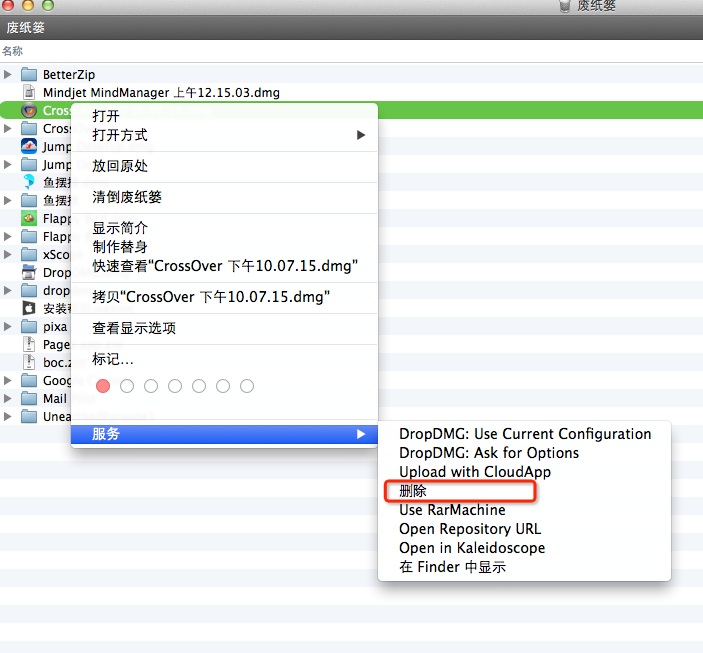
  使用方法:在选中的文件或文件夹右键 服务菜单里 点服务->删除 即可直接删除文件,不用进废纸篓。
  喜欢鼓捣Mac OS系统的亲们可以尝试自己动手试一下哦!下面是通过Automator创建教程
  1、打开Automator并选择新建
  2、选择服务类型
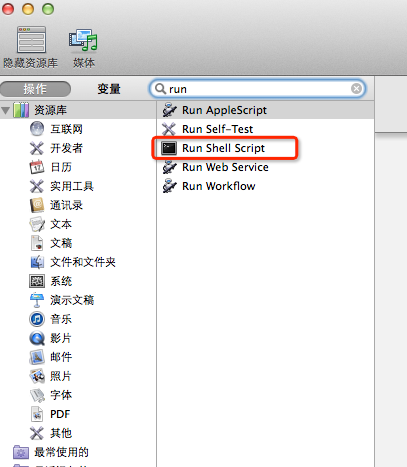
  3、搜索Run Shell Script 并选中双击

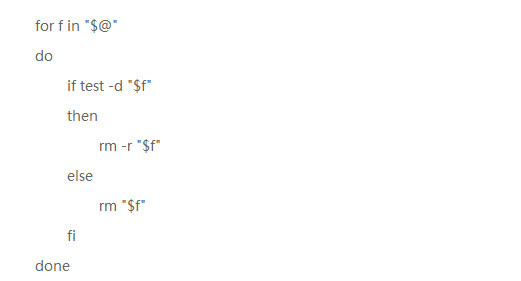
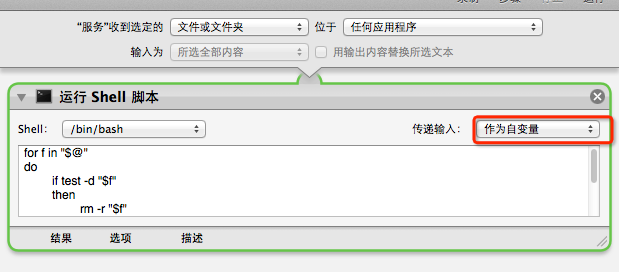
     切换“传递输入”为“作为自变量”,并粘贴下面代码到输入框中


  4、服务收到选定的 选为“文件或文件夹”

  5、保存,命名为 直接删除。就样就一劳永逸了。
  以后,在Finder和废纸篓右键的服务菜单里,可以对文件和文件夹执行这个操作。
注意别误操作文件,会直接删除文件,不会进废纸篓~
回复

使用道具 举报

您需要登录后才可以回帖 登录 | 立即注册

本版积分规则

相关侵权、举报、投诉及建议等,请发 E-mail:qiongdian@foxmail.com

Powered by Discuz! X5.0 © 2001-2026 Discuz! Team.

在本版发帖返回顶部