查看: 281|回复: 0

[教程] 苹果系统如何访问Windows共享文件夹?Mac访问Windows共享文件夹的方法

[复制链接]

14

主题

0

回帖

42

积分

技术1级

金币
28
阅读权限
10
精华
0
威望
0
贡献
0
在线时间
0 小时
注册时间
2011-1-4
QQ
发表于 2013-11-1 04:59:02 | 显示全部楼层 |阅读模式
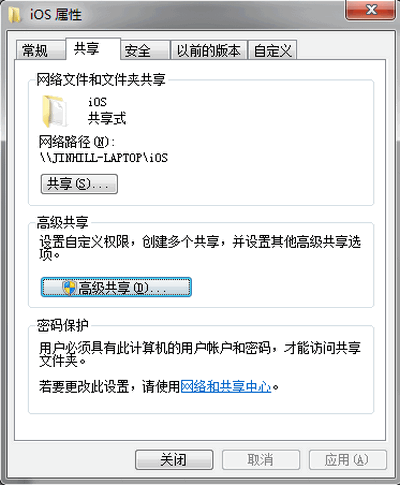
相信大多数的用户用Windows访问Windows的共享文件夹是一件很容易的事,但是如果用Mac来访问Windows共享文件夹就会遇到很多的麻烦了,尤其是设置是比较有区别的吗,今天小编用图文教大家怎么用Mac访问Windows的共享文件夹。  第一步:在先Windows中新建文件夹e:\iOS,右键设置共享属性

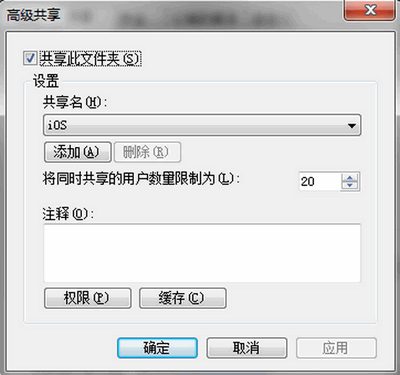
  点击“高级共享”

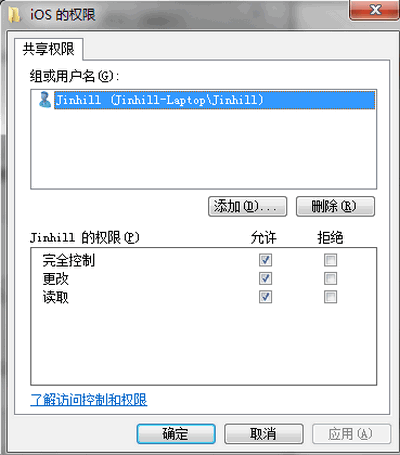
  点击“权限”,设置你想要共享权限的用户完全控制,这样在Mac OS可以读和写操作,否则只能读

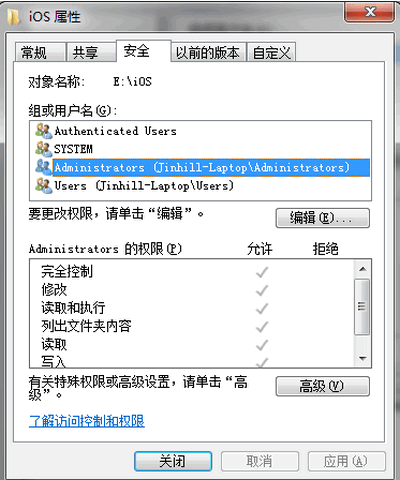
  再设置文件NTFS权限,Jinhill用户所在Administrators组有完全控制权限

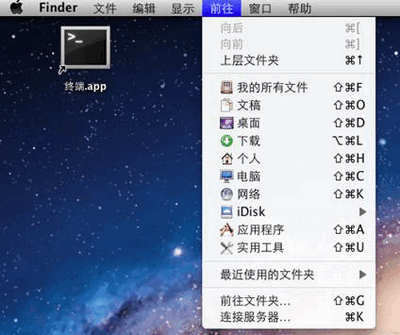
  第二步:进入Mac OS,“前往”“连接服务器”

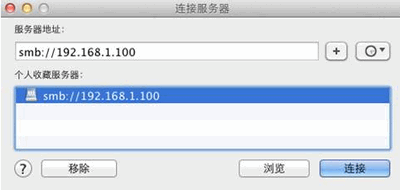
  添加smb://ip,该IP是windows共享文件夹所在机器的ip

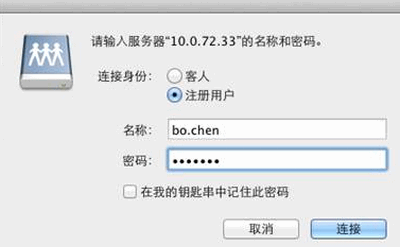
  点连接,期间可能会弹出要求输入用户名和密码,填写刚刚在Windows设置共享权限时的用户名和密码

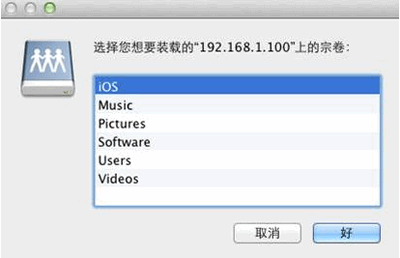
  选择刚新建的iOS共享位置点“好”

  此时共享访问已设置好,我们再配置一下桌面快捷方式

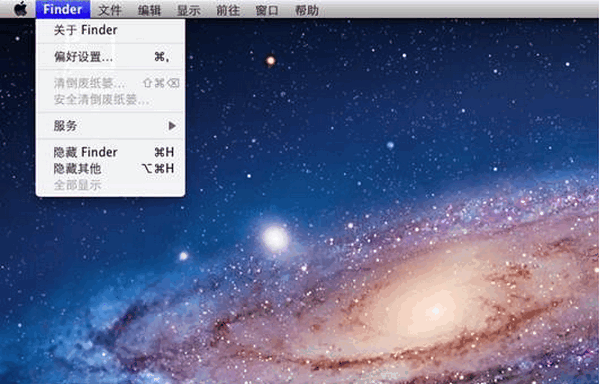
  选择Finder偏好设置

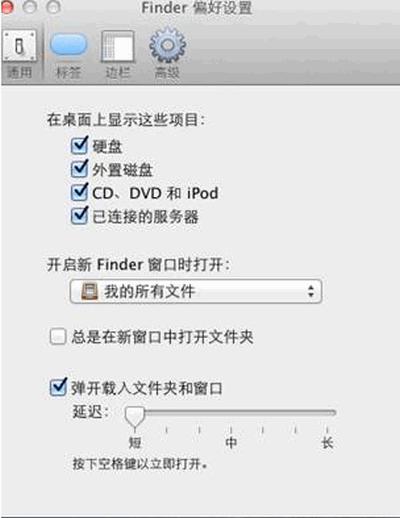
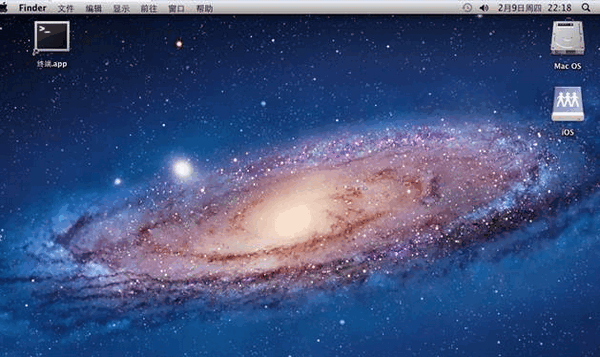
  钩上“硬盘”、“外置磁盘”、“CD,DVD”、“已连接的服务器”,关闭后iOS就已经在你的桌面了

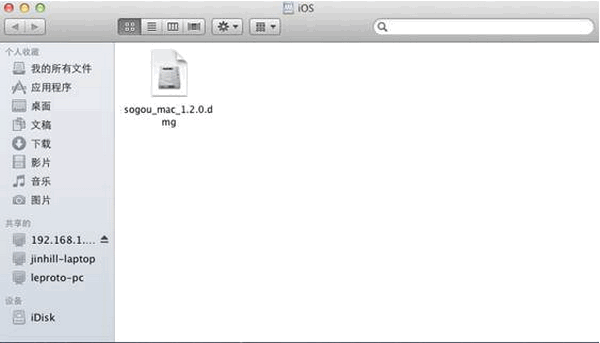
  双击iOS,你的Windows文件夹内容已出现在Mac OS中

<
回复

使用道具 举报

您需要登录后才可以回帖 登录 | 立即注册

本版积分规则

相关侵权、举报、投诉及建议等,请发 E-mail:qiongdian@foxmail.com

Powered by Discuz! X5.0 © 2001-2026 Discuz! Team.

在本版发帖返回顶部