10
0
30
技术1级
使用道具 举报
本版积分规则 发表回复 回帖并转播 回帖后跳转到最后一页
相关侵权、举报、投诉及建议等,请发 E-mail:qiongdian@foxmail.com
Powered by Discuz! X5.0 © 2001-2026 Discuz! Team.



 发表于 2012-6-16 06:10:47
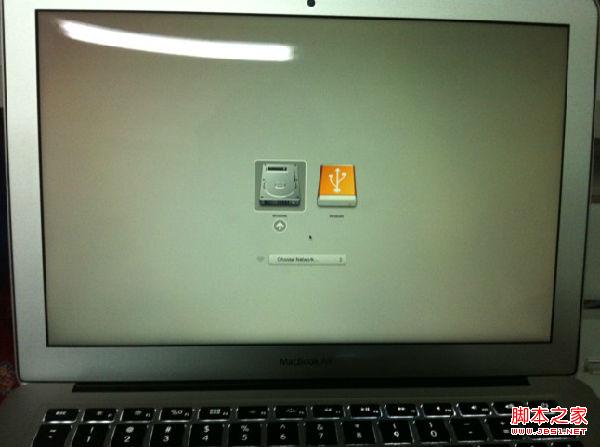 3.使用方向键选择右边的“U盘启动”,按回车键进入,如图:
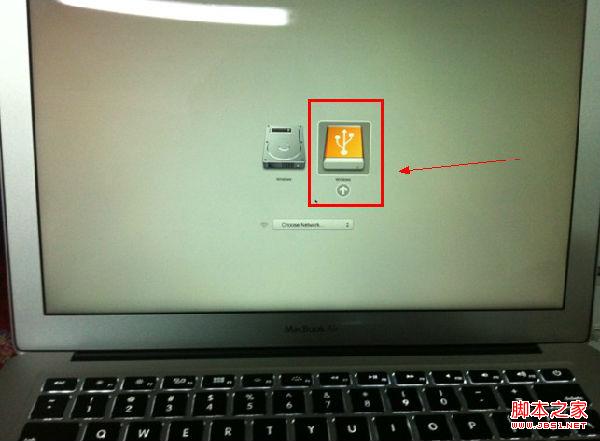 4.直接就能进入U盘启动选项界面,可以根据自己的需求选择对应的选项,这里选择【3】,进入winpe启动界面。(windows pe系统启动过程会根据电脑配置的不同启动时间也会有所不同,一般启动时间再1-5分钟不等!)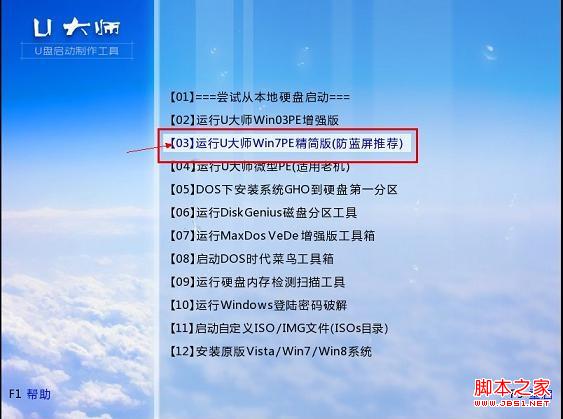
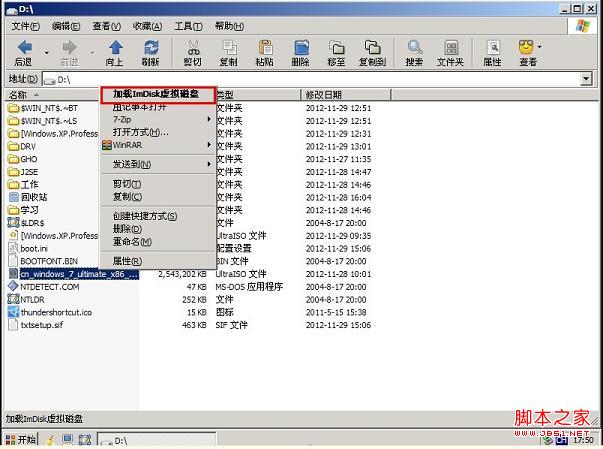
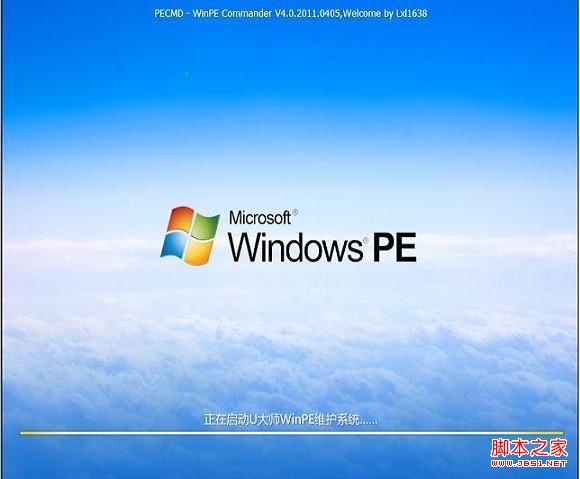 5.进入WINPE后,找到刚才准备好的原版WIN7镜像文件,利用ImDisk将其加载成虚拟磁盘,如图:
 6.请记住加载后的虚拟磁盘盘符,这里为F,之后点击确定按钮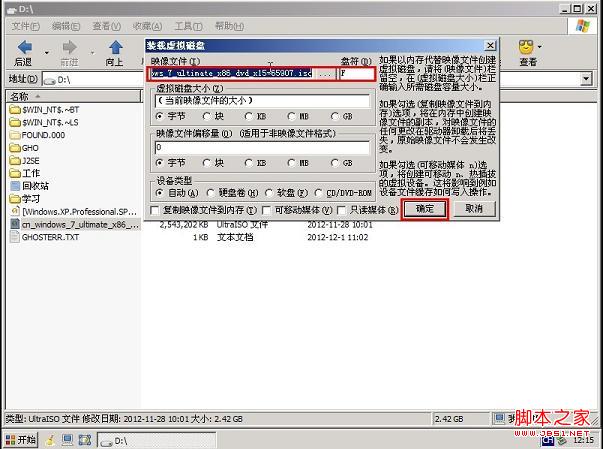
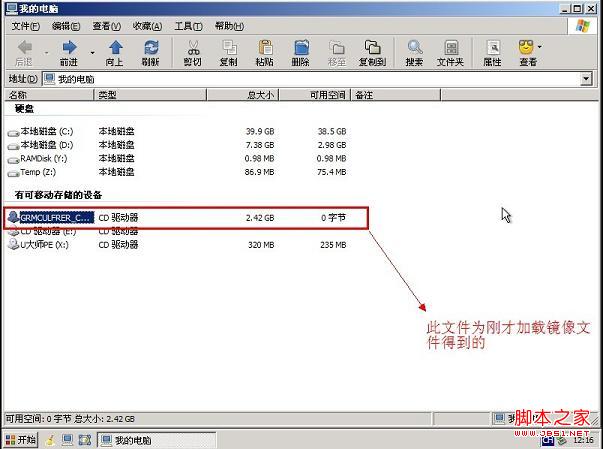 7.将镜像文件加载成虚拟磁盘后,利用“windows通用安装器”找到刚才的install.wim文件进行安装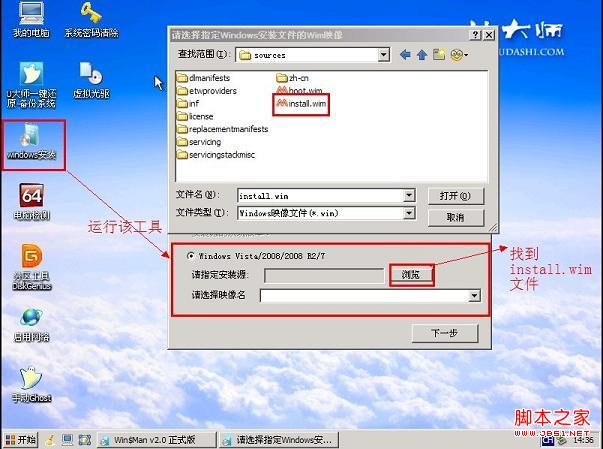
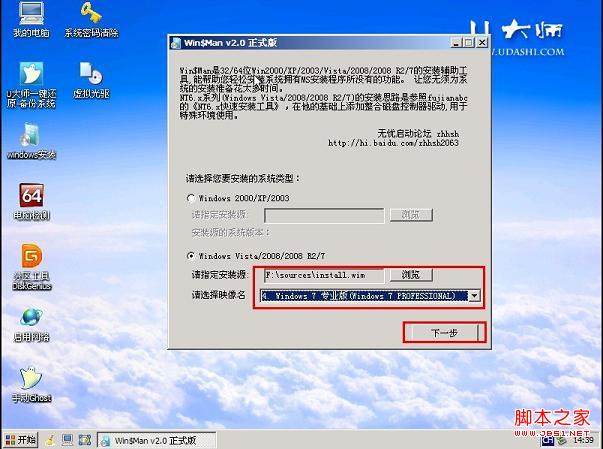 选择系统安装目录,之后分别单击左侧的两个按钮,注意此过程可能会提示你格式化所选分区,单击“是”即可
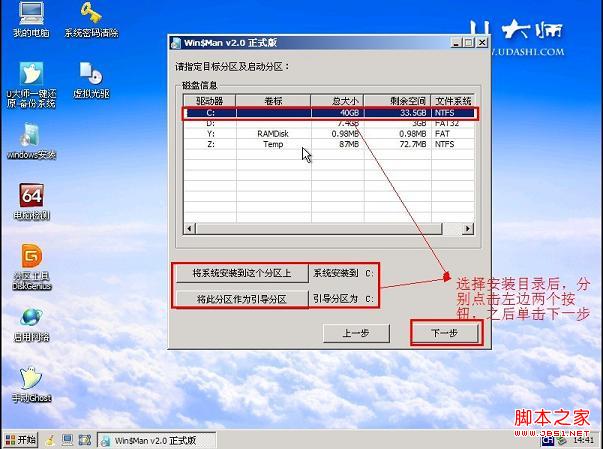 单击“下一步”按钮
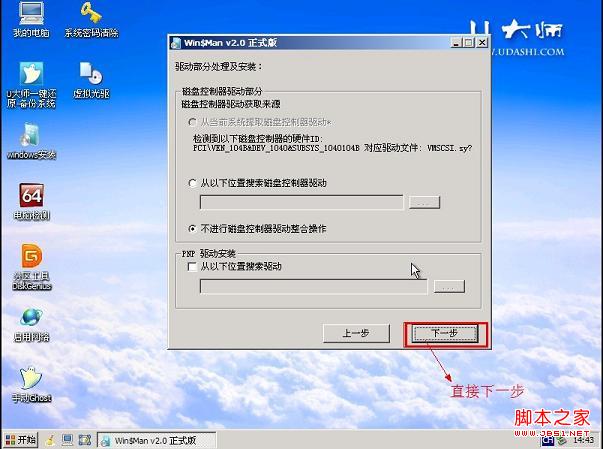 单击“下一步”按钮
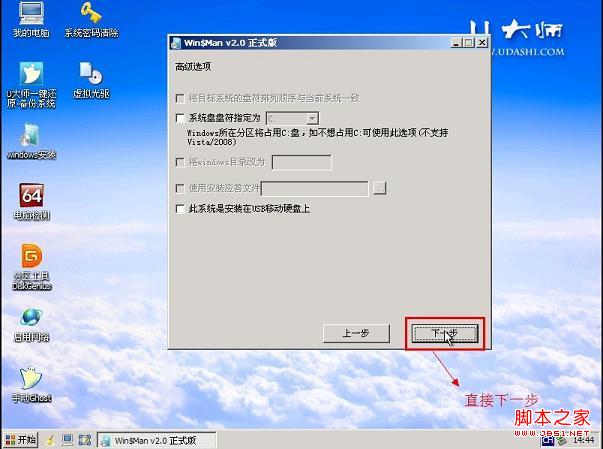 单击“安装系统”按钮,开始安装系统。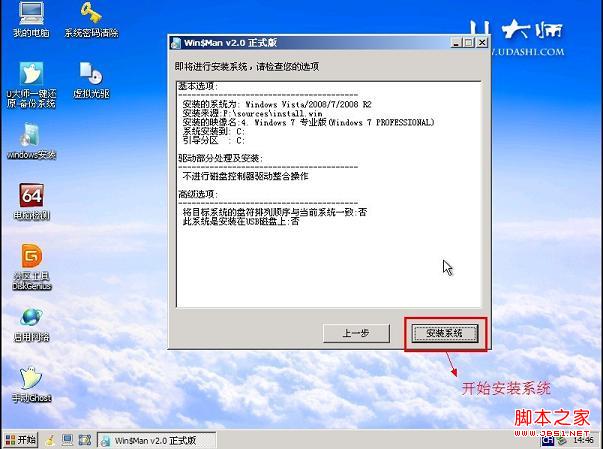
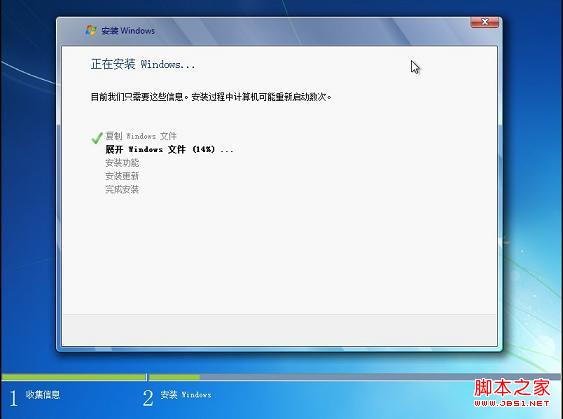
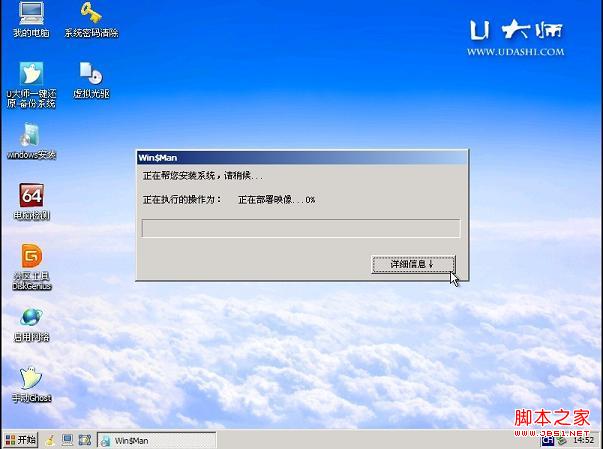 初步安装完成后,会弹出一个提示要求重启电脑,单击“确定”,然后手动重启电脑,注意这里可能需要几分钟,请耐性等待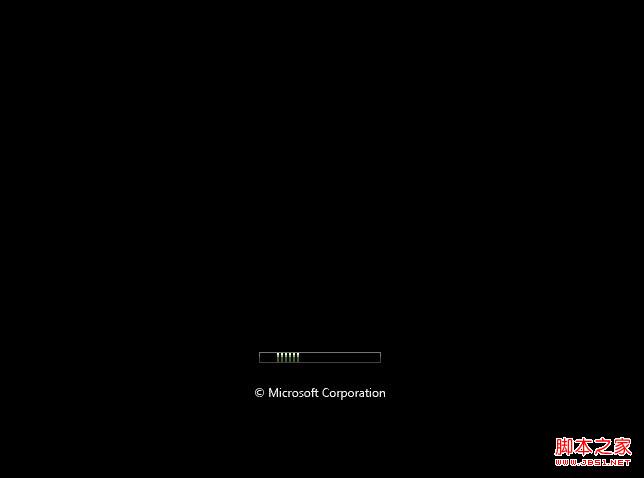

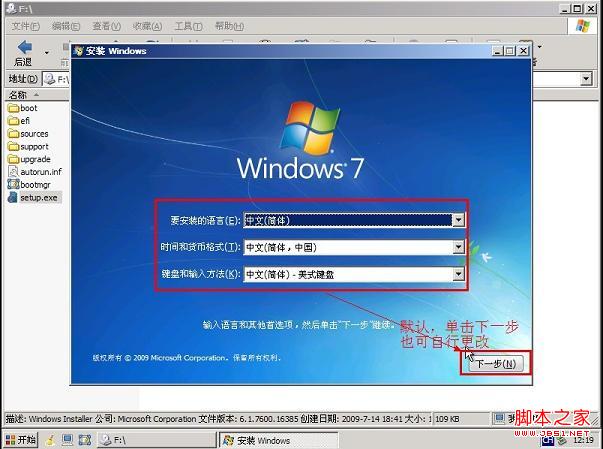 8.点击“开始安装”按钮,进行系统安装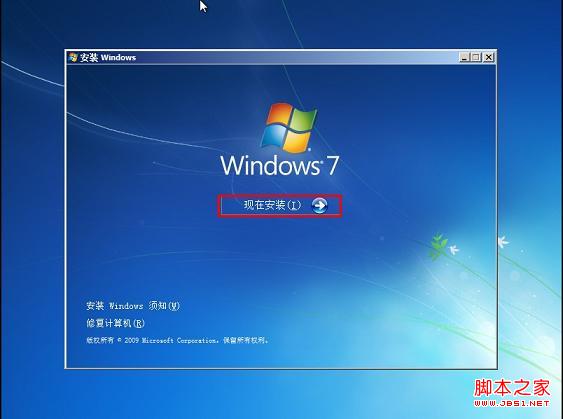
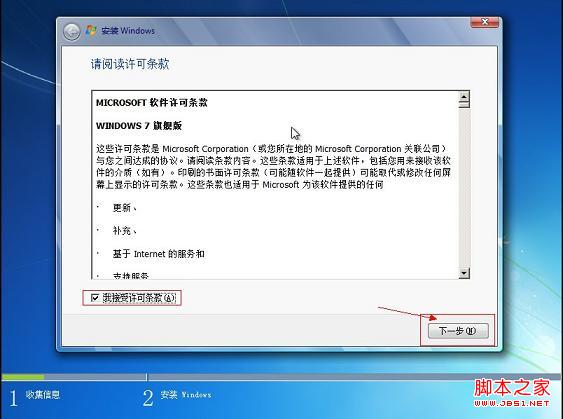
 9.勾选“我接受许可条款”,单击“下一步”按钮
 10.选择“自定义”安装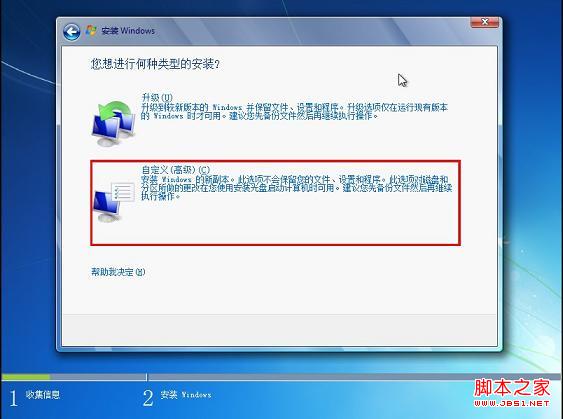
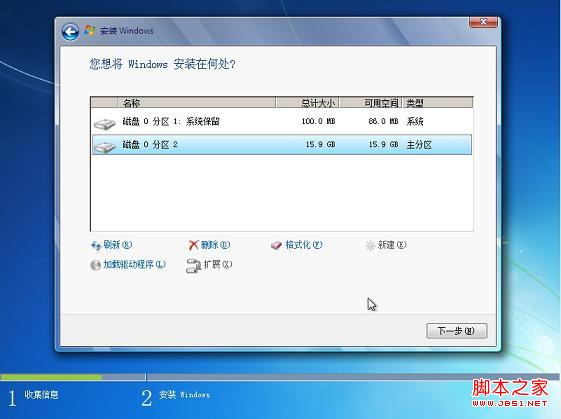 11.选择系统安装路径
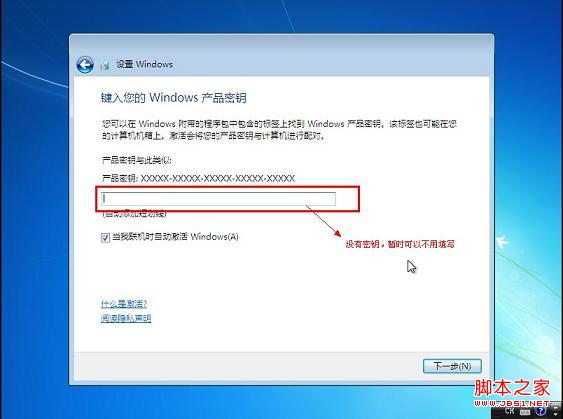
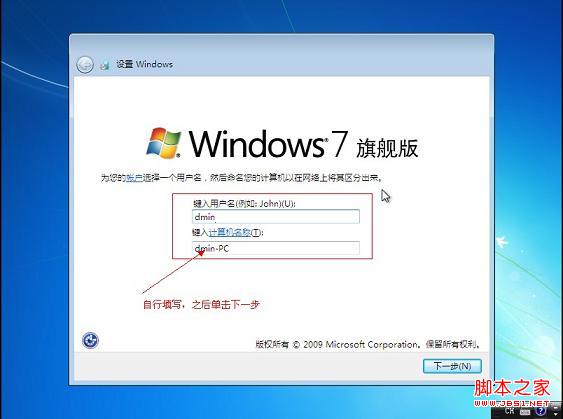 12.将事先准备好的密钥输入,点击“下一步”