12
0
36
技术1级
使用道具 举报
本版积分规则 发表回复 回帖并转播 回帖后跳转到最后一页
相关侵权、举报、投诉及建议等,请发 E-mail:qiongdian@foxmail.com
Powered by Discuz! X5.0 © 2001-2026 Discuz! Team.



 发表于 2011-2-6 22:47:38
 +Shift+3:这套快捷键组合可以让你截取整个屏幕,并且将截图直接储存在桌面上。截图文件的开头是“屏幕快照”,后面是截图的日期和时间。
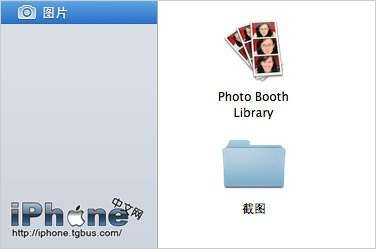 截图很多之后,发现桌面上已经混乱不堪?那么我们可以将截图文件默认的保存位置转移,比如说将在照片文件夹中建立截图文件夹,打开终端应用,输入下面的命令就可以让截图默认保存在图片文件夹的截图文件夹
 截图命令默认情况下会直接保存PNG格式的文件,不过PNG格式文件的尺寸都很大,如果你想直接截取尺寸更小的图片,那么JPG格式就非常合适了,下面的命令可以将截图功能生成的图片默认以JPG格式保存:
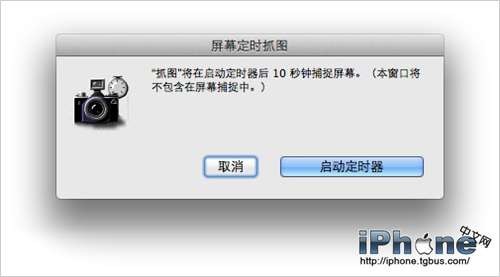 在系统实用工具文件夹内,有一款被称为“抓图”的工具,你可以通过该应用的计时器功能截取那些很难截取的图片。 开启抓图应用,点击菜单栏的“捕捉”命令,然后选择“屏幕定时”,然后定时功能会在10秒后自动将屏幕截图。如果你举得10秒时间太长或者太短,你可以通过下面的命令改变,比如说将定时截图时间设定为3秒:
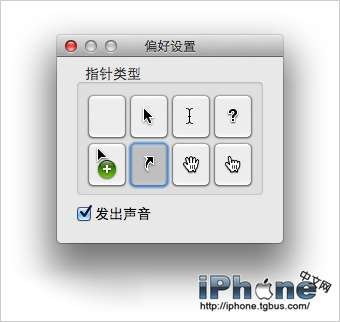 上文中提到的“抓图”应用还有其他实用的小功能。在抓图应用的偏好设置中,选择想要的鼠标指针形状。当选择好之后,我们可以通过上文中的定时功能截取鼠标指针。
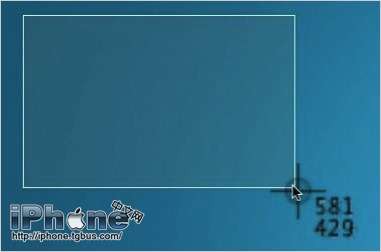 通过
通过