查看: 800|回复: 0

[教程] mac os x 10.10硬盘怎么安装?os x yosemite硬盘安装详细方法图文步骤

[复制链接]

12

主题

0

回帖

36

积分

技术1级

金币
24
阅读权限
10
精华
0
威望
0
贡献
0
在线时间
0 小时
注册时间
2011-1-6
QQ
发表于 2014-5-16 19:35:59 | 显示全部楼层 |阅读模式
  os x yosemite硬盘安装教程来咯~很多朋友不知道硬盘安装os x 10.10的步骤,其实很简单。小编将在下文进行演示,有需要的朋友可以来参考一下。

  第一步、硬盘分区准备
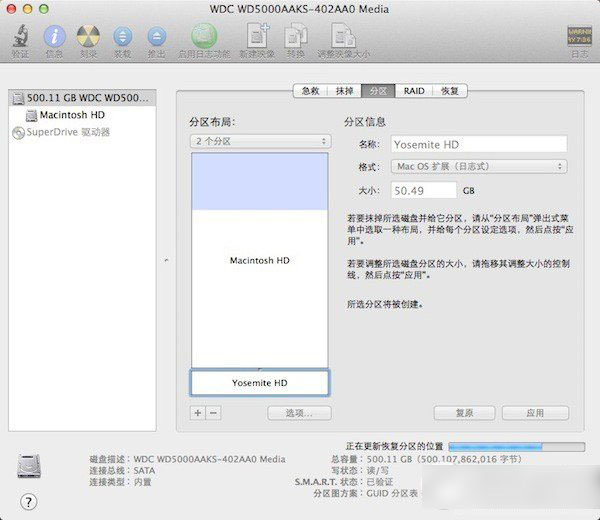
  1、打开磁盘工具,选择分区:“分区布局”选择“2个分区”;


  2、把第二个分区的大小调整一下,控制在50GB左右,名称自拟,格式默认“Mac OS 扩展(日志式)”;

  3、完成第二步骤后,点击右下角的“应用”,等待下面的进度条完成;

  2、分好区后,接下来就可以安装Yosemite了。

  第二步、下载及安装Yosemite测试版
  1、下载Yosemite(OS X 10.10)测试版;

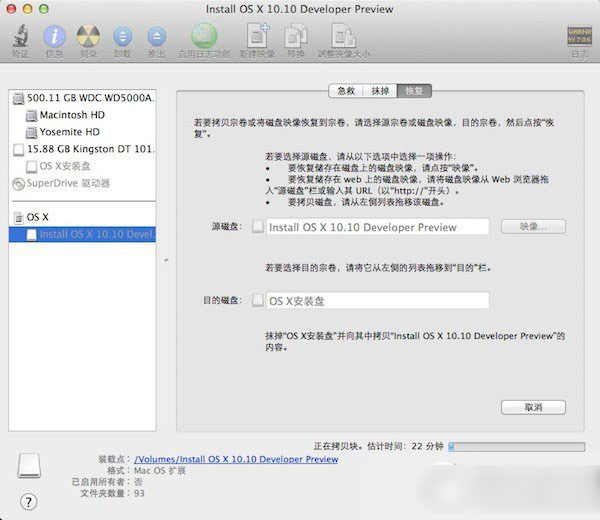
  2、制作启动U盘;


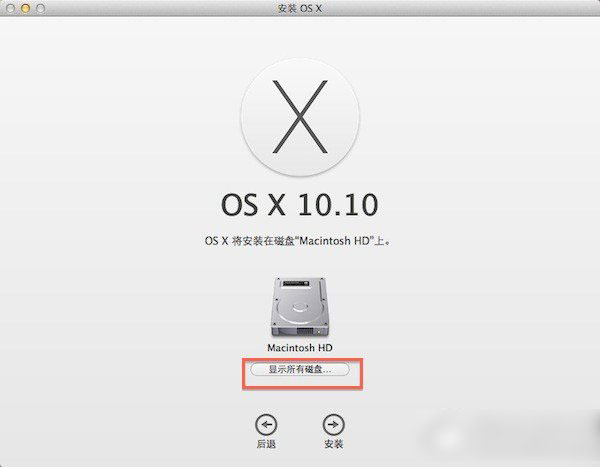
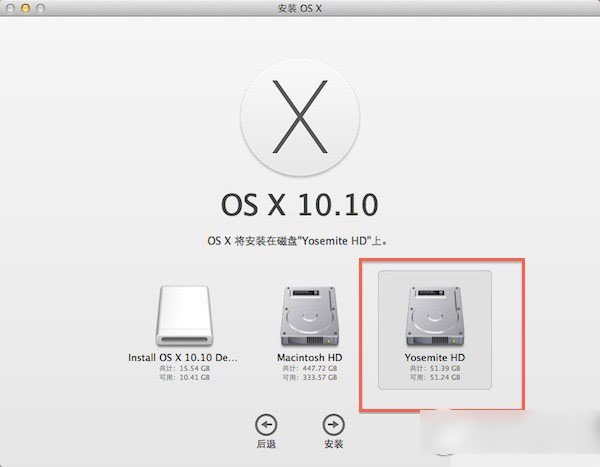
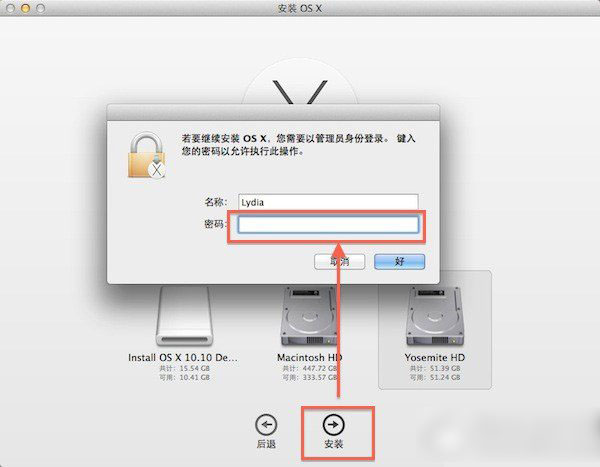
  3、安装:要记住的是一定要把Yosemite安装刚刚所新分出来的50GB硬盘里面,这样才不会覆盖原来的系统。


  安装刚刚所新分出来的50GB硬盘里:


  设置好名称和密码后开始安装:


  此时,你的Mac已经安装了两个OS X系统,启动时默认运行新安装的Yosemite。如果你想回到原系统,在启动过程中按住Option,直到出现让你选择启动盘的选项为止。
回复

使用道具 举报

您需要登录后才可以回帖 登录 | 立即注册

本版积分规则

相关侵权、举报、投诉及建议等,请发 E-mail:qiongdian@foxmail.com

Powered by Discuz! X5.0 © 2001-2026 Discuz! Team.

在本版发帖返回顶部