查看: 721|回复: 0

[教程] Mac系统中如何通过Dialogue进行iPhone电话录音

[复制链接]

11

主题

0

回帖

33

积分

技术1级

金币
22
阅读权限
10
精华
0
威望
0
贡献
0
在线时间
0 小时
注册时间
2011-1-5
QQ
发表于 2011-7-29 03:47:30 | 显示全部楼层 |阅读模式
  我们知道苹果IOS系统是不允许对通话进行录音,任何出资苹果App Store里面的应用程序也不允许对用户通话进行录音,那么真的无法对iPhone用户的通话进行录音了吗?
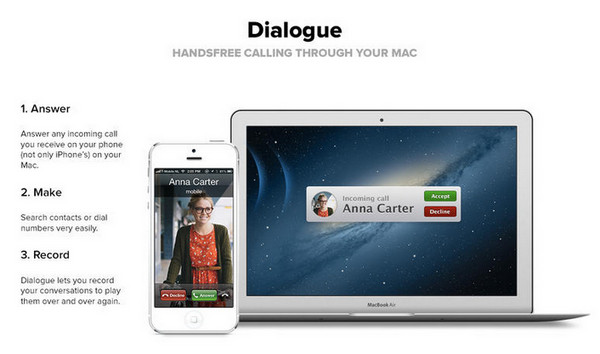
  当然我们不能直接在iPhone上录音,你可以试试借助Mac系统上的应用程序Dialogue让你用 Mac 代替 iPhone 进行通话,通话过程中可以选择“录音”,录音结束后可保存为M4A格式文件到本地硬盘。

  Dialogue是一个简单的与您的手机使用蓝牙连接你的Mac进行通话的Mac应用程序。它可以让你在你的Mac上正常接听和拨打电话。它是那样简单。
  您的手机连接后,对话警告您来电。您也可以搜索联系人从你的通讯录或键入一个电话号码来拨打电话。此外,对话可以让你记录你的谈话。
  使用Dialogue的通话质量还是蛮好的,如果使用耳机效果更不错, Dialogue能与Mac通讯录联系人完美整合,你可以在Dialogue里直接查找联系人呼出电话,也可以直接输入要拨打的号码直接呼出~
  当然,在此之前我们需要预先下载Dialogue
  注意事项:
  使用前将iPhone和Mac两端开启蓝牙并配对连接好。
  Dialogue能与Mac通讯录联系人完美整合,你可以在Dialogue里直接查找联系人呼出电话,也可以直接输入要拨打的号码直接呼出。
  它还支持除iPhone外其他大部分带有蓝牙功能的手机。
  连接蓝牙后iPhone端显示连接状态“已连接”。
  电脑端也相应有连接状态和断开连接的选项。
  当有电话打来的时候,Mac端会出现Accept(接听)和Decline(挂断)的选项。
  通话时,点击Record即可开始录音。
  点击Stop结束录音,并在下图中填写录音文件名、选择保存通话录音文件的路径。
  录音文件如图,是不是很简单!
回复

使用道具 举报

您需要登录后才可以回帖 登录 | 立即注册

本版积分规则

相关侵权、举报、投诉及建议等,请发 E-mail:qiongdian@foxmail.com

Powered by Discuz! X5.0 © 2001-2026 Discuz! Team.

在本版发帖返回顶部