Boot Camp可以为新手们安装Mac OS+Windows双系统,可以讲这是很大一部分国内用户购买Mac设备的原因。到了后期完全熟悉了 Mac 系统之后Windows就可有可无了,何不删除掉呢?一些用户最终格式化了整个Mac驱动器并使用Time Machine恢复,但这是没必要的,使用Boot Camp你可以实现移除Windows分区但保留OSX不被破坏。
在开始前,我们建议你最好使用Time Machine备份了你的Mac,以防万一。这样在出现个别问题的时候能恢复一切。 切记这不光是移除了windows安装目录,而是windows分区的一切文件,所以备份至关重要。
备份完了?好吧,接下来是如何删除Windows 7/8的Boot Camp分区,并保留原有的Mac系统。
1 进入Mac系统
2 打开“Boot Camp助手”应用程序;
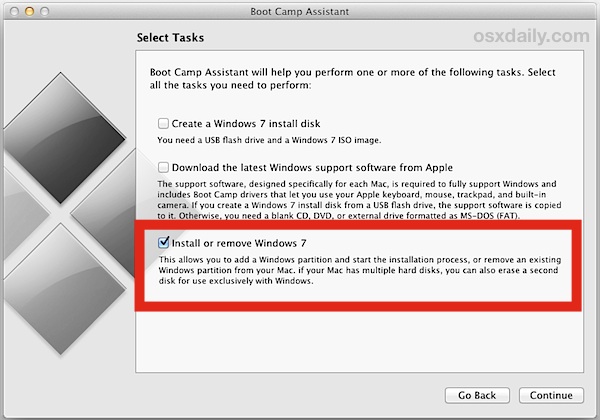
3 选中“Install or remove Windows 7 or later version”(安装或移除WIndows 7及后续版本),点“下一步”,然后再点”下一步“。
4 选择“Restore disk to a single Mac OS partition”(恢复磁盘至单Mac OS分区),点下一步
5 在“Restore Disk”(恢复磁盘)界面,点“Restore”按钮确认
6 等待操作结束,退出Boot Camp助手即可
这些步骤的实际操作是删除Windows分区,重新分区Mac,这些货你也可以自己用Disk Utility搞定。最大的不同是Boot Camp助手不光移除分区,而且移除了双启动的工具及引导,干的更彻底一点。
如果“Install or remove Windows 7 or later version”选项是灰的选不了,你可能已经把分区表搞乱了或者没装最新的Boot Camp驱动。这种情况下,直接调整启动巻(译注:其实指的就是你的Mac分区,但不准确。如果你使用refind之类的第三方引导并做了特殊设置的话,启动卷并不一定就是你的Mac分区)的大小来把剩余空间纳入进来,或者用Disk Utility删掉没用的分区(再调整大小)



 发表于 2013-3-25 00:46:26