查看: 348|回复: 0

[系统安装] 零成本打造苹果系统安装U盘附苹果系统的实例安装教程

[复制链接]

9

主题

0

回帖

27

积分

技术1级

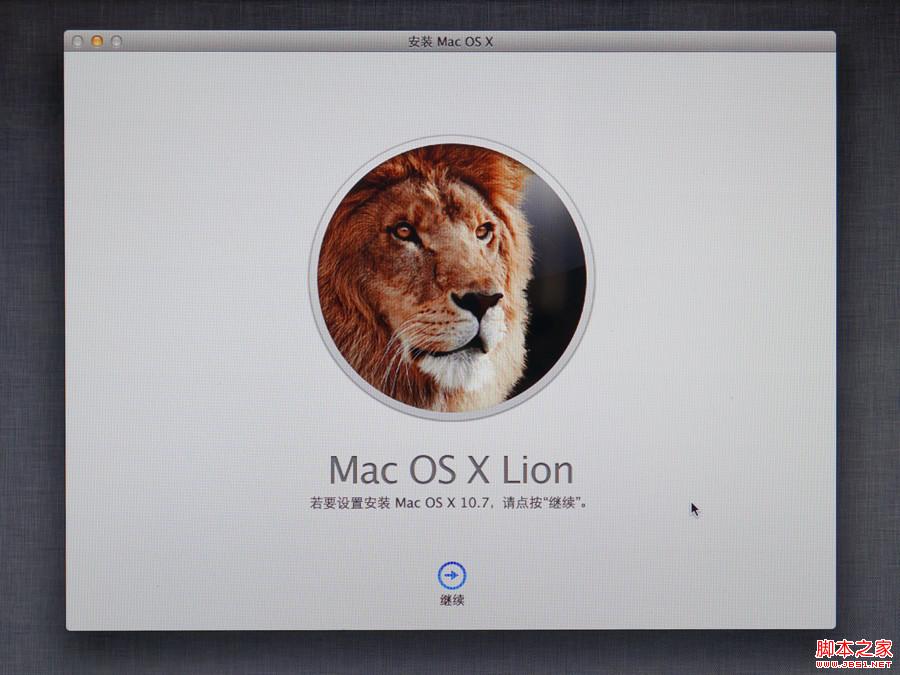
金币
18
阅读权限
10
精华
0
威望
0
贡献
0
在线时间
0 小时
注册时间
2011-1-6
QQ
发表于 2014-7-29 15:05:14 | 显示全部楼层 |阅读模式
  我们都知道苹果系统一直以来是较为稳定的,根本无需担心重装的问题,但是事事无绝对,很多时候因为垃圾软件太多、系统明显比新装时缓慢,让我们不得不产生重装苹果系统的念头。那么心动不如行动,一起来看下我们今天为大家分享的零成本打造苹果系统安装U盘,并附带苹果系统的实例安装教程。
  这时我们需要准备一个u盘安装苹果系统相当有必要,它让你告别长时间的安装等待时间。
  1、零成本这三个字还有待商榷,毕竟您还是要有一张U盘才行,容量方面不小于4GB即可,在此笔者使用的是8GB优盘。
  当然,您还需要一台运行MAC OS X系统的计算机,黑苹果暂未验证,但理论上是可以的。
  苹果系统文件,这个要靠大家的智慧去问度娘了,原版系统镜像很容易找到,ISO、DMG都可以,不建议使用修改过内核的黑苹果系统镜像。在此笔者使用的是10.7 Lion系统安装文件,后缀名是DMG。
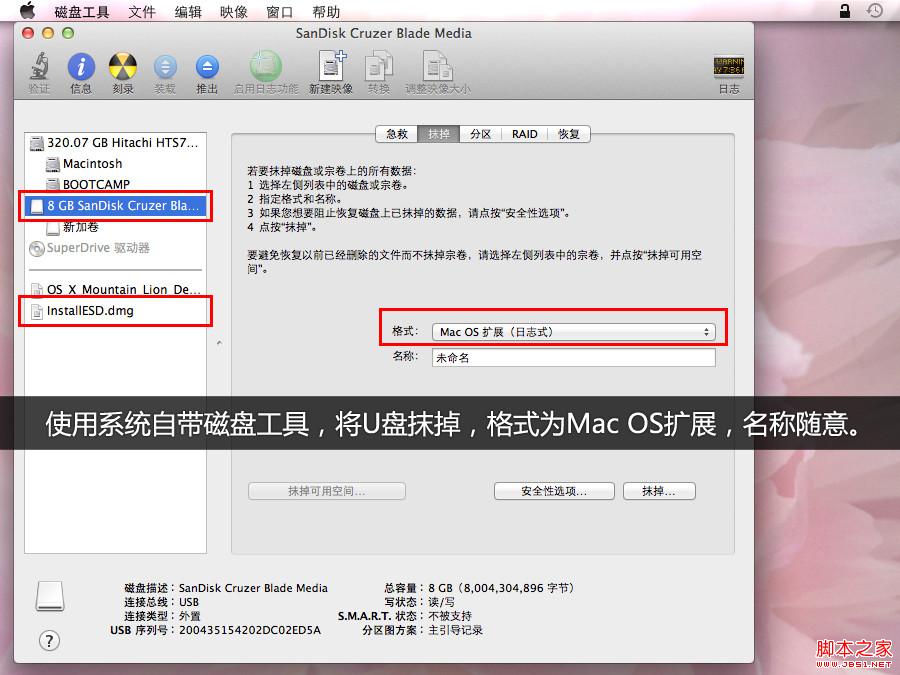
  2、插上U盘,使用系统自带磁盘工具将U盘格式化,格式选择Mac OS 扩展,名称随意。
      

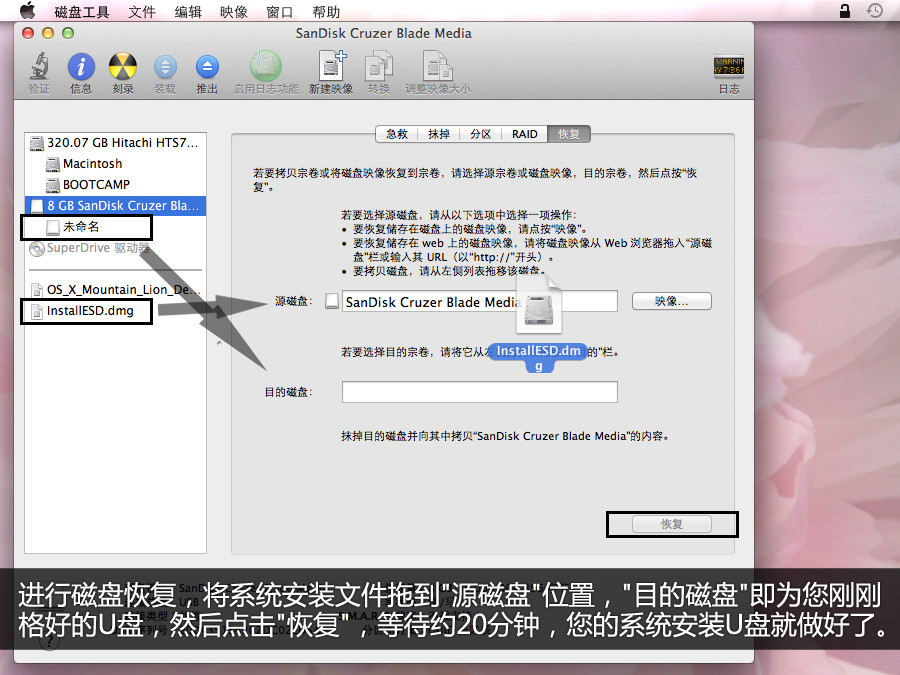
  3、格式化完毕后,选择恢复,源磁盘选择您的系统安装文件即可,目的磁盘就是您格式化好的磁盘分区了,用鼠标拖到框里面即可。
  一切妥当,点击恢复,将会进入U盘制作过程,一般耗时大概20分钟左右,根据您的U盘速度而定。
        

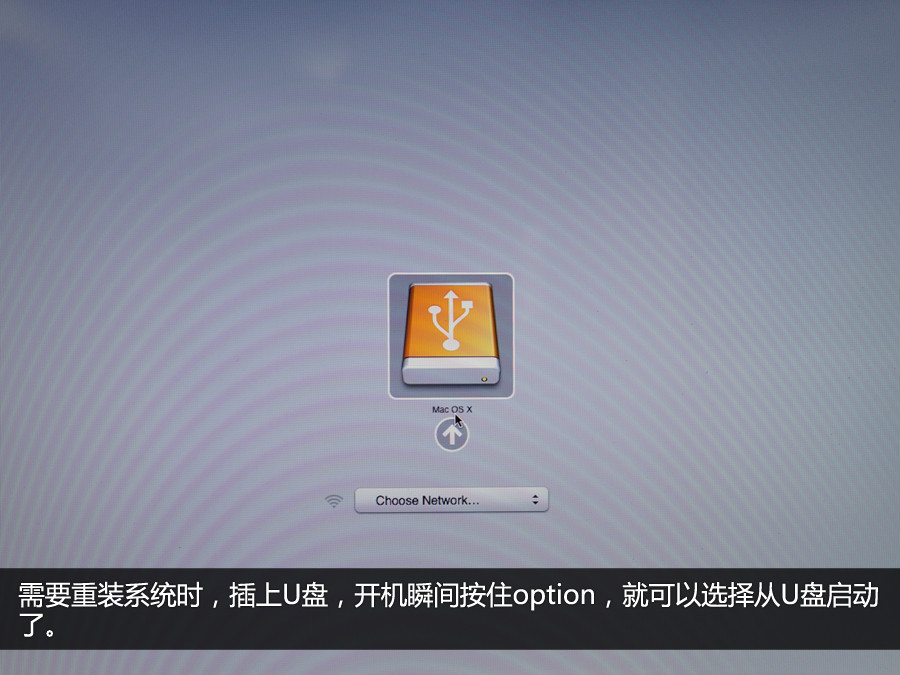
  4、需要重新安装系统时,插上制作好的苹果系统U盘,开机按option选择U盘启动。
      

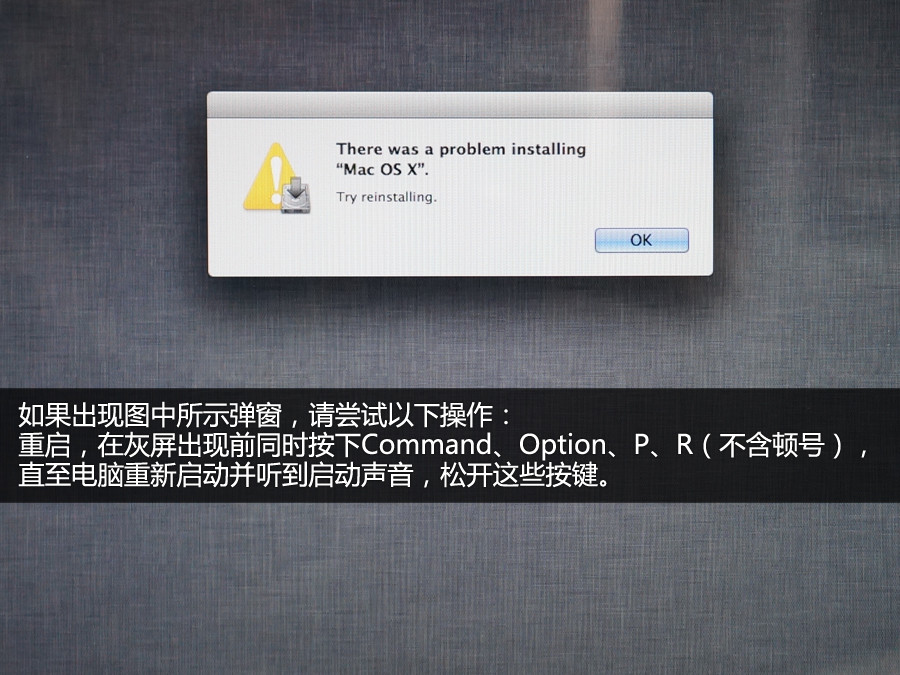
  5、从U盘启动后,如果您看到的是如下画面:There was a problem installing Mac OS X. Try reinstalling,那么您需要重置一下PRAM,方法为:开机,在灰屏出现前同时按下Command、Option、P、R(不含顿号),直至电脑重新启动并听到启动声音,松开这些按键。
  剩下的步骤和光盘安装一致,根据提示进行就可以了。
      

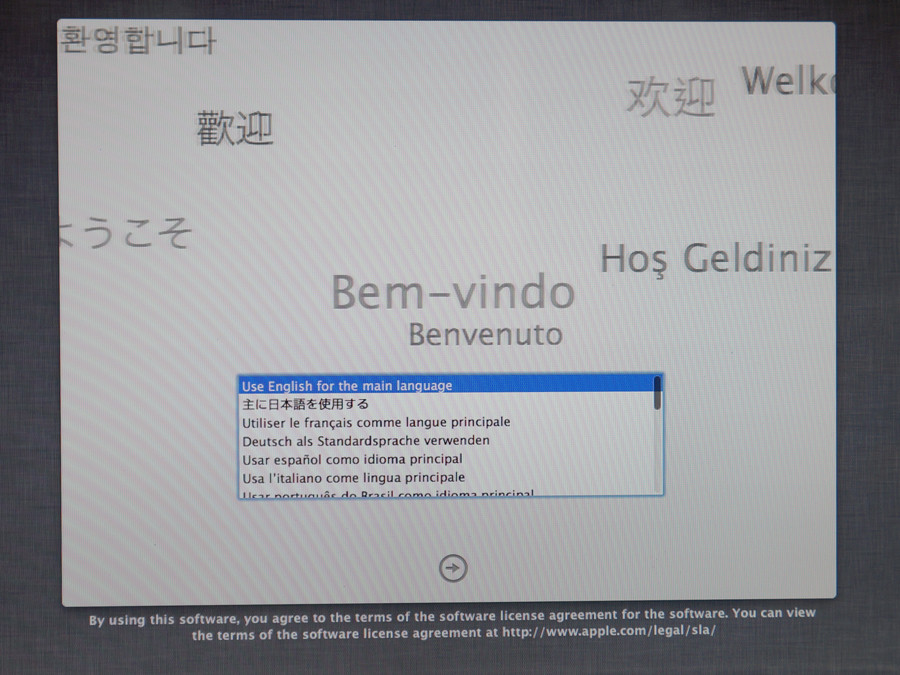
  6、选择系统语言。
      

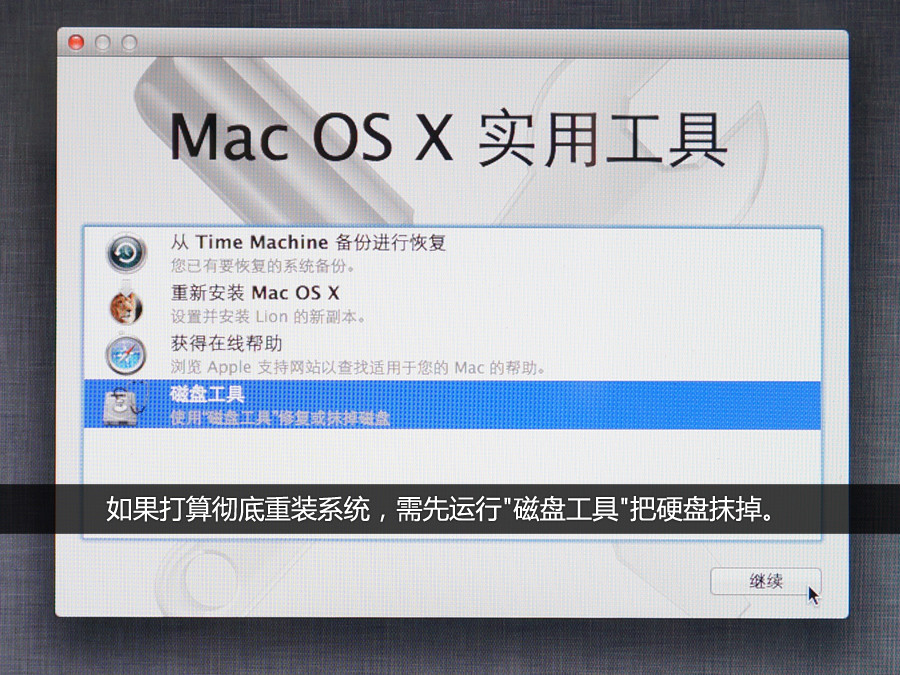
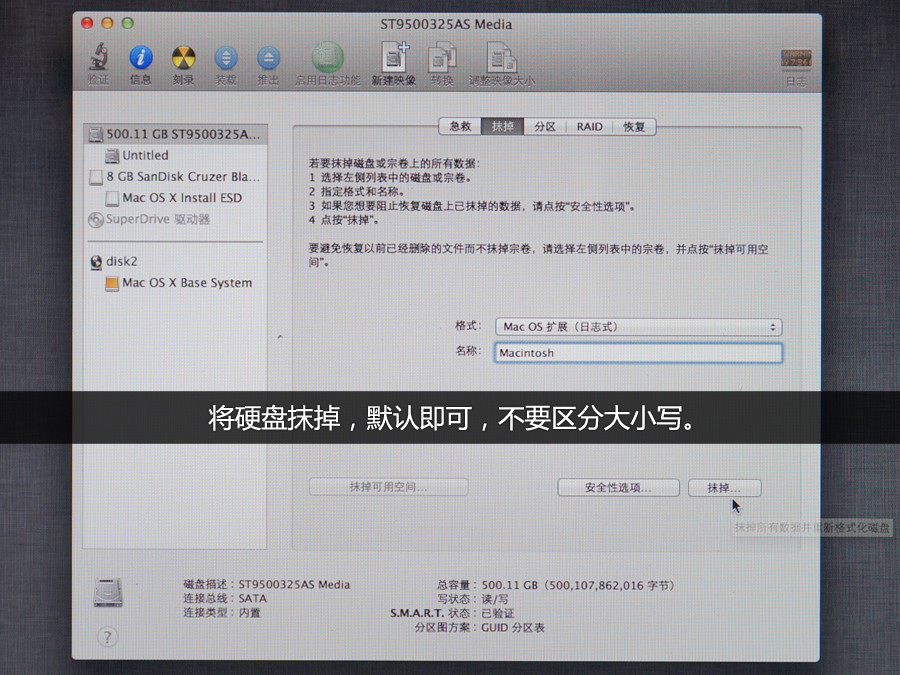
  7、彻底重装的话需要格式化硬盘,使用磁盘工具。
      

  8、区分大小写的话会导致部分软件无法运行。
      

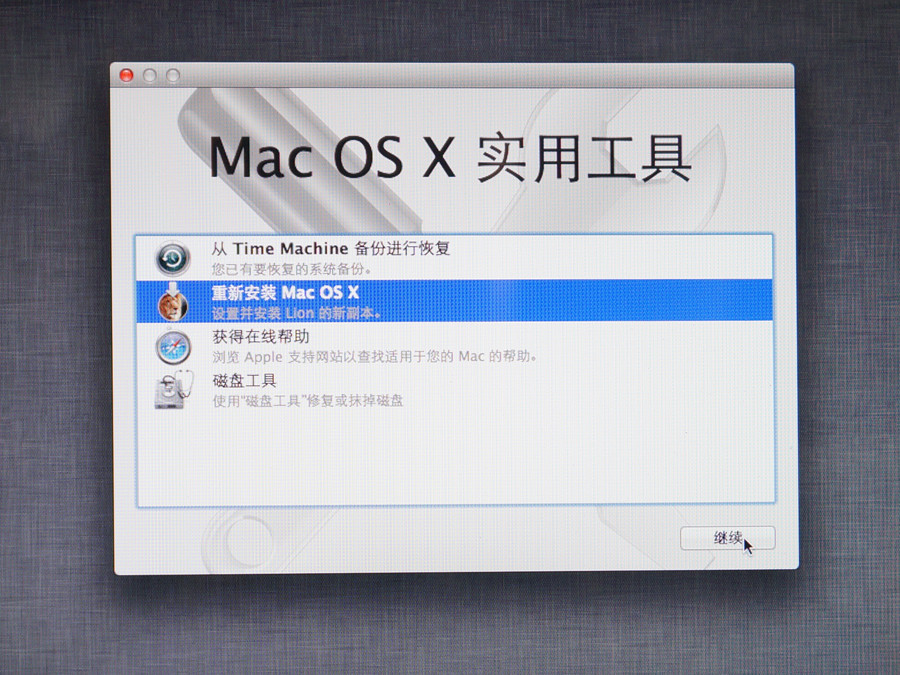
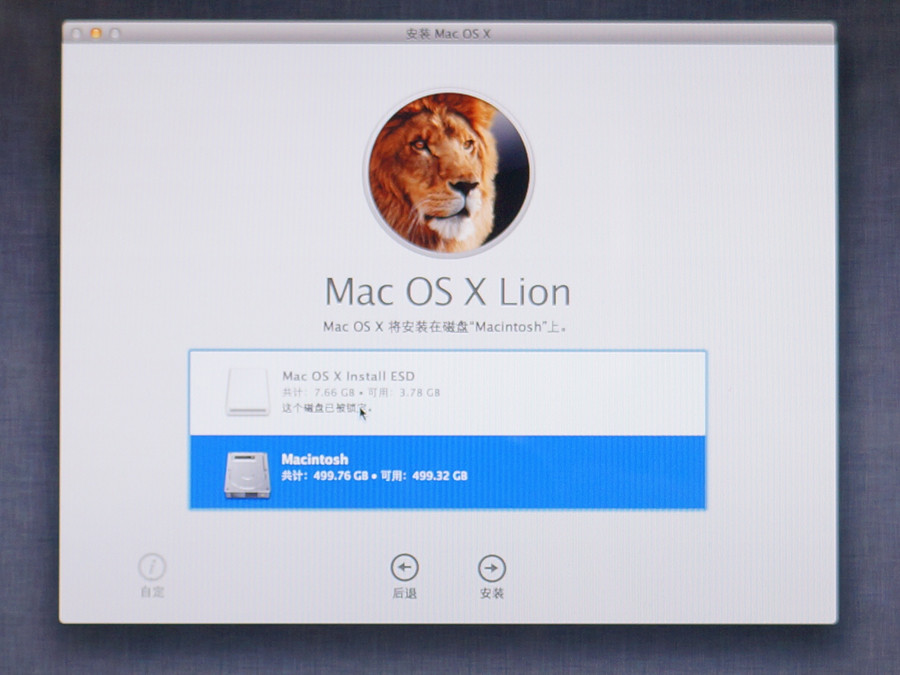
  9、退出磁盘工具 选择重新安装Mac OS X。
      

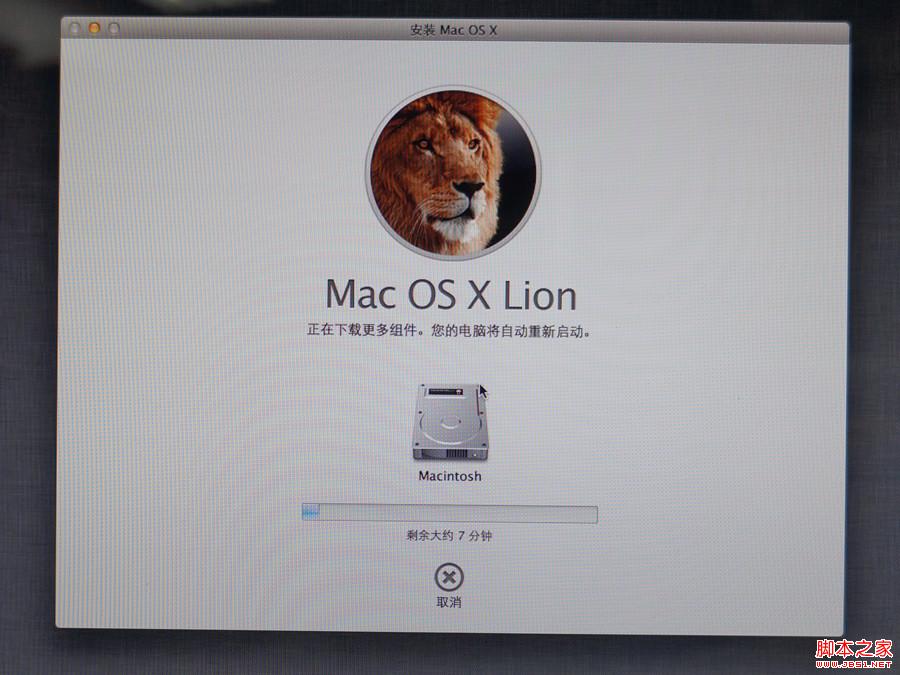
  10、极熟悉的安装过程,根据提示完成即可。


  11、整个安装过程需重启两次,共耗时大约半小时,比光盘动辄1小时要快不少。
        

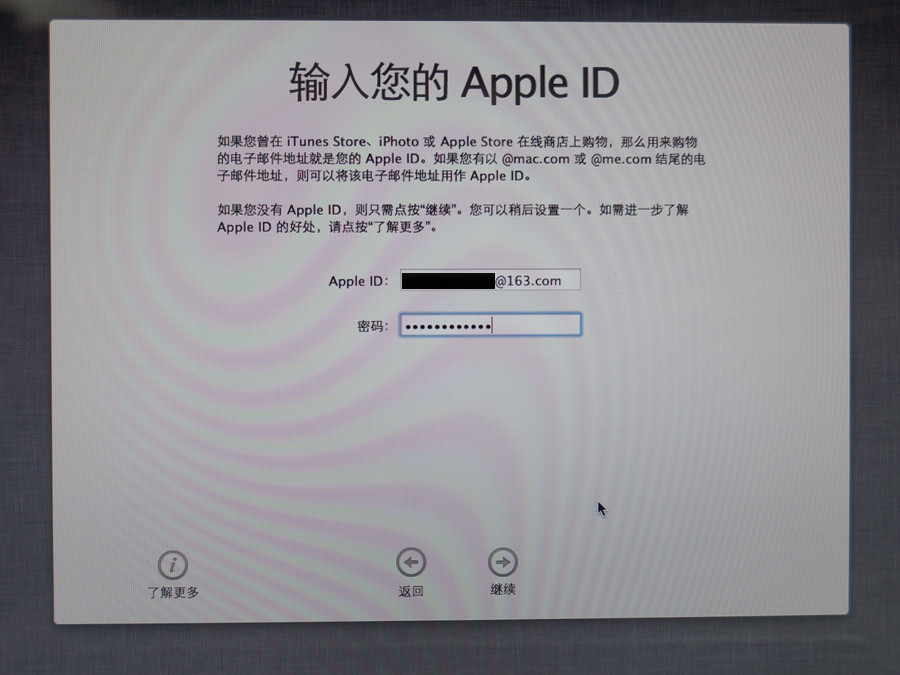
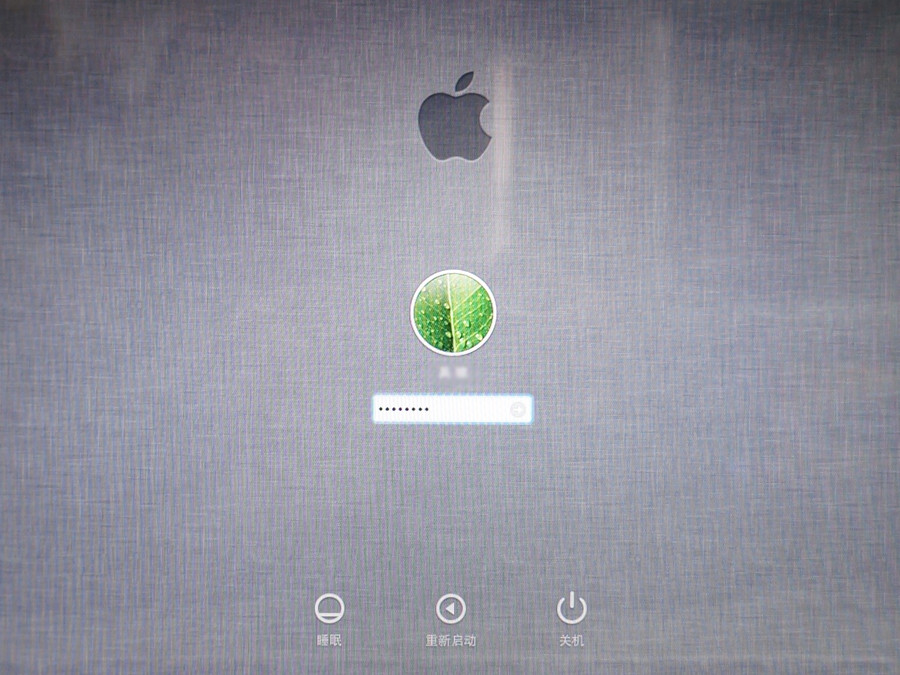
  12、设置好您的Apple ID,系统账户将会自动生成。
        

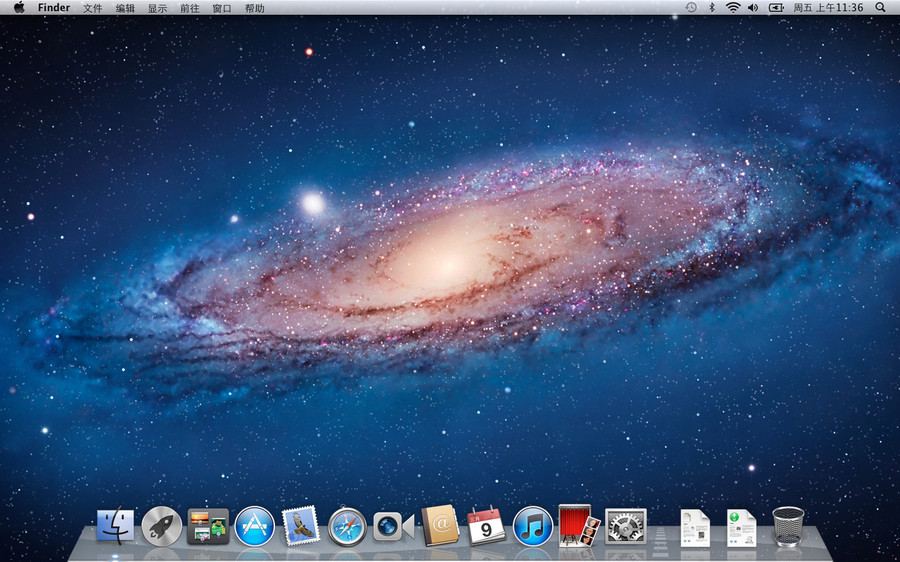
  13、进入桌面,大功告成,记得修改一下适合你的触摸板手势以及别的个性化设置。


  图文并茂地详细讲述,相信大家对U盘重装苹果系统的方法有了进一步的认识,虽然操作步骤看起来很多,但是实用操作性很强,只需要根据我们的图文步骤便能助你实现用U盘重装苹果系统,赶紧来试试吧!
回复

使用道具 举报

您需要登录后才可以回帖 登录 | 立即注册

本版积分规则

相关侵权、举报、投诉及建议等,请发 E-mail:qiongdian@foxmail.com

Powered by Discuz! X5.0 © 2001-2026 Discuz! Team.

在本版发帖返回顶部