查看: 654|回复: 0

[系统安装] U盘安装MAC双系统完美方案实现在MAC系统下使用双系统

[复制链接]

12

主题

0

回帖

36

积分

技术1级

金币
24
阅读权限
10
精华
0
威望
0
贡献
0
在线时间
0 小时
注册时间
2011-1-4
QQ
发表于 2014-6-27 04:32:08 | 显示全部楼层 |阅读模式
  现今,电脑双系统的使用已经非常普遍了,Windows7、WindowsXP混合,Windows7、Windows8一起的情况都有,那么在MAC系统下要想使用双系统用U盘该怎么来安装呢?让小编来为你详细介绍。
  U盘安装MAC双系统的方法:
  第一步: 最好具备两个个4G以上容量的u盘。注意里面不要放任何东东,到时在mac 中制作win7启动盘时会全无的。还有就是win7的镜像文件(最好安装64位系统)。
  mac 里面下载win7系统下的 mac 硬件驱动。
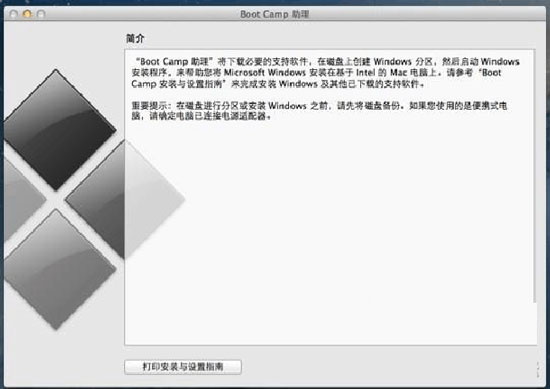
  下载步骤:打开Boot Camp后点击继续!
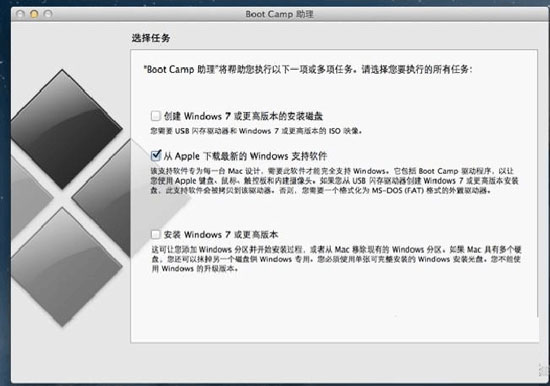
  再就只需要把中间的钩上,上下两个框框先不勾!这个就是用mac下载win7上的硬件驱动。大概有820MB左右。
  它会自动检测你mac的硬件,找到相应的驱动。
  提示:下载前把准备好的第一个空的u盘插入到mac上,
  因为这个驱动是直接下载到移动磁盘的。所以会自动下载到插在mac上的u盘里。
  下载好后就推出u盘,留着最后在win7 系统下安装驱动时用。
  

  第二步: 准备工作做好后,准备好后再次打开 Boot Camp 点击继续,
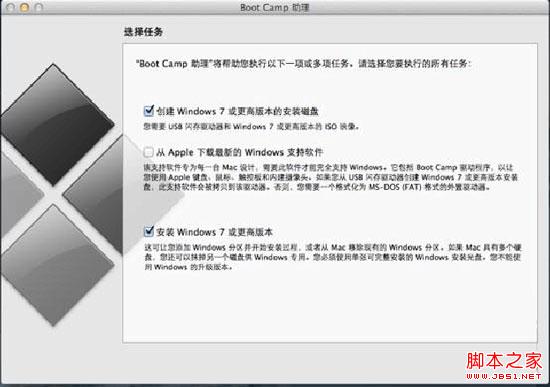
  先把准备好的第二个空的u盘插入mac中然后再钩上“创建window 7或更高版本的安装磁盘”和“安装 windows 7 或更高版本”这两个选项。然后点击继续!!!
  

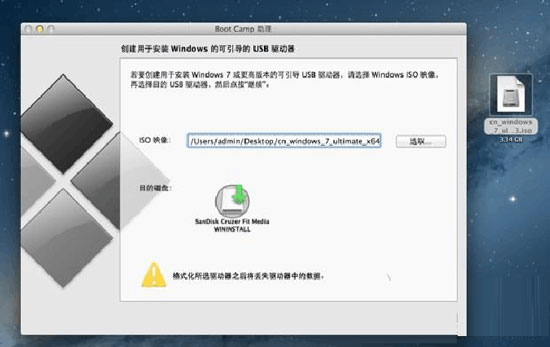
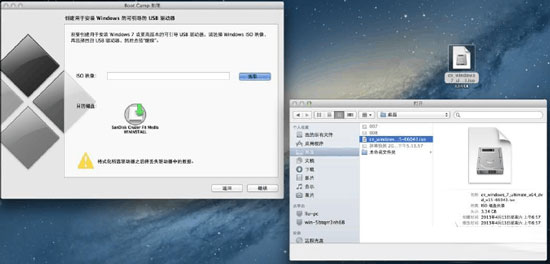
  接下来就是选择最开始下载好的win7镜像文件,mac一般会是自动选择放在桌面的这个win7镜像文件,如果没有自动选择的话,请手动选取。
  选取完成后点击继续。如何手动选取看图片! Boot Camp 会先创建window 7或更高版本的安装磁盘。
  

  手动选择路径图片


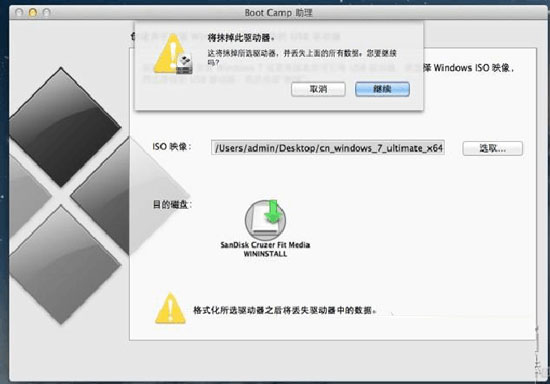
  接下来 Boot Camp会提示将抹掉此驱动器(驱动器就是你插入mac的u盘)点击继续。。。再点继续。。。
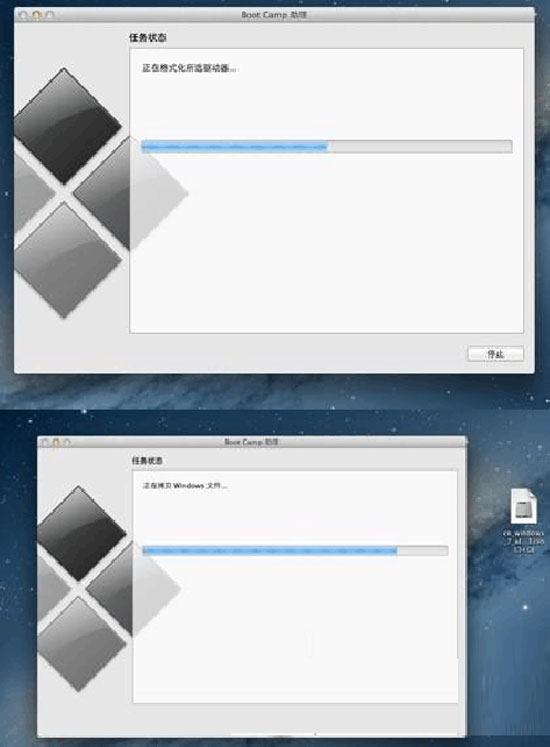
  然后就到了格式化所选u盘的时候了。等待格式化完成!格式化完成后,
  Boot Camp会自动将win7镜像文件写入到刚刚格式化完成的 u盘里面,
  (也就是 “拷贝 windows 文件。。。” 的过程)看下面的图 !这就是正在做win7系统盘的过程!
  

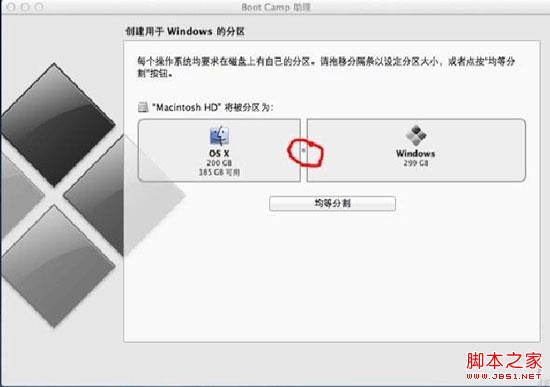
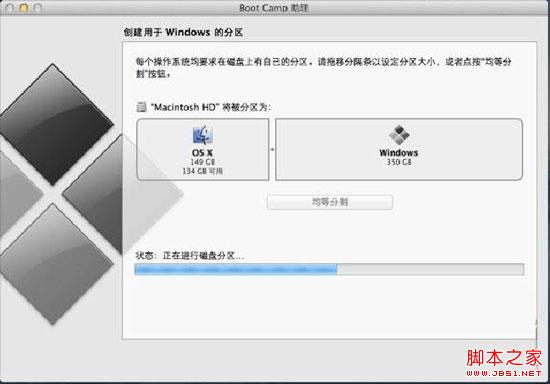
  写入完成后,u盘一直都不要拔! 接下来Boot Camp会出现“创建用于 Windows 的分区”的界面,
  这就是将你的硬盘进行分区,
  这个分区就是win7的容身之所!我的硬盘式500GB的,md387标配就是500GB。这个分区可以自己选择任意大小。
  

  如何选择分区大小,就是用鼠标按住中间的小圆点,
  (下图中红色圆圈中的小圆点)左右拖动来划分分区磁盘的空间!然后点击安装!
  下面就到了磁盘分区的过程了,这个过程比较快,磁盘分区完成后,
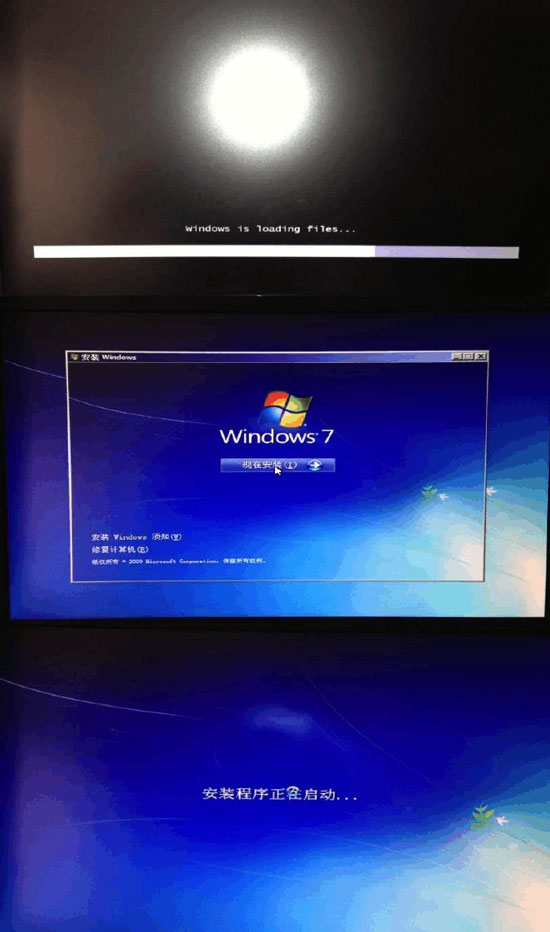
  Boot Camp 会自动选择制作好的u盘进行win7的安装!mac会自动重启进行安装。
  

  接下来看图片吧,都很熟悉的win7安装界面啊!选择自定义安装!


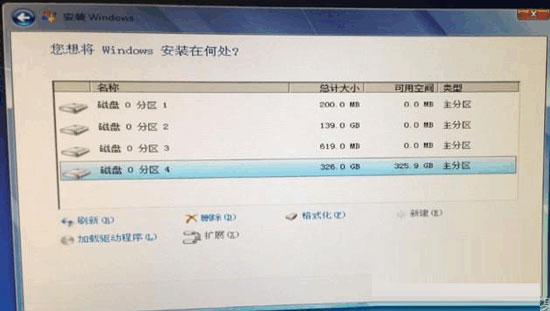
  选择磁盘名字为 BOOTCAMP 的这个磁盘进行格式化,这是将 mac 的磁盘格式转换成适合win7 下的NTFS格式,
  不格式话安装不了,无法点击下一步!

  格式化步骤:
  先点击 驱动器选项 (高级)然后选择你要格式化的磁盘:名为 BOOTCAMP 点击格式化,完后点击确定。
  格式化后磁盘名会变
  注意了,不要去动任何其他磁盘,因为这样会损坏mac系统的!确定后选择刚刚被格式化的磁盘然后点击下一步,
  就会自动安装win7了!!!
  

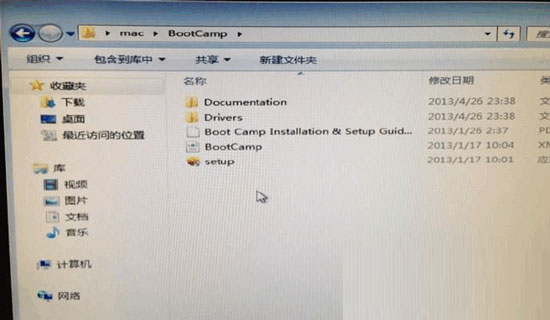
  win7 安装好了之后 把准备的第一个u盘里面的硬件驱动复制到win7系统内进行安装!!!安装完成后重启就大功告成了!


  相对与Windows7或Windows8 ,MAC系统下安装双系统的方法就比较复杂多了,在用U盘安装MAC双系统的时候用户要多花点耐心。
回复

使用道具 举报

您需要登录后才可以回帖 登录 | 立即注册

本版积分规则

相关侵权、举报、投诉及建议等,请发 E-mail:qiongdian@foxmail.com

Powered by Discuz! X5.0 © 2001-2026 Discuz! Team.

在本版发帖返回顶部