查看: 756|回复: 0

[系统安装] 装win7系统教程 用光盘安装Win 7操作系统图解

[复制链接]

15

主题

0

回帖

45

积分

技术1级

金币
30
阅读权限
10
精华
0
威望
0
贡献
0
在线时间
0 小时
注册时间
2011-1-6
QQ
发表于 2014-6-26 09:26:52 | 显示全部楼层 |阅读模式
用光盘安装Win 7操作系统。在安装前首先要设置电脑从光盘启动,这包括两种情况:第一种,开机按F1或Del进入BIOS,设置从光盘启动,然后重新启动电脑;第二种,开机按F12进入Boot Menu,选择从光盘启动,然后回车重新启动电脑。根据自己电脑的实际配置情况,选择一种即可。

工具/原料
Win 7操作系统​
方法/步骤
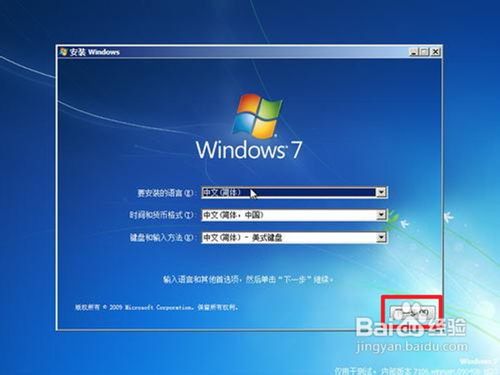
1、选择安装语言格式,弹出如图的对话框。无需改动,直接点击“下一步”。

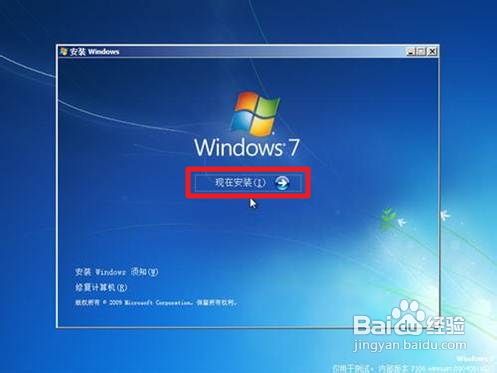
2、准备安装。如图,点击“现在安装”。

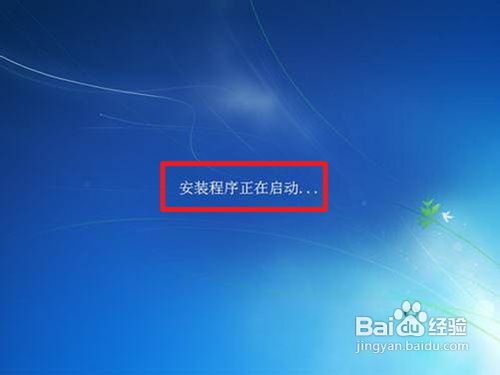
3、安装程序启动,稍等片刻。

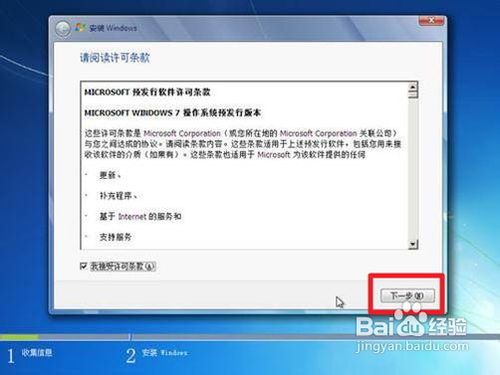
4、许可协议。勾选“我接受许可条款”复选框,点击“下一步”。

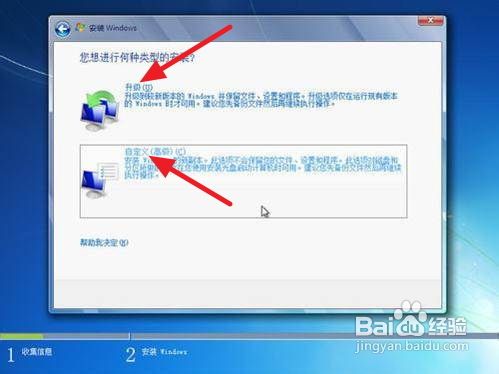
5、选择安装类型。如果是系统崩溃重装系统,请点击“自定义(高级)”;如果想从XP、Vista升级为Win7,请点击“升级”。

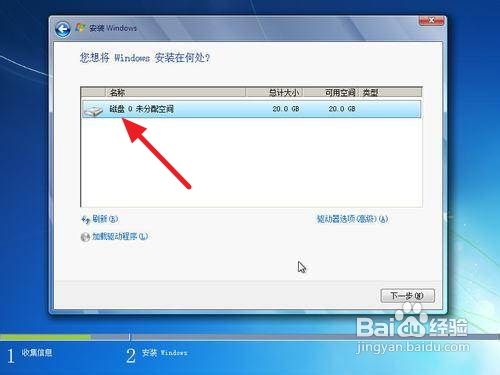
6、选择安装盘。这里磁盘没有分区。

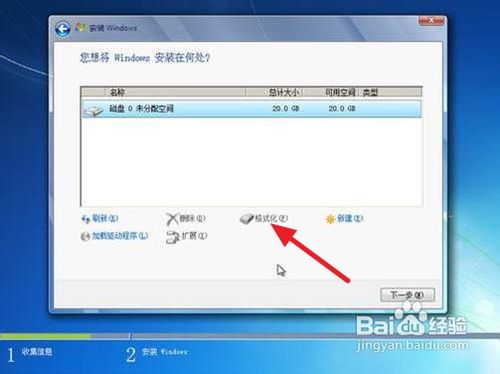
7、点击上图中的“高级”选项,就出现如下界面。可以利用这些功能进行分区。

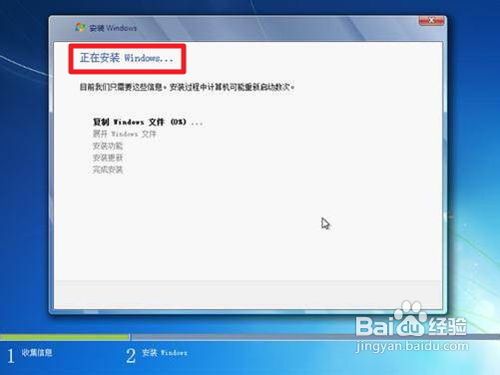
8、点击上图中的“下一步”,出现如下界面。这时就开始了安装,整个过程大约需要10~20分钟(这取决于你的C盘大小及计算机配置)。

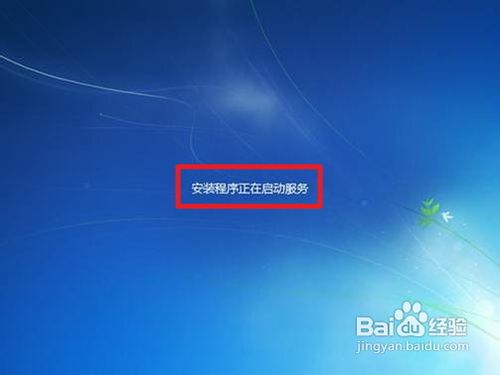
9、安装完成,启动系统服务。

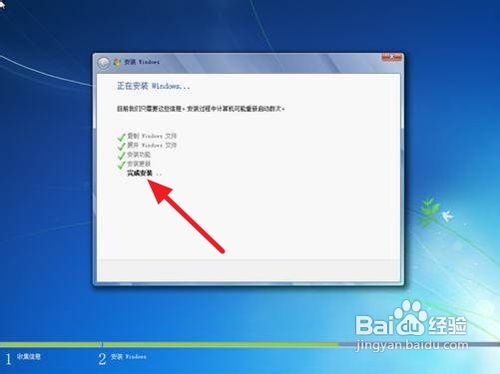
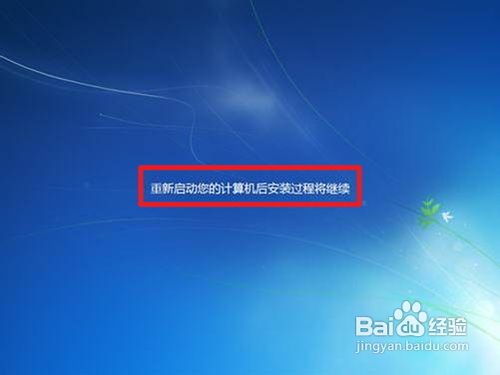
10、安装完成,即将重新启动。

11、重新启动。

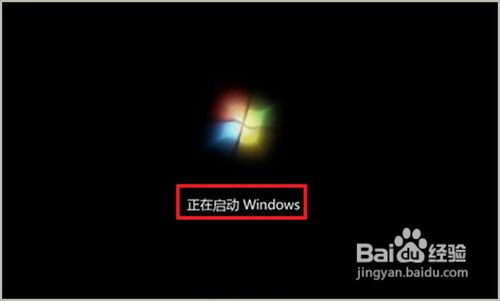
12、重新启动之后,即可看到win7的启动画面。别着急,安装还没完成哦!

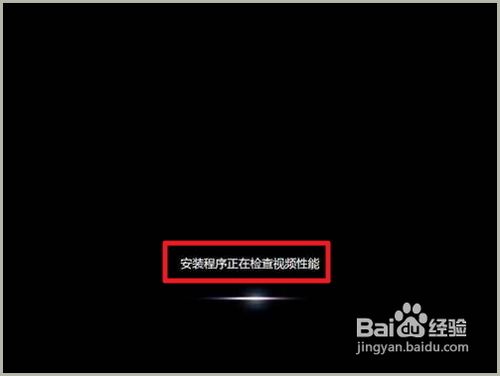
13、安装程序检查系统配置、性能,这个过程会持续10分钟。

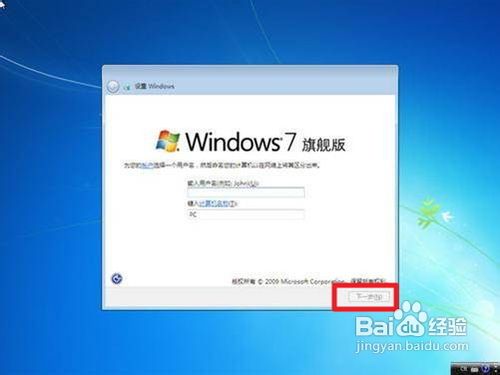
14、输入个人信息。

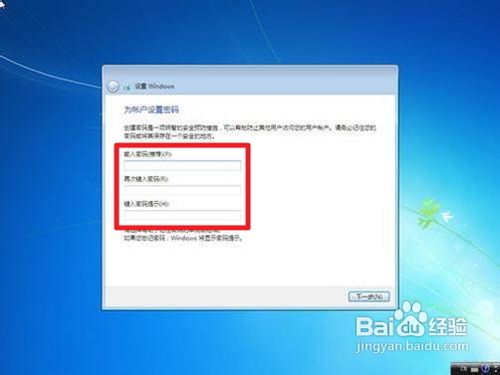
15、为自己的电脑设置密码

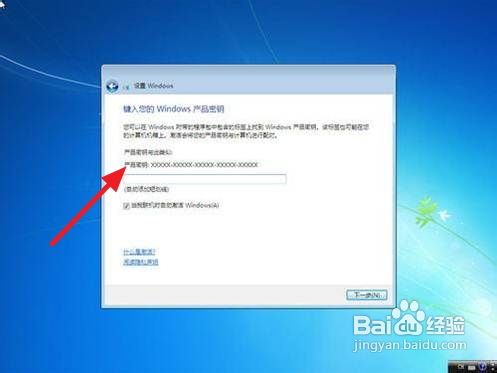
16、输入产品密钥并激活。具体情况请看注释1。

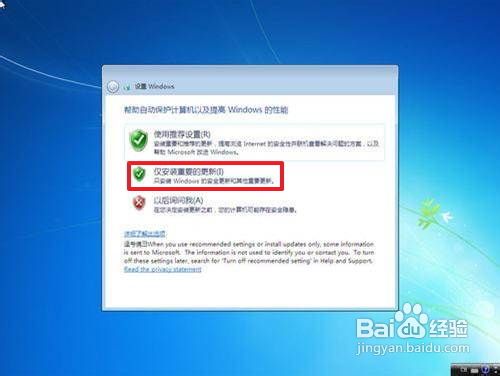
17、询问是否开启自动更新。建议选“以后询问我”,详细情况看注释2

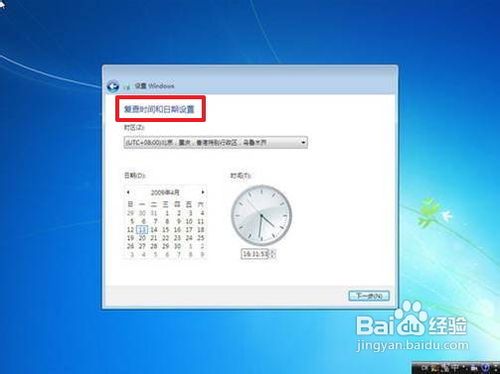
18、调整日期、时间。建议不要调整。

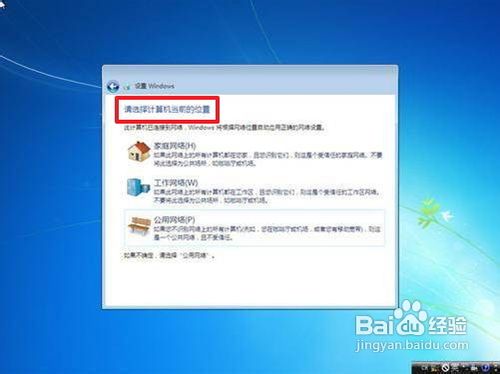
19、配置网络。请根据网络的实际安全性选择。如果安装时计算机未联网,则不会出现此对话框。

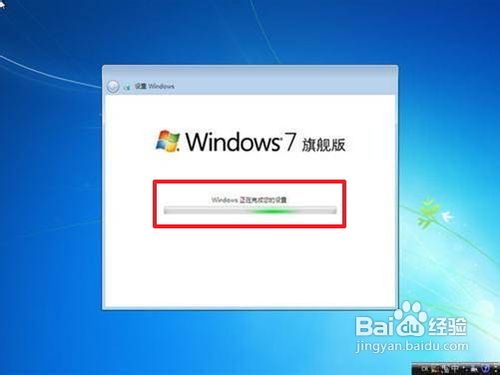
20、Win7正在根据您的设置配置系统,这个过程会持续5分钟。然后,就可以享受到win7带给你的无限体验啦!

END
注意事项
在安装前,上网搜一下win7激活码,输进去,这些激活码肯定是被微软封杀了,但是如果不输,你就没法继续安装。安装后,用win7激活工具激活。
选“以后询问我”,安装完之后,会询问你是否开启更新,选“否”。然后安装一个电脑维护软件,用这个软件打补丁,否则容易中微软在补丁程序中掺杂的招数(因为打补丁的软件会过滤掉这些东西)!
回复

使用道具 举报

您需要登录后才可以回帖 登录 | 立即注册

本版积分规则

相关侵权、举报、投诉及建议等,请发 E-mail:qiongdian@foxmail.com

Powered by Discuz! X5.0 © 2001-2026 Discuz! Team.

在本版发帖返回顶部