查看: 513|回复: 0

[系统安装] 用U盘装Win8系统完美攻略为笔记本用户量身定做

[复制链接]

9

主题

0

回帖

27

积分

技术1级

金币
18
阅读权限
10
精华
0
威望
0
贡献
0
在线时间
0 小时
注册时间
2011-1-5
QQ
发表于 2014-5-31 04:39:49 | 显示全部楼层 |阅读模式
  Win8系统的推出受到了一定的好评,越来越多的用户慕名安装Win8系统体验,但并不是所有的用户都懂得安装步骤,尤其是笔记本电脑,安装比较麻烦,下面我们就来为笔记本电脑送上用U盘安装Win8系统的详细步骤。
  笔记本电脑用U盘安装Win8系统的步骤:
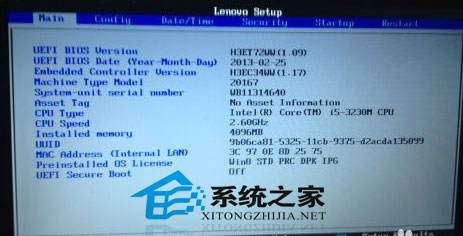
  1. 首先开启电脑或者是重新启动计算机,并按下笔记本键盘上“F1”键进入笔记本的BIOS设置界面(尽量多按几下,防止无效直接进入系统);
  

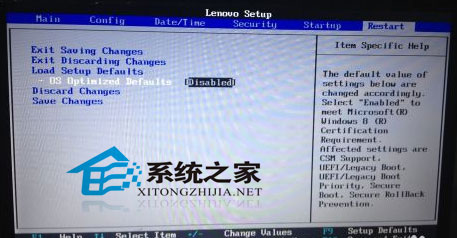
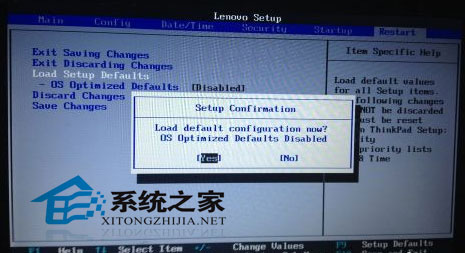
  2. 进入BIOS设置界面后,按方向键菜单移动至“Restart“,然后在按方向键到” OS Optimized Defaults“选项,按下“回车”键打开该选项的设置菜单,将该选项默认的”Enabled“修改为”Disabled“之后, 按下“回车”键确认。再按方向键选择”Load Setup Defaults“选项,按下回车键启动恢复BIOS默认功能窗口,在该窗口直接按下笔记本键盘上的”回车“键启动BIOS恢复默认功能。之后再按下笔记 本键盘上“F10”键启动BIOS保存设置窗口,在该窗口中直接按下笔记本键盘上的”回车“键启动BIOS保存设置并重新启动计算机功能;


  3. 在计算机重新启动出现“Lenovo“LOGO画面时,及时按下笔记本键盘上“F1”键进入笔记本的BIOS设置界面,按下键盘上“→”键将菜单移动至 “Securfty“项目,选择Secure Boot进来界面把Secure Boot选项改成Disabled;
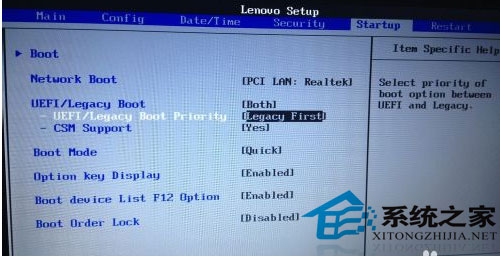
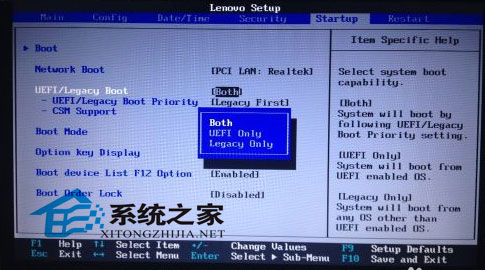
  4. 按下键盘上“→”按键选择到”Startup “选项,按下键盘上“↓”按键选择到”UEFI/Legacy Boot “选项按下“回车”键打开该选项的设置菜单,按下键盘上“↓”按键并将该选项默认的”Both“修改为”UEFI Only“之后按下“回车”键确认。再按下笔记本键盘上“F10”键启动BIOS保存设置窗口,在该窗口中直接按下笔记本键盘上的”回车“键启动BIOS 保存设置并诚信启动计算机功能;


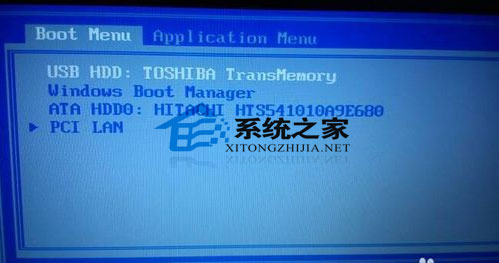
  5. 在此时将您已提前已经做好Windows 8镜像的U盘插入计算机的USB口,计算机重新启动至“Lenovo“LOGO画面时,并按下笔记本键盘上“F12”键进入笔记本的引导设置界面。同时选 择该界面中的“USB HDD “项目并按下”回车“键,以实现U盘启动。
  

  笔记本电脑用U盘安装Win8系统的步骤主要困难在于系统启动的设置,这里提醒大家的是,不同笔记本启动的快捷键不同,用户要根据自己的电脑牌子设置进行点击进入。
回复

使用道具 举报

您需要登录后才可以回帖 登录 | 立即注册

本版积分规则

相关侵权、举报、投诉及建议等,请发 E-mail:qiongdian@foxmail.com

Powered by Discuz! X5.0 © 2001-2026 Discuz! Team.

在本版发帖返回顶部