查看: 220|回复: 0

[系统安装] 如何利用魔方优化大师的U盘启动组件装win7/win8双系统图文教程

[复制链接]

9

主题

0

回帖

27

积分

技术1级

金币
18
阅读权限
10
精华
0
威望
0
贡献
0
在线时间
0 小时
注册时间
2011-1-4
QQ
发表于 2014-8-5 03:35:34 | 显示全部楼层 |阅读模式
Win8客户预览双系统安装教程来了,当光驱面临被淘汰的窘境时候,U盘安装系统将是未来的趋势。举贤不避亲,快快拿出魔方优化大师的U盘启动组件吧。
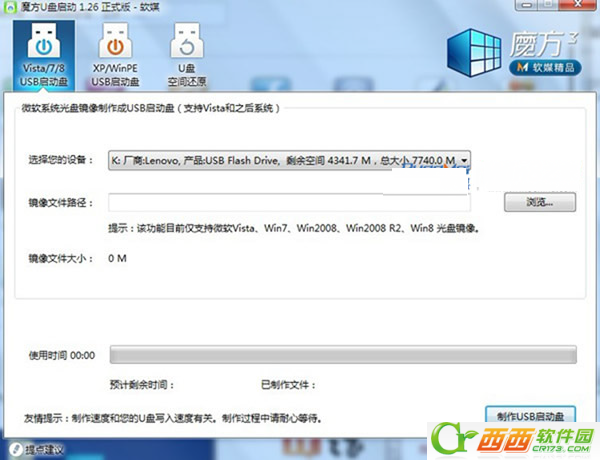
第一步:祭出大家手中的U盘,自然首选至少4G的U盘,已经是标配了吧;然后打开魔方U盘启动,魔方已经认出你的U盘了吧。

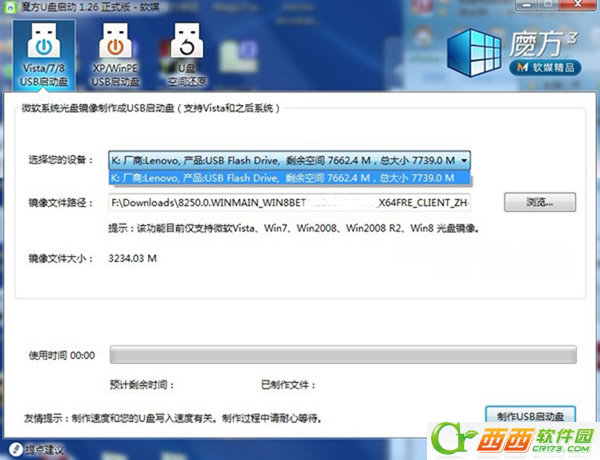
第二步就是选择Windows8消费者预览版镜像,以简体中文64位版本为例。

查看后U盘容量没有问题,开始点击“制作USB启动盘”的按钮。
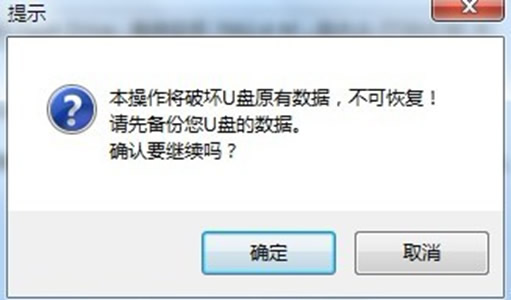
此时魔方U盘助手会提示您:

点击确定后开始启动盘的制作。等待的时间里可以到西西软件园逛逛,必有所获。
在U盘启动盘的制作过程中,Win7操作系统下面,魔方U盘启动可以在在任务栏底部提示您制作的进度:

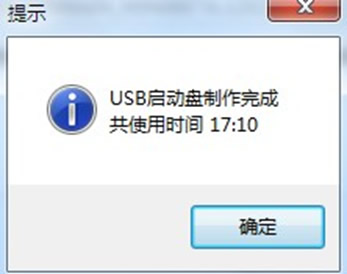
小编一共花费17分钟左右的制作时间(就U盘读写性能、电脑性能而定),大功告成,完成了安装Win8的先决条件——启动盘制作。

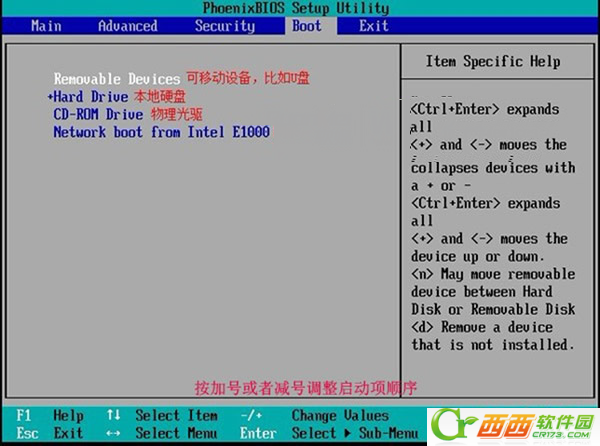
接下来重启电脑,在开机的第一屏,按F2进入BIOS(某些机型可能不一样,具体参见BIOS上下左右的提示字符),然后找到启动项,调整U盘位第一启动(很多主板上会用Removable Device可移动设备来代表)。
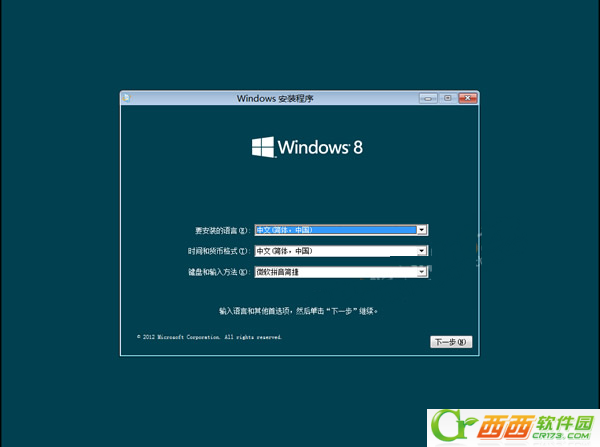
按F10保存,重启即可:

在进入安装界面后,更多的图文演示可以参考:Win8客户预览版全程安装图集

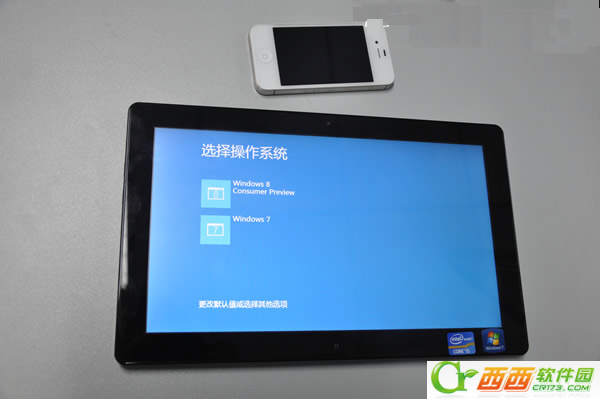
还记得那华丽的Win8、Win7双系统中文开机界面么?你也可以拥有。
回复

使用道具 举报

您需要登录后才可以回帖 登录 | 立即注册

本版积分规则

相关侵权、举报、投诉及建议等,请发 E-mail:qiongdian@foxmail.com

Powered by Discuz! X5.0 © 2001-2026 Discuz! Team.

在本版发帖返回顶部