7
0
21
技术1级
使用道具 举报
本版积分规则 发表回复 回帖并转播 回帖后跳转到最后一页
相关侵权、举报、投诉及建议等,请发 E-mail:qiongdian@foxmail.com
Powered by Discuz! X5.0 © 2001-2026 Discuz! Team.



 发表于 2014-8-17 00:36:18
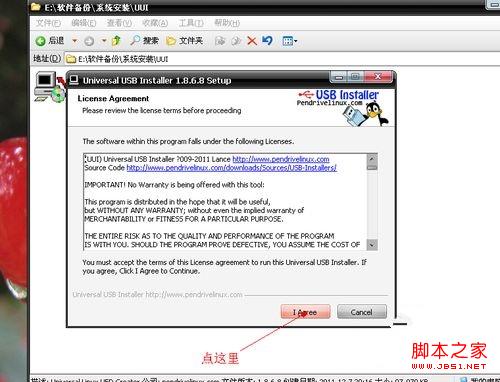
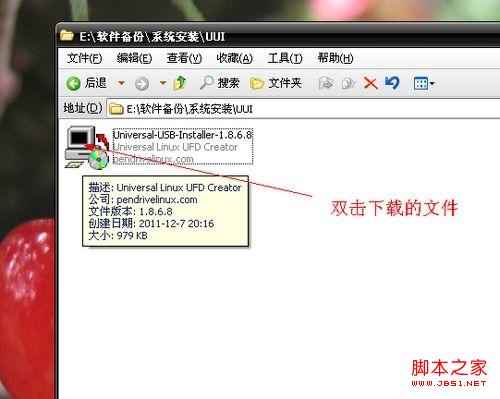 步骤三、点击接受协议开始安装。如下图:
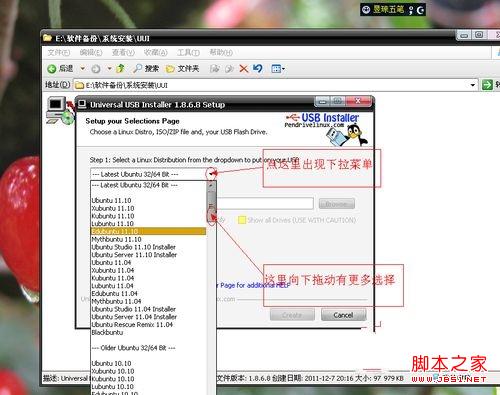
 步骤四、点击那个下拉菜单,选择你要安装系统的类型。这点很重要,一定要按你所需选择。如下图:
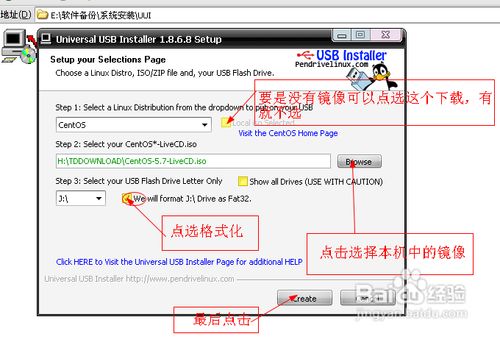
 步骤五、以安装CentOS为例,在上面的下拉菜单中选择CentOS,然后点击下面的Browse按钮选择你刚才下载的CentOS的镜像。紧接着下面选择你的U盘盘符,这里是J盘,在右边的复选框(格式化U盘)打勾,注意要先备份好你原U盘的数据。最后点击“Create”制作按钮,开始制作。如下图:
 步骤六、在下面的弹出框中点击“是(Y)”标示同意执行上面的操作。如下图:
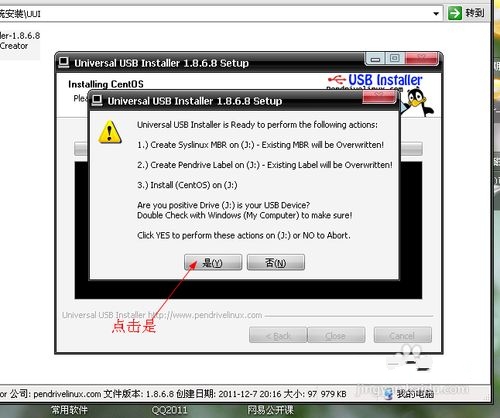 步骤七、点击是之后,就开始制作了,下面是制作过程。如图所示:
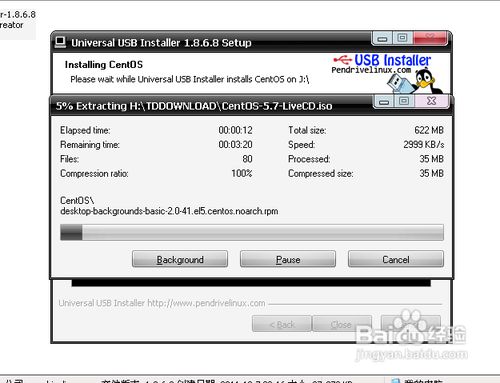 步骤八、出现下面的界面之后就标示制作完成了。点击Close关闭就OK了,整个过程还是比较简单的。