7
0
21
技术1级
使用道具 举报
本版积分规则 发表回复 回帖并转播 回帖后跳转到最后一页
相关侵权、举报、投诉及建议等,请发 E-mail:qiongdian@foxmail.com
Powered by Discuz! X5.0 © 2001-2026 Discuz! Team.



 发表于 2014-7-29 19:18:56
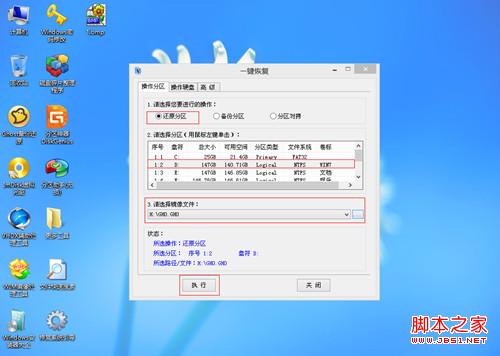
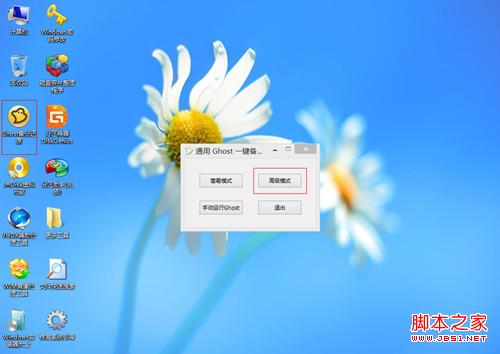 3.勾选“还原分区”,选择系统安装分区(注意:不要选择XP系统安装分区,这里选择了D盘),然后找到系统文件,单击“执行”按钮,如图:
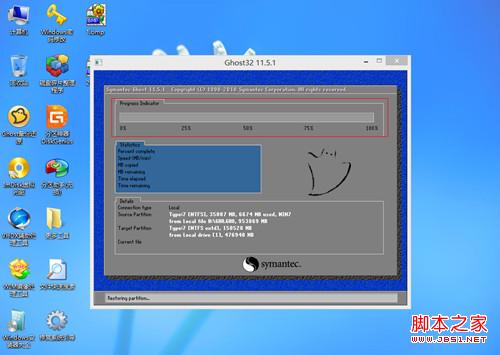
 4.等待系统的安装,如图:
 5.系统初步安装完成后,重启电脑,系统自动进入XP系统,不会进入WIN7系统后续安装过程,此时就需要前面提到的启动菜单修复工具的帮助了,双击运行启动菜单修复工具,在打开的窗口中,按下任意键,如图: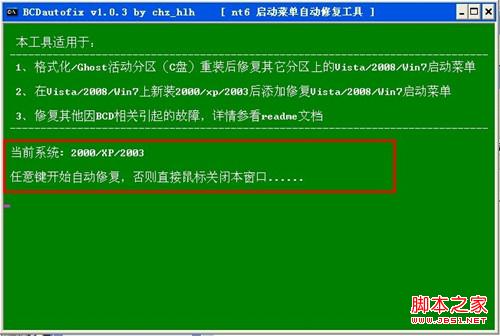
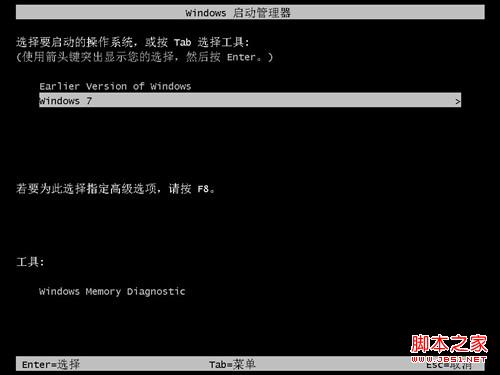
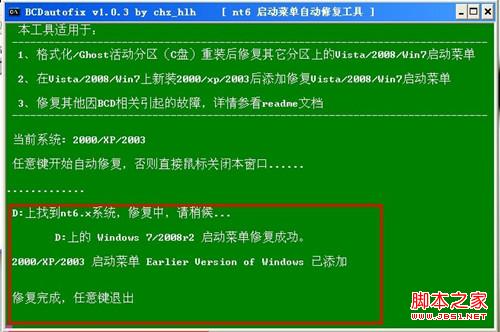 6.关闭此窗口后,重启电脑,就会进入系统菜单选择界面,通过上下键,选择WIN7系统,即可继续WIN7系统的后续安装了,这里不再详细介绍WIN7系统的安装,如图:
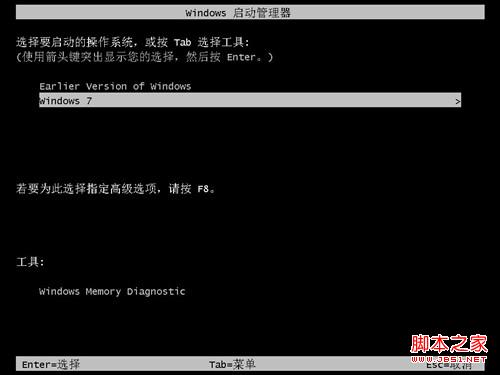 7.安装好WIN7系统后,重启电脑,进入系统菜单选择界面,通过上下键即可选择进入的系统,如图: