7
0
21
技术1级
使用道具 举报
本版积分规则 发表回复 回帖并转播 回帖后跳转到最后一页
相关侵权、举报、投诉及建议等,请发 E-mail:qiongdian@foxmail.com
Powered by Discuz! X5.0 © 2001-2026 Discuz! Team.



 发表于 2014-2-5 15:01:25
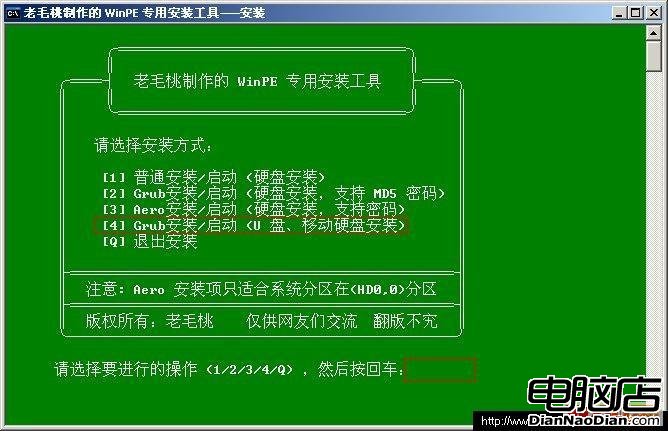 选择需要安装目标对象,其中123都是硬盘安装,对于普通用户很少需要,这里我们做U盘WINPE,所以先插入U盘(请注意一定要先备份好U盘上数据),所以选择4然后回车。
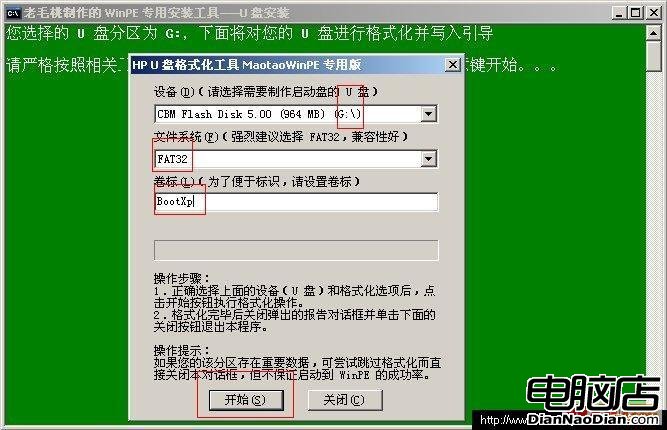
 3、这时候安装程序需要对U盘进行格式化并写入引导信息,按下任意键开始,如下图。
 4、这里为您的U盘选择文件系统(一般选FAT32兼容性好点)和卷标(天缘输入的是BootXp),并然后点“开始”,如下图。
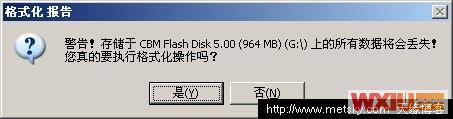
 5、确认U盘数据已备份,点击“是”后U盘将被格式化。我们点“是”开始格式化,如下图:
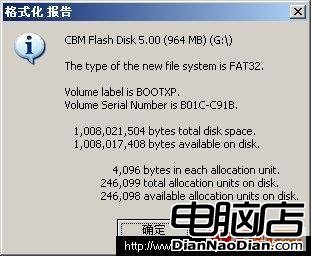
 6、格式化U盘完毕后弹出下图报告,点击“确定”。
 7、弹出如下窗口提示需要写入GRUB(天缘注:GRUB为一种引导程序)到U盘引导区,这里特别需要注意磁盘列表框的选择,千万别选错了,这里的编号 HD0、HD1是按照LINUX习惯命名的,大家可中括号里的容量最容易判断是否是将要写入磁盘。如果不对点击列表框修改。图中下面的核选框,可以根据需要选择,如果是第一次做U盘系统或不理解就不要选择,然后点击“安装”。