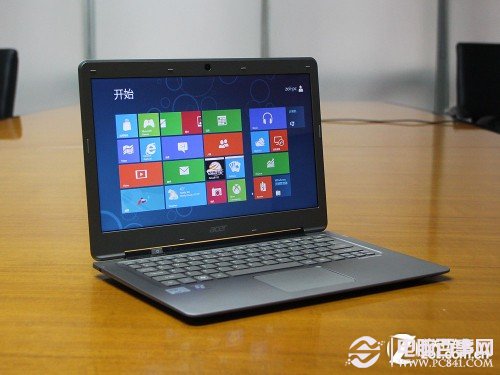
之前在铺天盖地的媒体报道中,我们迎来了 Windows 8 消费者预览版,这也是相当接近正式版的一次更新,如今Win8正式版也已经上市一段时间了。和 Windows 7 相比,Windows 8 引入了更简单直观、易于操作的 Metro 界面,用户只需按下键盘上的窗口键,即可在传统桌面和 Metro 界面之间自由切换。
令人高兴的是,Windows 8 采用了新的内核技术,大幅提升了开关机速度。它采用了类似休眠的关机方法,关机时系统会保存内存数据和系统状态,移动到硬盘空间后再关闭电源,这样再开机时就可以直接读取已经存好的缓存文件,从而提高开机速度。与此同时,Windows 应用商店也正式开放,从而为 Win8 用户提供各类应用程序的查找和下载服务。目前,在 Win8 消费者预览版的 Windows 应用商店中,所有应用程序均可免费下载。
关于 Windows 8 系统的安装,我们可以通过两种方法来实现:第一是在 Windows 7 中直接安装 Windows 8 ,第二是通过制作物理媒体系统盘安装 Windows 8 系统。由于目前 Windows 8 属于消费者预览版,所以我们不推荐普通用户通过第一种方法直接安装 Windows 8 系统。既然如此,双系统就成了我们体验 Windows 8 的首选方式。
只需三步,用 U 盘就能装 Windows 8
多系统同时共存于一台电脑,相信许多玩家都会操作,同时也会有许多初学者还不太了解,那么接下来的教程,就是告诉广大初学者朋友们,怎样在一台电脑中安装两个系统,既能保留原先系统之稳定,又能体验 Windows 8 新系统的特性,何乐而不为呢? · 步骤一:为新系统准备好独立分区
注:如果您只装新系统,不保留现有系统的话,本页内容可以跳过。
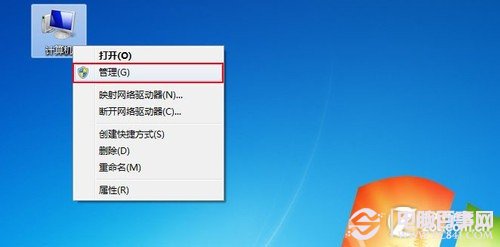
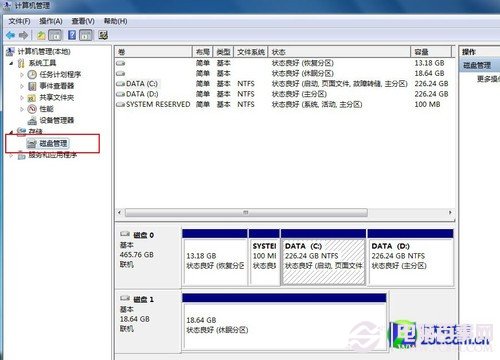
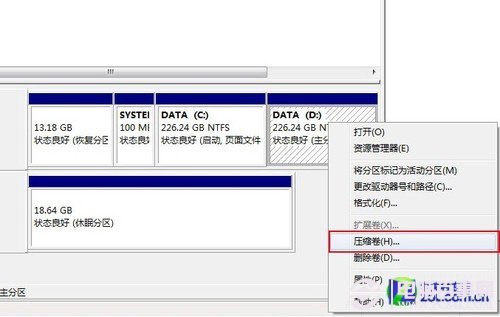
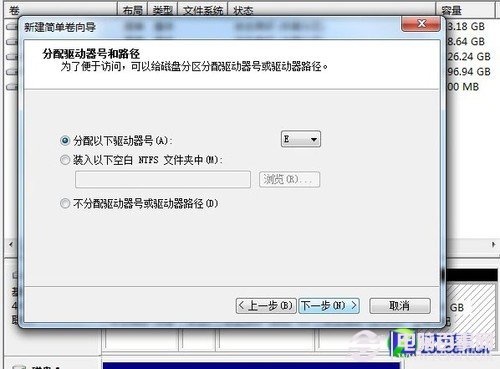
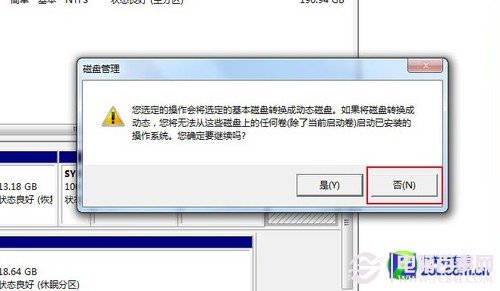
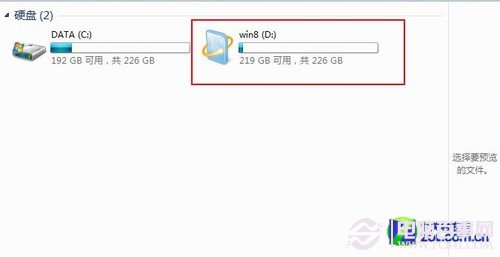
如果您只是想体验一下 Win8 系统,那么安装双系统就是一个不错的方法,换句话说,就是将新系统安装在独立的分区中。安装系统之前我们需要将本地硬盘重新分区,从而得到安装系统需要的独立空间。硬盘分区有很多种方法,可以使用一些硬盘管理软件来实现,但如果你是 Windows 7 系统用户,就可以比较简单的来操作硬盘分区,而不必选择其他软件。
在使用 U 盘安装 Windows 8 系统之前,我们需要准备好一些工具来制作系统安装盘。首先是要准备容量为 4GB 以上的 U 盘(4GB 即可),然后是 Windows 8 系统的镜像文件,其次就是可用的刻录软件,在此我们使用 UltraISO 这款刻录软件对系统进行刻录。
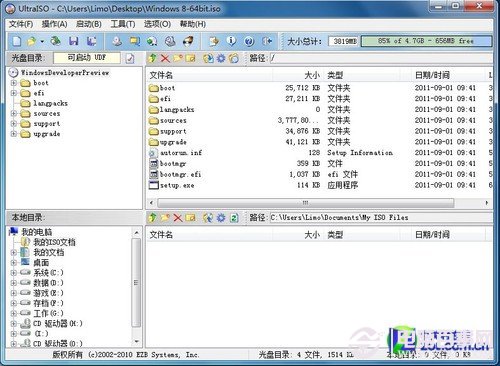
首先我们打开 UltraISO 这款软件,然后点击文件——打开——选择 Windows 8 系统镜像文件,确认打开后就能在软件界面内看到整个镜像的全部文件信息。确认文件无误之后,继续我们的安装步骤。
打开镜像文件
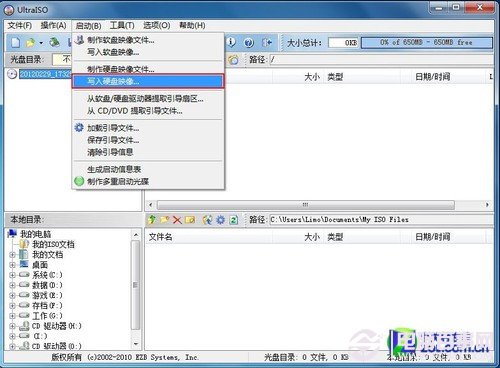
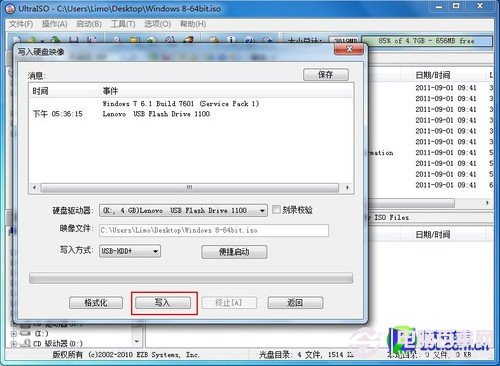
接下来开始制作系统安装盘,点击启动——写入硬盘映像。
选择写入硬盘映像
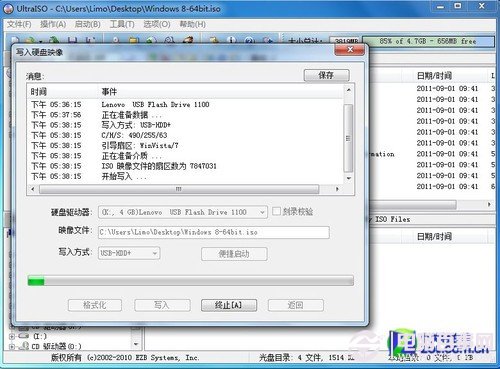
进入刻录界面后,在硬盘驱动器部分选择可写入的 U 盘盘符,确认无误后点击写入,等待一段时间即可。
选择写入的U盘盘符
等待写入完成
经过十分钟左右的等待之后,整个安装文件就会保存在 U 盘中,接下来我们就可以利用这个 U 盘来安装 Windows 8 操作系统了。实际上 U 盘系统与光盘系统相类似,只不过使用的物理介质不同,写入速度也有所不同。针对像超极本这类没有光驱配备的笔记本,U盘安装操作系统的价值得到了很好的体现。
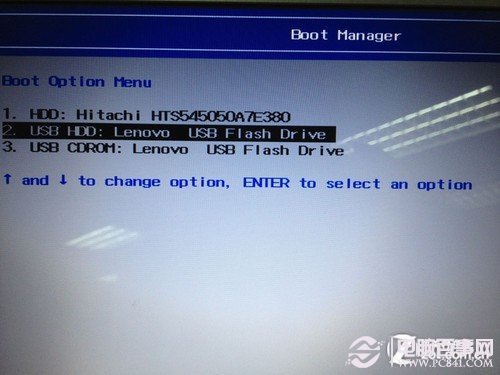
开机启动引导中选择 U 盘
最后就是 U 盘安装 Windows 8 操作系统的首要步骤,打开电脑电源,在进入系统引导之前点击键盘“ F12 键”(不同型号电脑按键也不同,有些是“F11”、“F1”之类)进入启动管理器,然后选择装有系统文件的 U 盘,点击进入操作系统安装界面。 · 步骤三:系统安装,注意选对分区喔
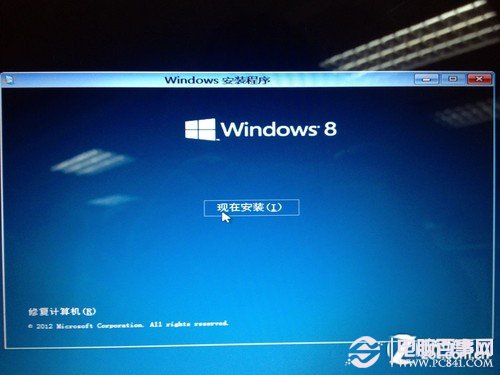
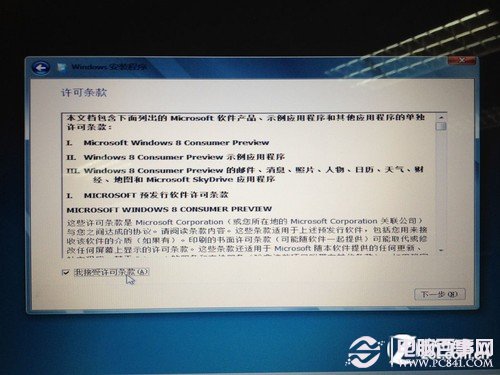
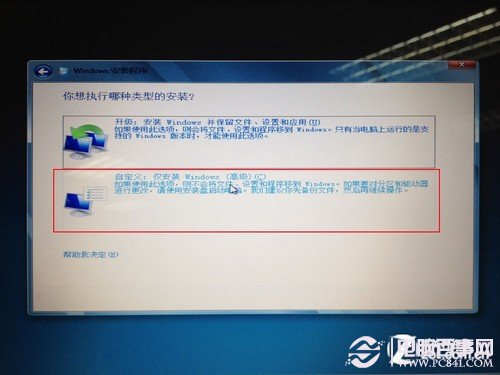
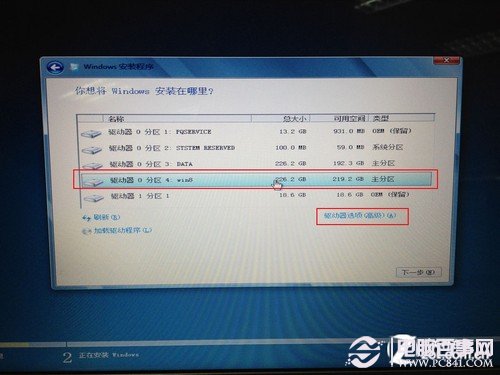
一切工作准备就绪,接下来就到了激动人心的时刻,我们来安装 Windows 8 操作系统吧。Windows 8 系统的安装界面与 Windows 7 系统的界面相似,而按照微软官方的说法,Windows 7 可以直接升级至 Windows 8 系统,但作为预览版我们不推荐用户直接升级,使用双系统操作比较安全。
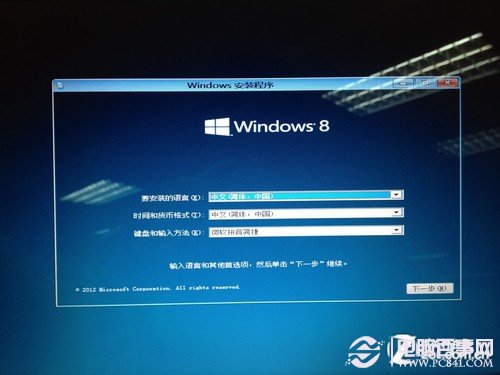
Windows 8 系统安装界面
Windows 8 消费者预览版提供了简体中文,所以在最开始的部分我们选择默认无语即可(简体中文),然后点击下一步准备安装系统。
点击现在安装
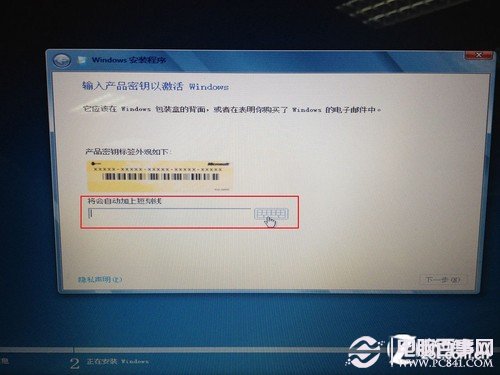
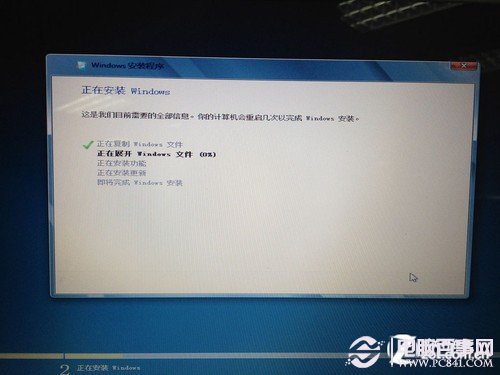
安装之初,我们需要输入 Windows 8 操作系统的产品密钥以便进行下面的安装。Windows 8 不同于 Windows 7 可以绕过密钥激活,必须输入正确的产品密钥先激活系统再继续安装。
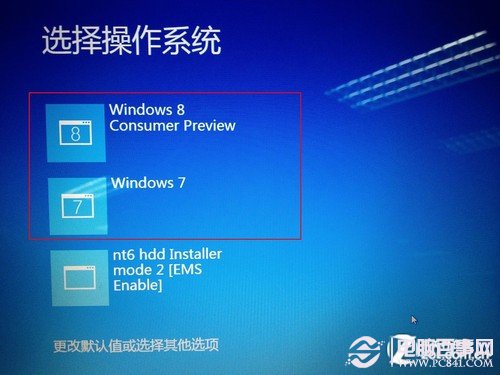
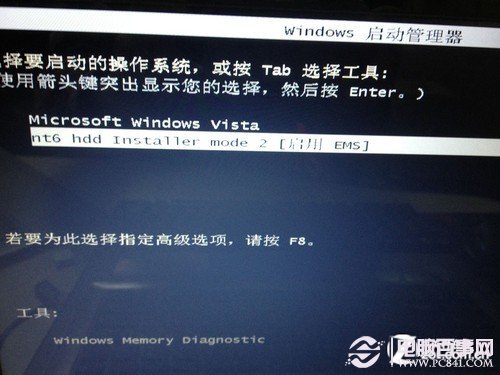
重启之后,我们会看到一个全新的启动管理器,这是 Windows 8 系统的一大改变,不同于以往字符风格的界面,图文并茂且能用鼠标来操作选择系统,可以说是一个全新的体验。
安装完成后在开机启动界面选择系统
选择进入 Windows 8 系统以进行最后的安装,之后一个全新的操作界面将展现在我们面前。操作系统注重体验,全新 Windows 8 系统为用户带来不同以往的交互界面,系统应用更加简单明了,操作易上手。 · 小结:
至此,用 U 盘安装 Windows 8 双系统的工作就全部完成了,对于熟练的网友来说,从硬盘分区到 U 盘写入、再到系统安装,整个过程耗时也就 30 分钟左右。通过以上三个步骤,绝大多数初学者都可以轻松完成 Windows 8 系统的安装,而且不会对现有系统造成任何影响。如果有一天你想删除 Windows 8,方法也很简单,只要先取消双系统启动菜单,再格式化独立分区即可。 · 补充:通过本地硬盘安装Win8的方法
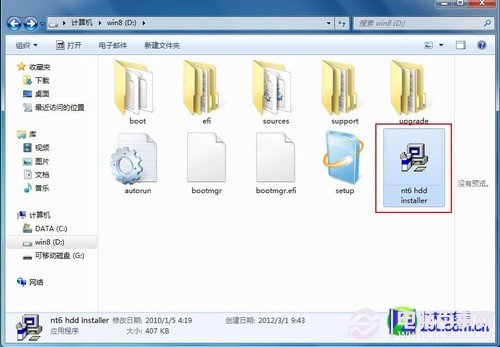
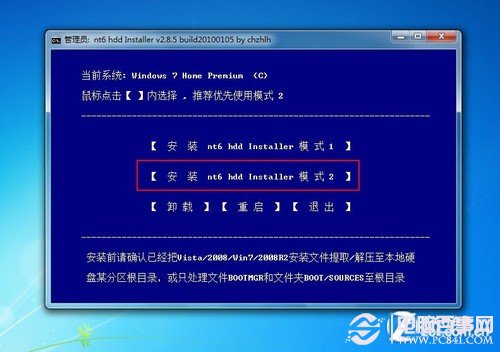
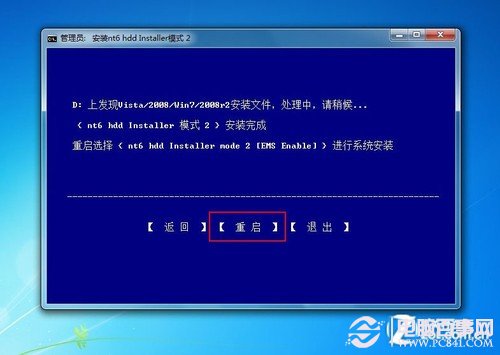
利用本地硬盘与利用 U 盘安装 Windows 8 操作系统的方法类似,在安装系统系统之前我们需要制作一个本地硬盘版本的系统安装盘。除了需要 Windows 8 系统 ISO 镜像文件以外,还将使用到 nt6 hdd installer 这个硬盘安装辅助工具。
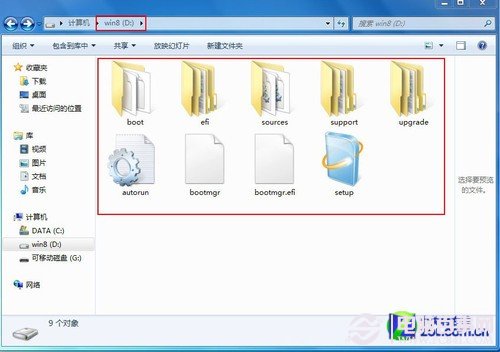
首先,我们选择一个空闲容量大于 4GB 的硬盘分区,再将镜像文件 ISO 解压出来,里面所有的文件都安置于这个空闲硬盘的根目录下。所谓根目录,就是指逻辑驱动器的最上一级目录。打开“计算机”,双击 C 盘就进入 C 盘的根目录,双击 D 盘就进入 D 盘的根目录。其它类推。



 发表于 2014-1-6 11:18:12