8
0
24
技术1级
使用道具 举报
本版积分规则 发表回复 回帖并转播 回帖后跳转到最后一页
相关侵权、举报、投诉及建议等,请发 E-mail:qiongdian@foxmail.com
Powered by Discuz! X5.0 © 2001-2026 Discuz! Team.



 发表于 2013-8-24 14:41:11
 更新Windows 8.1的补丁程序(KBKB2902864),右下角的水印即可消失。
 原因分析:
原因分析: 步骤1:在机器重启至“Lenovo字样的屏幕”时,不停敲击“F2”键或“Fn+F2”键进入BIOS。选择Security选项,选择Reset to Setup Mode并敲回车,选择YES并按下“回车”键;
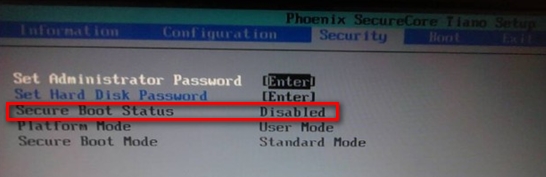 步骤1:在机器重启至“Lenovo字样的屏幕”时,不停敲击“F2”键或“Fn+F2”键进入BIOS。选择Boot菜单项,并将Boot Mode选项选择为UEFI模式;
 步骤5:进入系统后就会发现桌面右下角显示的“SecureBoot未正确配置”提示消息消失了。