8
0
24
技术1级
使用道具 举报
本版积分规则 发表回复 回帖并转播 回帖后跳转到最后一页
相关侵权、举报、投诉及建议等,请发 E-mail:qiongdian@foxmail.com
Powered by Discuz! X5.0 © 2001-2026 Discuz! Team.



 发表于 2010-7-1 14:30:23
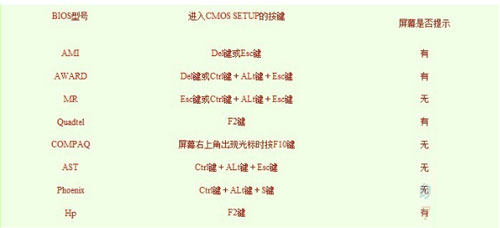 笔记本方面,不同的笔记本进入BIOS方法也不同。列举如下笔记本进入BIOS方法。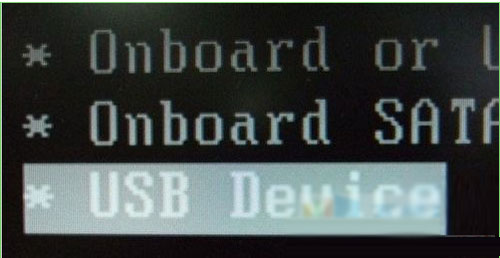
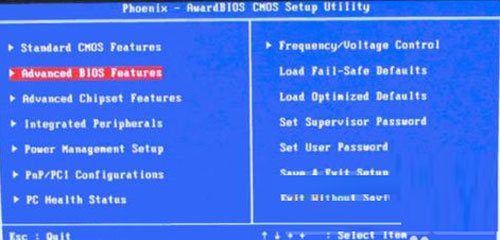 再次,在高级BIOS设置(Advanced BIOS Features)界面中,通过键盘的“上下左右键”调节位置选中进入Hard Disk Boot Priority 。我们先选择硬盘启动优先级:Hard Disk Boot Priority 硬盘启动优先级选择可以使用小键盘上的加减号“+、-”来选择与移动设备,将U盘调节在最上面,也就是优先启动。然后,按ESC键退出,回到设置界面。如下图:
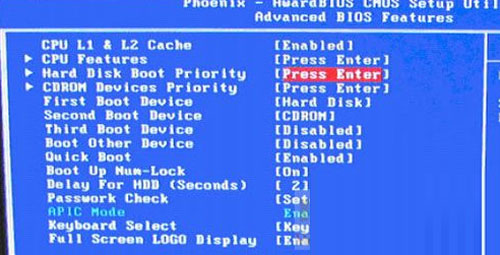 最后,再选择第一启动设备(First Boot Device):鉴于电脑不同,这里可能没有USB-ZIP/USB-HDD之类的选项。如果有选择,就调节为“USB-ZIP”字眼方式启动。经尝试选择移动设备“Removable”不能启动,但选择“Hard Disk”可以启动电脑。所以这里默认硬盘即可。如下图: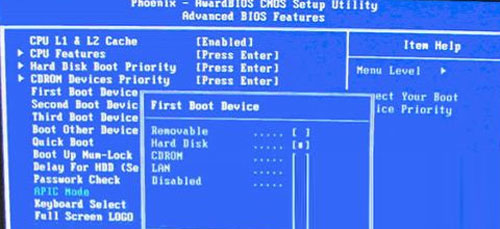
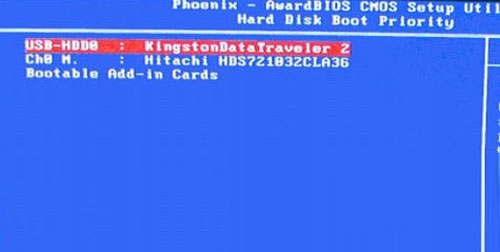 以上就是电脑系统BIOS常见的设置方法,简单几个小步骤,我们就可以设置U盘启动为第一启动项,这也是用U盘装系统过程中不可缺少的一个环节,需要用到U盘装系统的用户可要赶紧把这步骤掌握起来了。