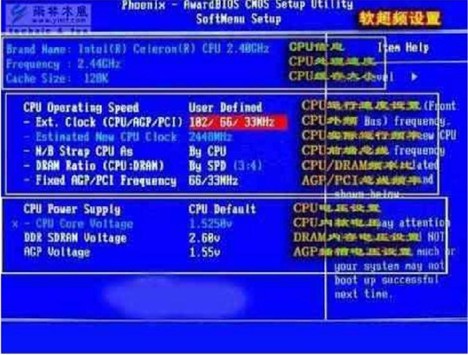
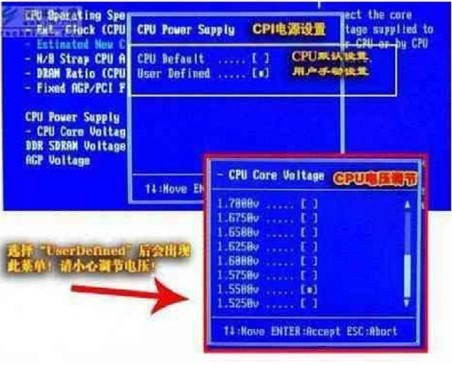
6. CPU Power Supply:
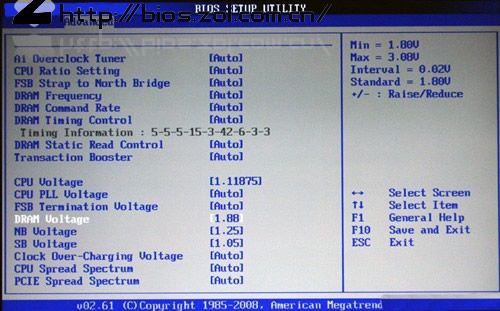
此选项允许用户在处理器预设电压数值和使用者定义电压数值之间做切换,请不要随意去变动此预设电压数值,除非你有一定的调节经验,选择「User Define」选项后“CPU Core Voltage ”就可以选择CPU核心所使用的电压可让您以手动的方式来选择处理器的核心电压数值。 如图:
这里介绍一下CPU核心电压,P4 CPU的额定核心工作电压为1.5V,通常不超过1.65V的电压都是安全的,当然超频提高电压是要在保证稳定工作的前提下,尽可能的少加电压,这是从散热方面考虑为了将CPU的温度尽可能的控制在低水平下。电压也可以一点一点儿的逐渐尝试提高,不必急于一步到位,在此我们先选择1.55V尝试一下。请注意超过1.70V的电压对于北木核心的P4来说都是危险的,有可能会烧坏CPU,因此电压不宜加的过高!
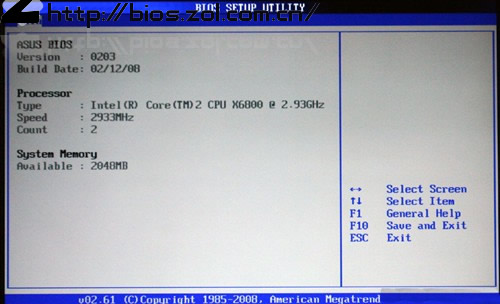
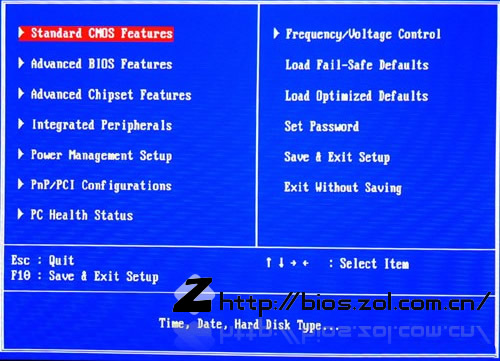
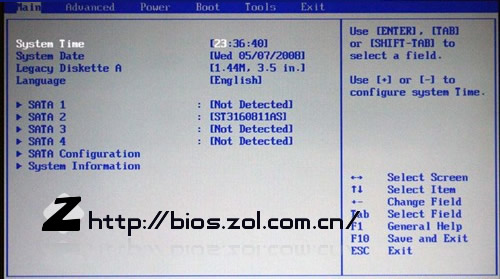
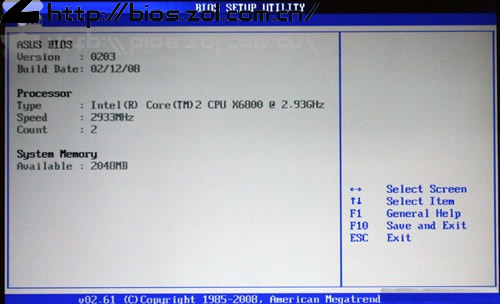
AMI BIOS程序界面区分一款主板到底采用的是AWARD的BIOS还是AMI的BIOS有很多种方法,当然最准确的就是看BIOS界面里的相关字段。不过对于菜鸟来说,有一种更简单的方法来区分:BIOS程序界面为蓝底白字的,一般都是AWARD的BIOS程序,而BIOS程序界面为灰底蓝字的,一般都是AMI的BIOS程序(如上图)。今天,我们主要就是要给大家讲述AMI
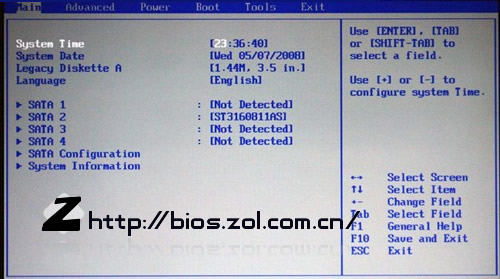
BIOS中的一些设置。 首先,我们来看一下第一个菜单Main中的内容:
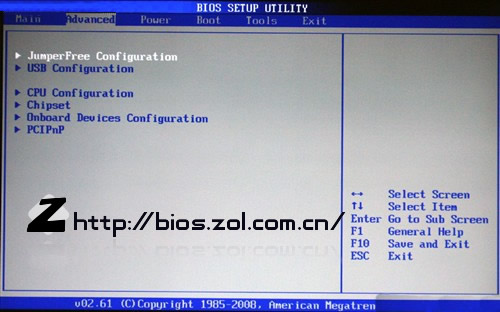
第一个项目是华硕主板特有的项目,jumperfree,直译成中文就是免跳线的意思。所以,这个项目是免跳线设置的项目。不过其他厂商推出的产品也基本都是有这个项目的,只是名字一般不叫jumperfree configration。
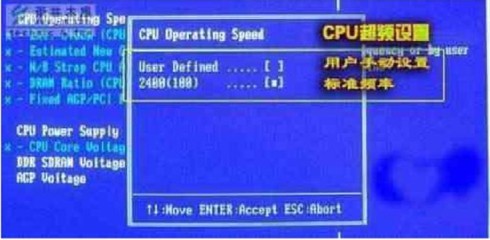
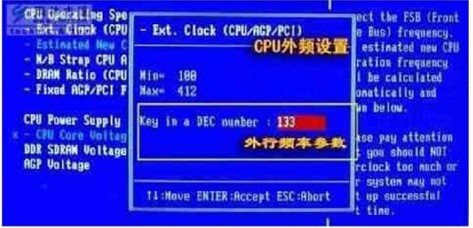
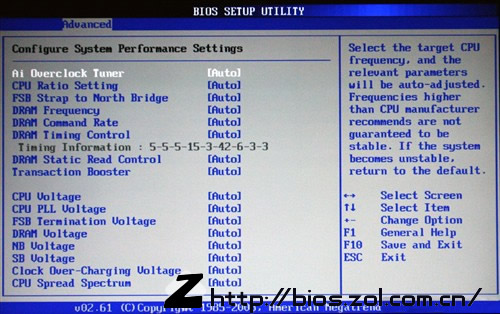
进入JumperFree Configuration后,可以看到如上图所示的界面,内容非常繁多。我们从第一项往下数,来看看他们具体都是什么意思: Ai Overclock Tuner——华硕人工智能超频(建议设置为Auto) CPU ratio setting——CPU频率设置(建议设置为Auto,超频时需设定) FSP Strap to North Bridge——华硕专用的分频调节(建议值Auto)
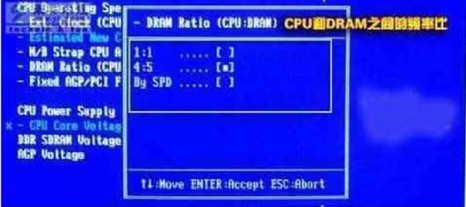
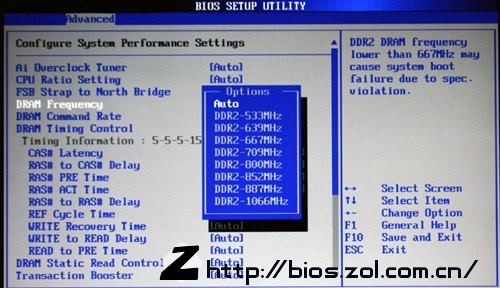
下面的几项DRAM相关的,都是调节内存的项目,如果不超频的话,这几项建议都设置成Auto状态。
再往下看,我们可以看到调节CPU、南北桥、内存等设备电压的的项目,这些都是要在超频时才能用的到。这里不做过多讲述。
JumperFree
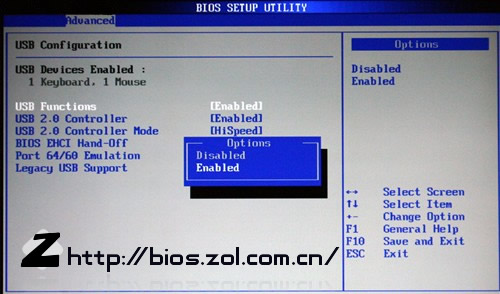
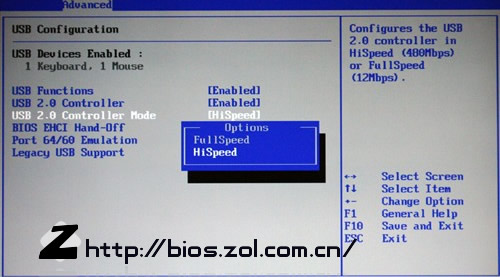
Configuration的内容已经介绍完毕,我们接着看USB Conguration里的内容。 ● USB Configuration(USB配置)
USB Conguration里的内容不多,其中,USB
Functions就是配置是否开启USB功能的项目,对于普通用户来说,当然应该开启此功能了。不过网吧机的话,这里就应该选择Disabled。
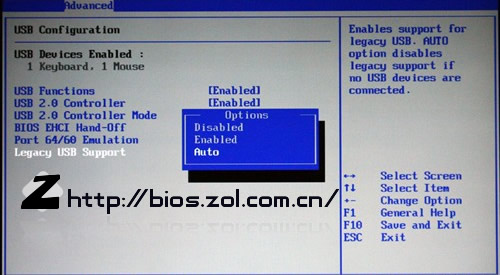
第四项和第五项对于普通用户来说也没有什么用处,保持默认值就好。第六项就有点重要了,Legacy USB
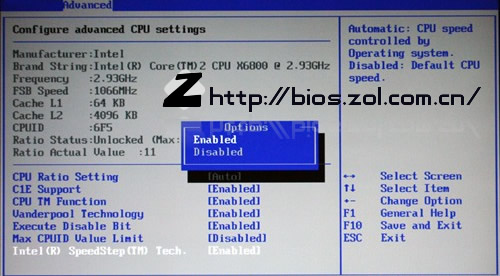
Support,直译成中文可以理解为“传统USB设备支持”,这里一定不要设置成Disabled,否者你连接的USB键盘会出现无法在BIOS和DOS中识别的情况。建议选择Auto,在计算机连接有传统USB设备时,则开启;反之则自动关闭。● CPU Configuration(CPU配置)
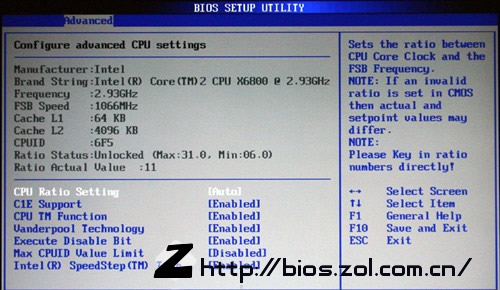
下面我们再次返回主菜单,进入CPU配置页面:
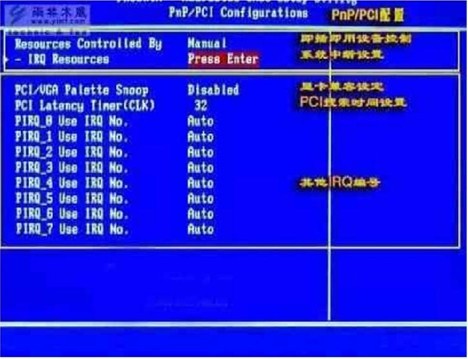
主菜单中下一个项目是PCIpnp配置,主要是对硬件的中断请求等进行手动分配,设置稍有不当,就可能造成硬件无法运行,非高级用户建议不要尝试,这部分内容我们也略过。
Advanced菜单里的项目确实非常多,写了两页才算把重点都提了一下。下面我们再来看一下Power菜单中的一些重点项目。
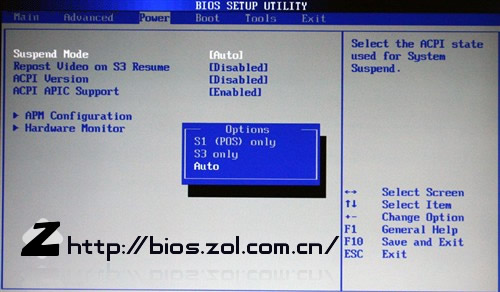
Power菜单里第一项是挂起模式,对于PC机来说,建议选择S3
only或者Auto,而对于POS机来说,则建议选择S1。
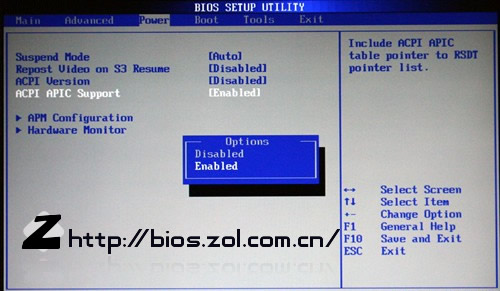
其他几个项目可以都保持默认值,但是笔者在这里要提一下ACPI APIC
Support这一项。很多人都遇到过,在Windows里点关机之后,电脑虽然注销了,但还并没有关机,必须要再次按一下电源开关,计算机才会关闭。如果你遇到这种情况的话,那么80%以上都是因为没有开启ACPI APIC Support这一项,所以本项一定要开启。P.S. ACPI是高级电源管理的意思。 ●APM Configuration
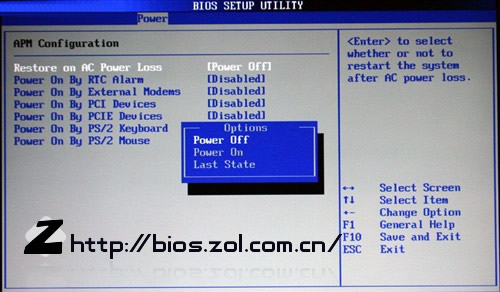
很多朋友都遇到过这样的问题,就是只要一插上电源线,电脑就会自动开机,对于菜鸟来说,要解决这个问题看起来很难,实则不然。在BIOS的Power中,有Restore on AC power loss这一项,实际上这里就可以修复上面的问题。
我们来看看Restore on AC Power loss的中文意思,可以理解为当断开的AC电源恢复时代状态。这里的主要功能就是,当电脑非正常断电之后,电流再次恢复时,计算机要处在什么状态。有三个选项: Power Off(当电流恢复时,计算机处在关机状态) Power On(当电流恢复时,计算机处在开机状态) Last state(最近一次的状态,也就是断电时的状态)
如果真正理解了Restore on AC Power loss的朋友,相信已经明白为什么一插上电源线电脑就会自动开机了,原来是因为这里选择了Power ON,当然你Last State也可能导致这种情况出现。如果你还在被这个问题所困扰的话,那么你现在就可以去解决了。 下面几个项目都是一些开机的方法设置,比如定时开机,远程Modem控制开机,PCI设备控制开机,键盘开机、鼠标开机等。使用方法都差不多。这里我们以键盘开机为例将一下这里的知识。键盘开机也就是通过键盘上的某个(组合)按键来开启电脑,不需要按机箱前面的Power按钮。要实现键盘开机的话,不仅主板要支持键盘开机,而且键盘也必须得支持此功能。还好,几乎现在所有主板都可以支持此功能,而绝大多数标准键盘也都可以支持此功能。 还有一点非常重要,键盘和鼠标开机都只能支持PS/2接口的产品,USB接口的键盘鼠标是无法支持的。
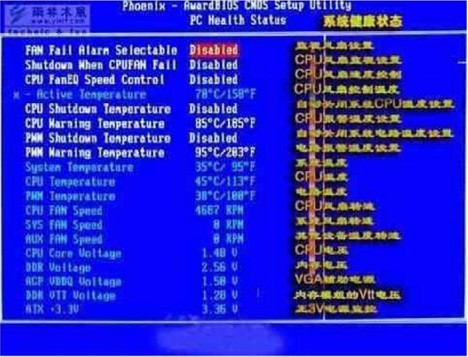
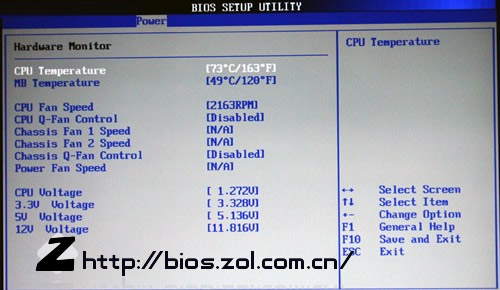
上图就是键盘开机的设置界面,这里有3种选择,分别是Space Bar(空格键),Ctrl-Esc,Power Key(键盘上的Power键)。当你选择相应的(组合)键之后,下次开计算机就可以直接通过相应的按键来开启了。 一般来说,Power菜单里还有个硬件监控页面,这个页面里显示了当前CPU、主板等设备温度、电压、风扇转速等内容,在某些时候也可以根据这里排除一些故障。
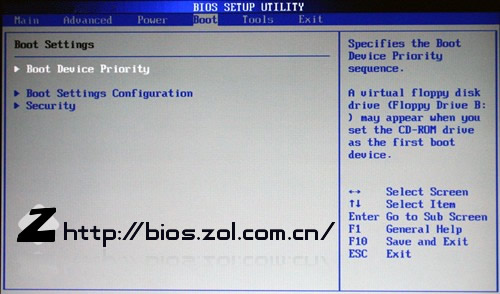
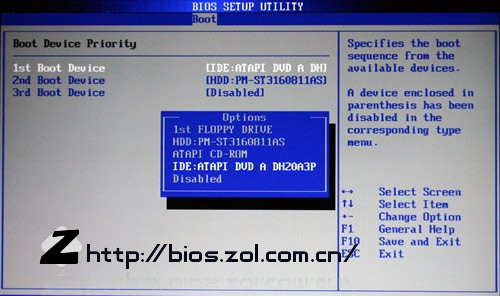
BOOT菜单算的上是我们平时使用中,用的最多的一个菜单了,这里主要是对各种引导项进行配置。下面我们来看一下BOOT菜单里的重要功能:
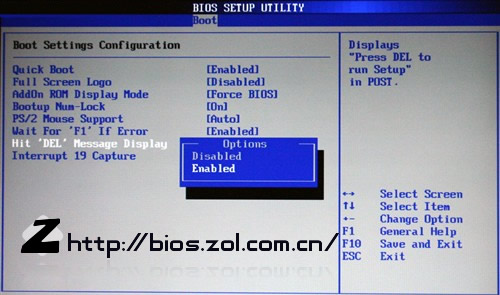
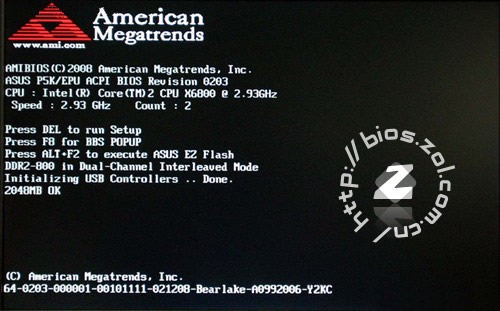
Full Screen Logo的作用就是关闭/开启开机BIOS全屏画面(如上图),有Enabled和Disabled两个选项,Enabled表示开启全屏开机画面,Disabled则表示关闭开机Logo。
还有一个就是Wait For “F1“ if Error,相信很多人都遇到过打开电脑必须按F1键才可以启动电脑,实际上就是这里的原因。如果你遇到了每次开机都需要按F1才能进入电脑,但又不确定到底是什么地方出了问题的时候,就可以将此项设置成Disabled,问题得以解决。
第三个菜单里主要设置开机密码的,里面非常简单,这里就不多说了。
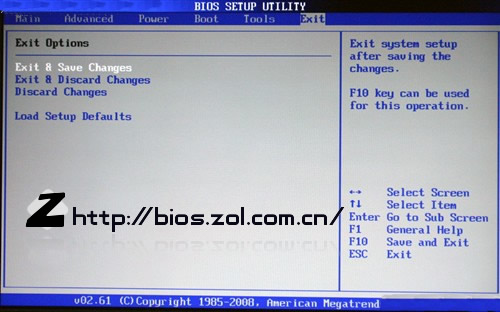
由于Tools菜单里都是厂商自己添加的一些工具软件,这里我们就不多说了。下面我们直接来看Exit菜单里的一些设置项目:



 发表于 2012-5-31 20:30:42
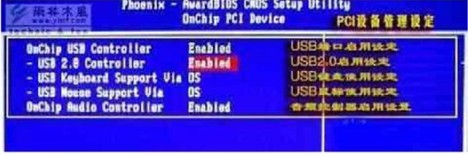
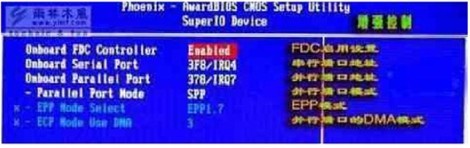
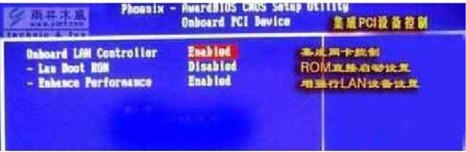
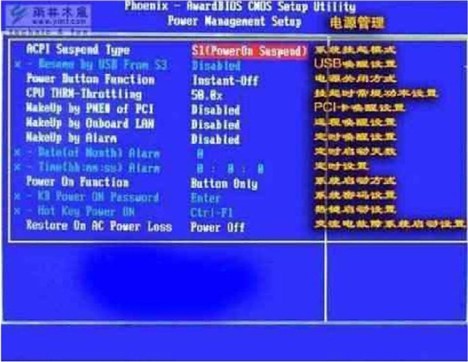



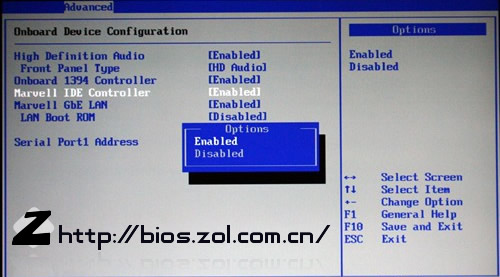
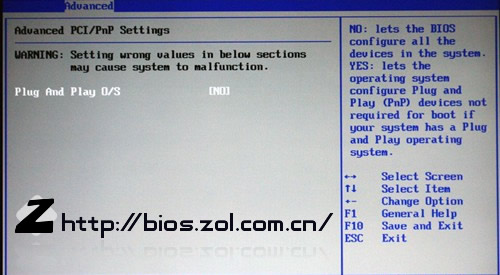
 下面几个项目都是一些开机的方法设置,比如定时开机,远程Modem控制开机,PCI设备控制开机,键盘开机、鼠标开机等。使用方法都差不多。这里我们以键盘开机为例将一下这里的知识。键盘开机也就是通过键盘上的某个(组合)按键来开启电脑,不需要按机箱前面的Power按钮。要实现键盘开机的话,不仅主板要支持键盘开机,而且键盘也必须得支持此功能。还好,几乎现在所有主板都可以支持此功能,而绝大多数标准键盘也都可以支持此功能。 还有一点非常重要,键盘和鼠标开机都只能支持PS/2接口的产品,USB接口的键盘鼠标是无法支持的。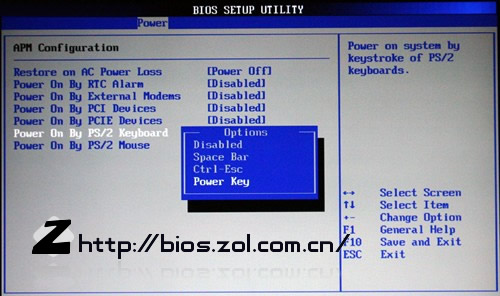
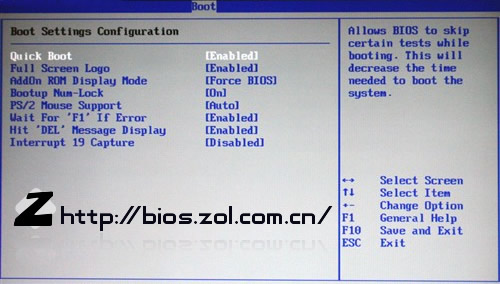 在Boot Settings Conguration菜单里,用的最多的就是Wait For “F1“ if Error,和Full Screen Logo。