查看: 457|回复: 0

[教程] 华硕主板如何刷BIOS 怎样刷新华硕主板的BIOS

[复制链接]

8

主题

0

回帖

24

积分

技术1级

金币
16
阅读权限
10
精华
0
威望
0
贡献
0
在线时间
0 小时
注册时间
2011-1-5
QQ
发表于 2012-5-5 20:54:36 | 显示全部楼层 |阅读模式
最新主板的BIOS可能会改善系统稳定性、改善与某些USB设备的兼容性、修复了USB3.0 3TB大容量储存不能在POST被识别的问题或对新的CPU提供了支持。那么华硕主板如何刷BIOS?本文就和大家一起分享作者的我的经验!

工具/原料
华硕的AI_SuiteII软件
华硕主板刷BIOS步骤:
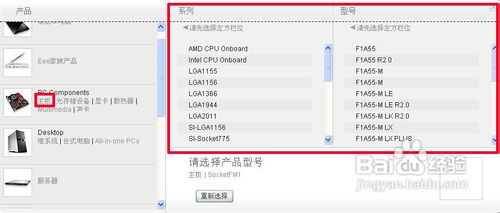
1、从华硕的官方网站上寻找和自己电脑匹配的主板型号。

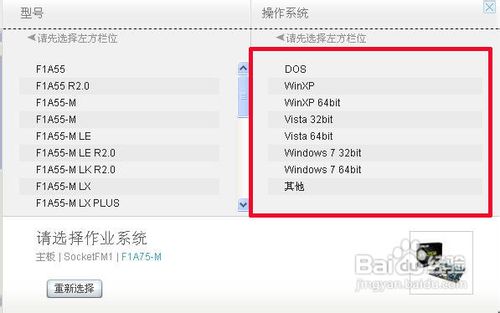
2、然后选择你的操作系统。

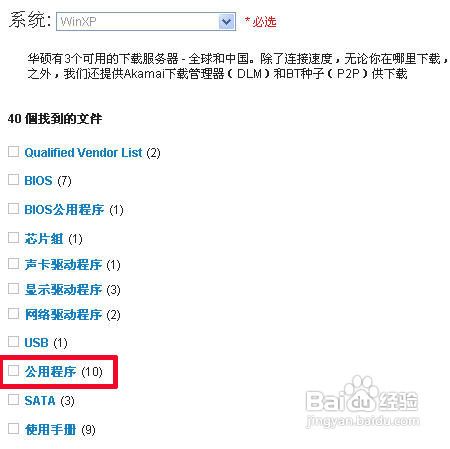
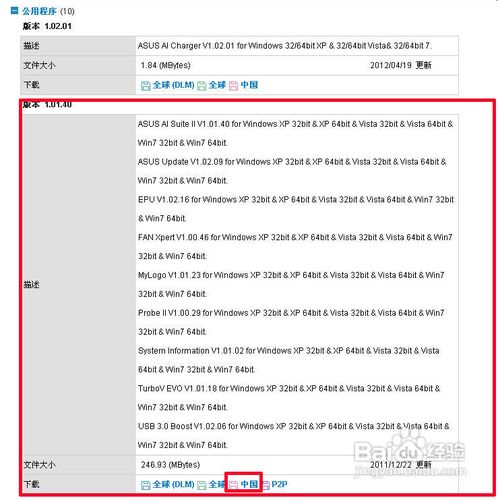
3、点选“公共程序”。这里下载的是最新的BIOS升级工具软件。

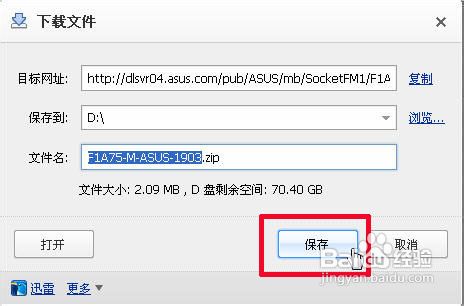
4、下载程序。(一般来说他有几百兆)

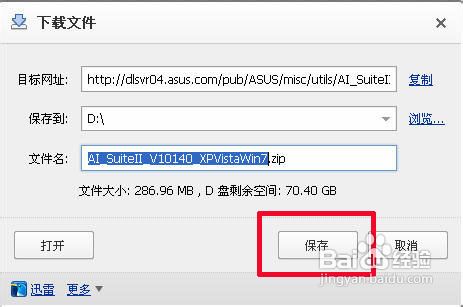
5、保存到某个盘符下。(我用的是遨游,其他浏览器会有相应的提示,使其一样。)

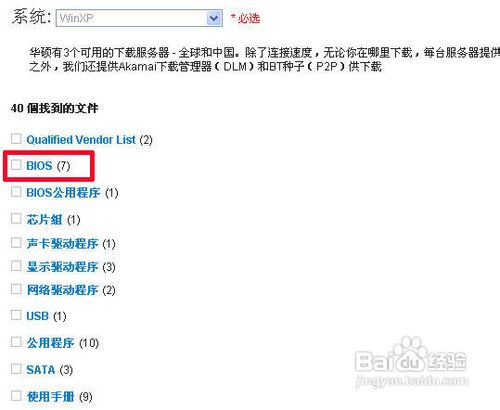
6、再下载最新的BIOS程序。点选“BIOS”


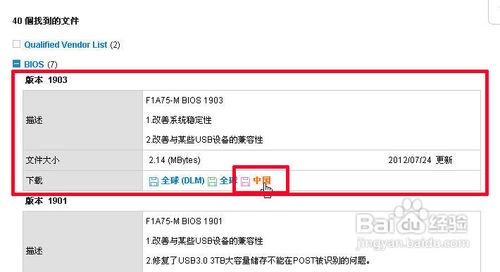
7、选最上边的,有日期。一般来说越新的越好。

8、同样下载它。

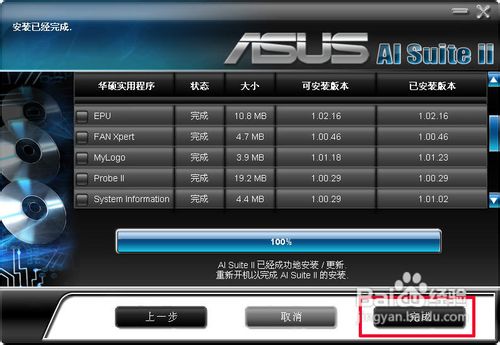
9、下载后安装程序,都勾选上。(尤其是新接触的,你并不知道哪个是你要用的程序,所幸都安装了。)

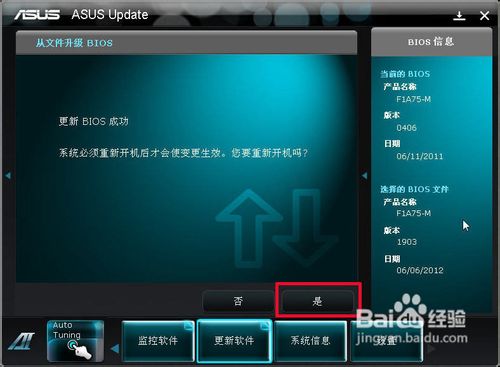
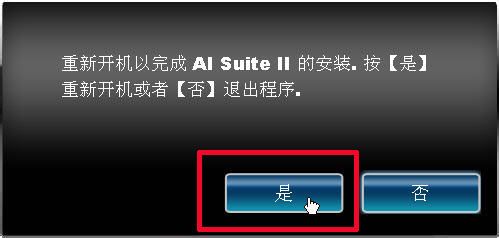
10、提示重启。点“是”

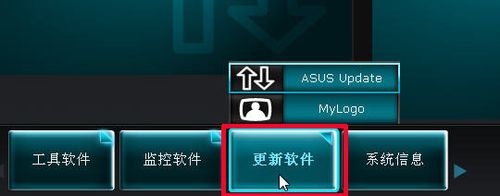
11、重启后,运行软件。点“更新软件”中的“ASUS Update”

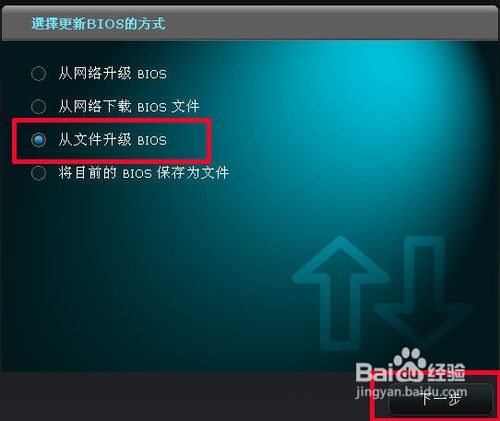
12、点选“从文件升级BIOS”

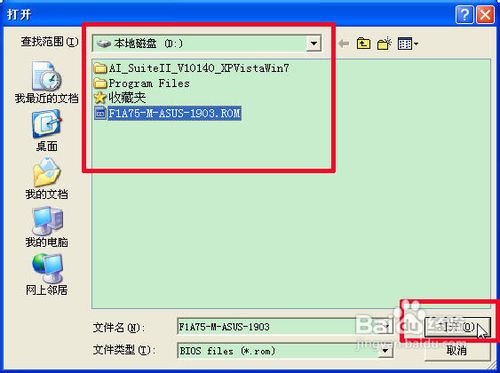
13、找到路径打开。

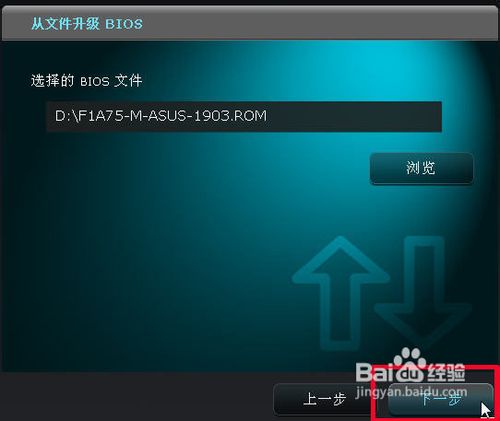
14、点“下一步”。

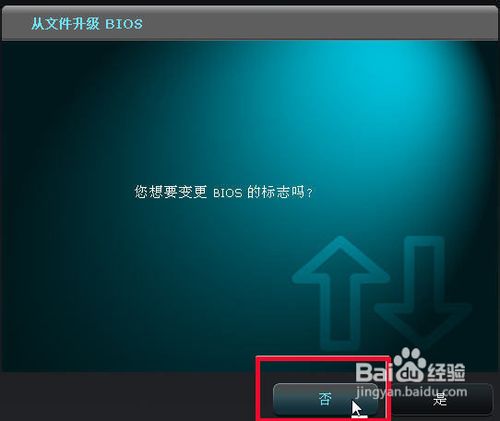
15、在“你想要更新BIOS的标志吗?”中选“否”。

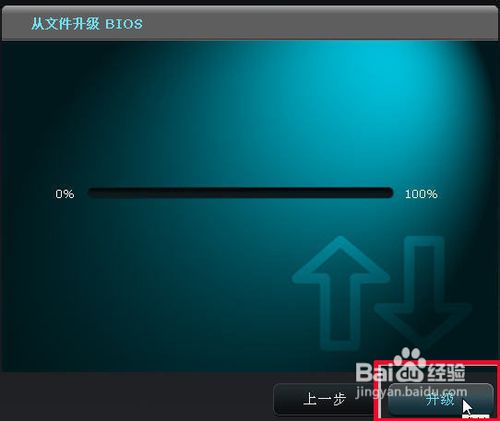
16、点“升级”。

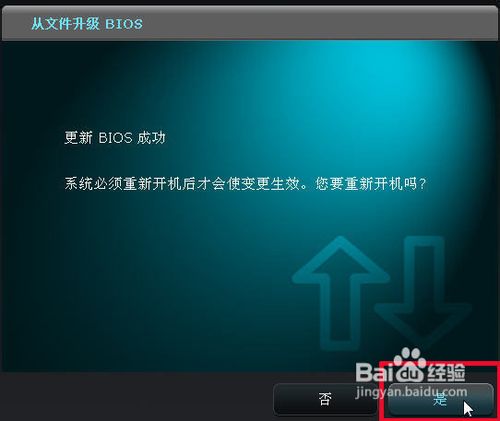
17、等待几分钟。按照提示,让机子重启。点“是”

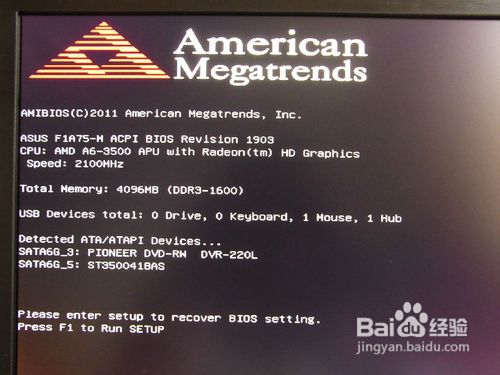
18、开机按一次F1键。更新成功。

END
注意事项
1、我之所以选择“从文件升级BIOS”的方法,是考虑到它是最简单、最直观、最保险的升级方法。升级过程中可忽略网络对升级BIOS的影响。
2、这里是在刷新主板BIOS。因为BIOS是硬件与软件的桥梁,所以非常重要,也比较有风险。(连华硕的售后电话技术员都会直接回避对此的指导方法。可见一斑啊。)
3、机子没什么问题,并不影响使用时,不要轻易刷新。
4、此过程中绝不可以断电。
​5、一旦刷新失败,没有手动能力的,请直接去当地的华硕售后维修中心。
以上就是华硕主板刷新BIOS的过程,希望对大家有所帮助!
回复

使用道具 举报

您需要登录后才可以回帖 登录 | 立即注册

本版积分规则

相关侵权、举报、投诉及建议等,请发 E-mail:qiongdian@foxmail.com

Powered by Discuz! X5.0 © 2001-2026 Discuz! Team.

在本版发帖返回顶部