查看: 153|回复: 0

[教程] 在BIOS Setup里面设置双显卡机型的双显卡模式常见方式介绍

[复制链接]

7

主题

0

回帖

21

积分

技术1级

金币
14
阅读权限
10
精华
0
威望
0
贡献
0
在线时间
0 小时
注册时间
2011-1-4
QQ
发表于 2011-10-23 11:55:13 | 显示全部楼层 |阅读模式
  知识点分析:
  不同型号的电脑,其BIOS Setup里面设置双显卡模式的界面、操作方式,可能略有不同,但大同小异。下面列出了几种常见的方式。如果在下列机型列表中,没有找到需要的机型,请找一个相近的参考操作即可。
  操作步骤:
  目录
  1、IdeaPad Y480/S300/S400/S405/Z400/Z500
  2、IdeaPad Y460A/Y560A/V360A/V460A/U460A
  3、Lenovo B480A/B580A/V480A/V580A/B490A/B590A/V490A/V490U/M490/M495,昭阳K49A/E49A/K4350A,ThinkPad
  4、IdeaPad Z370/Z470/Z570
  5、IdeaPad Z475/Z575
  6、IdeaPad Z380/Z480/Z580/U310/U410,Lenovo G480A/V370A/V470A/V570A
  开机后,在显示LENOVO画面的时候按F2键(部分机型是F1),进入BIOS setup。
  1. IdeaPad Y480/S300/S400/S405/Z400/Z500:
  依次选择“Configuration”、“Graphic Device”,其中有两个选项:Switchable Graphics表示可切换显卡模式;UMA Graphics表示集显模式。选择好后,按F10并根据提示保存退出即可。
  回到目录
  2. IdeaPad Y460A/Y560A/V360A/V460A/U460A:依次选择“Configuration”、“Graphic Device”,其中有两个选项:Switchable Graphics表示可切换显卡模式;Discrete Graphics表示独显模式
  。选择好后,按F10并根据提示保存退出即可。
  回到目录
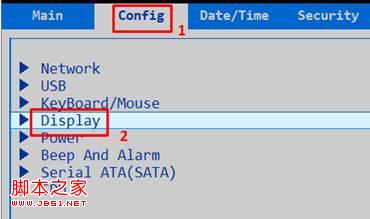
  3. Lenovo B480A/B580A/V480A/V580A/B490A/B590A/V490A/V490U/M490/M495,昭阳K49A/E49A/K4350A,ThinkPad笔记本电脑
  3.1 依次选择“Config”、“Display”。
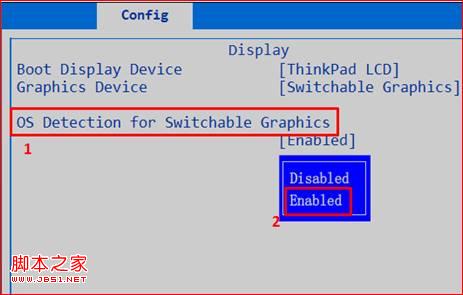
  3.2 先确保选项“OS Detection for Switchable graphics” 为“Enabled”状态。
  3.3 然后看到“Graphic Device”,其中有两个选项:Switchable Graphics表示可切换显卡模式;Integrated Graphics表示集显模式。选择好后,按F10并根据提示保存退出即可。
  回到目录
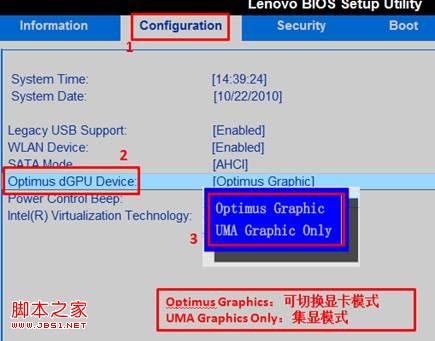
  4. IdeaPad Z370/Z470/Z570
  依次选择“Configuration”、“Optimus dGPU Device”,其中有两个选项:Optimus Graphics表示可切换显卡模式;UMA Graphics Only表示集显模式 。选择好后,按F10并根据提示保存退出即可。
  回到目录
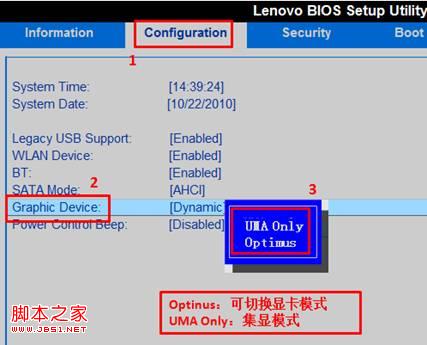
  5. IdeaPad Z475/Z575
  依次选择“Configuration”、“Graphic Device”,其中有两个选项:Dynamic表示可切换显卡模式;
  UMA Only表示集显模式。选择好后,按F10并根据提示保存退出即可。
  回到目录
  6. IdeaPad Z380/Z480/Z580/U310/U410,Lenovo G480A/V370A/V470A/V570A
  依次选择“Configuration”、“Graphic Device”,其中有两个选项:Optimus表示可切换显卡模式;
  UMA Only表示集显模式。选择好后,按F10并根据提示保存退出即可。
  回到目录
回复

使用道具 举报

您需要登录后才可以回帖 登录 | 立即注册

本版积分规则

相关侵权、举报、投诉及建议等,请发 E-mail:qiongdian@foxmail.com

Powered by Discuz! X5.0 © 2001-2026 Discuz! Team.

在本版发帖返回顶部