10
0
30
技术1级
使用道具 举报
本版积分规则 发表回复 回帖并转播 回帖后跳转到最后一页
相关侵权、举报、投诉及建议等,请发 E-mail:qiongdian@foxmail.com
Powered by Discuz! X5.0 © 2001-2026 Discuz! Team.



 发表于 2015-1-6 18:19:31
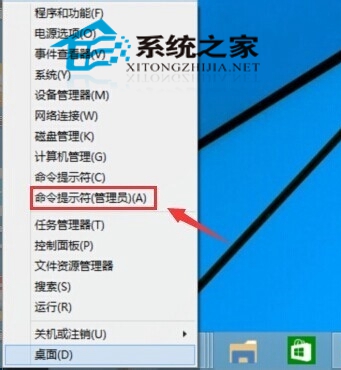 2、在弹出来的命令提示符中输入:netsh wlan set hostednetwork mode=allow ssid=jingyan key=jingyan147258,回车。
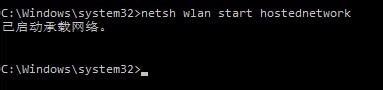
 3、再在令提示符中输入:system32>netsh wlan start hostednetwork,回车。
 电脑操作
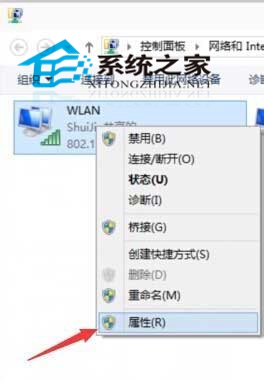
电脑操作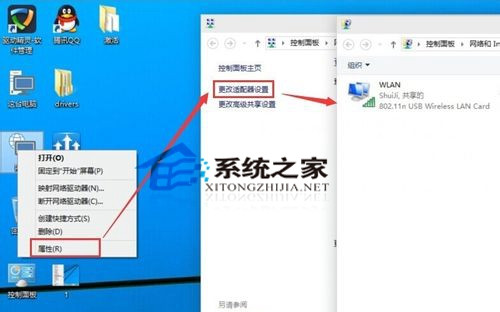 2、在WLAN上面点击右键然后再点击属性。
  3、进入WLAN属性界面后点击共享选项,勾选允许其他网络用户通过此计算机的Internet连接连接。然后在家庭网络连接下面选择创热点虚拟网卡。
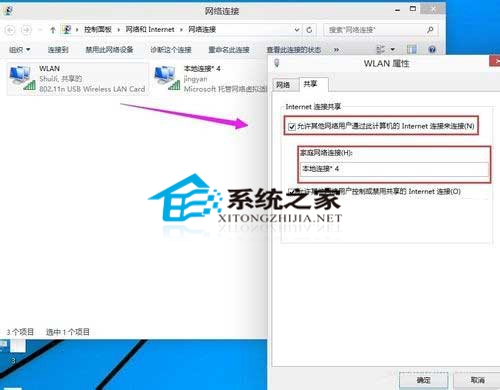 验证
验证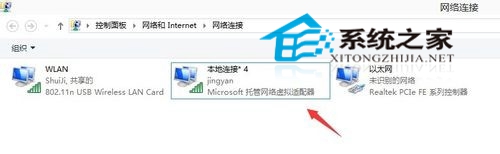 然后在手机上搜索一下看看是不是有刚刚设置的那个jingyan那个WIFI网络名称。输入密码连接就可以使用电脑上的网络了。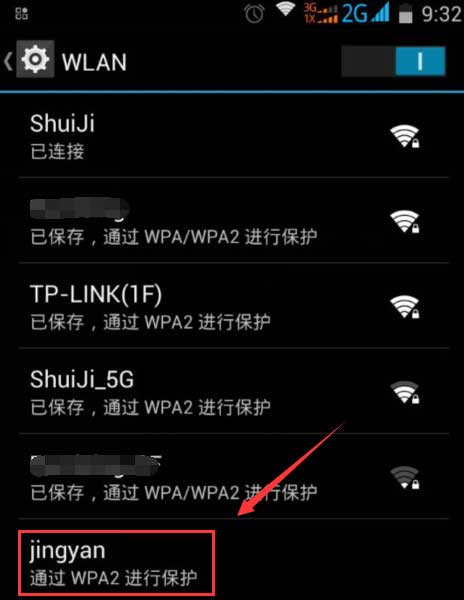
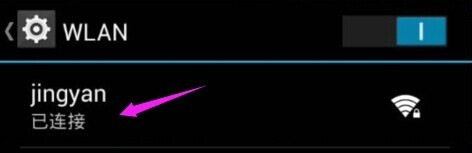 这样在Win10系统下WiFi热点就创建完成了。如今不仅手机可以分享网络,电脑也可以分享网络。如果台式机没有无线网卡,买个USB外置无线网卡就行。