查看: 209|回复: 0

[讨论] Win10系统中在Home文件夹中添加库的方法

[复制链接]

7

主题

0

回帖

21

积分

技术1级

金币
14
阅读权限
10
精华
0
威望
0
贡献
0
在线时间
0 小时
注册时间
2011-1-4
QQ
发表于 2014-11-23 17:04:43 | 显示全部楼层 |阅读模式
在Win10系统中,库是一个非常特别的文件夹。通过它,你可以轻松管理系统中的文档、音乐、图片以及视频。但它本身并不存储任何内容,只是对所添加的文件夹项目进行监视,删除它也不会影响系统中的原有文件。


不过,在Win10系统中,当我们点击下方的“文件管理器”按钮时,它打开的并不是之前Win7中的库文件夹,而是全新的Home主页文件夹,里面罗列出了我们经常访问的文件夹以及文件。这或许会让部分用户感到很不适应,现在脚本之家就为大家带来了在Home文件夹中添加库的具体方法,一起来看看。

1、首先,通过“Windows徽标键+R”或者直接搜索“注册表编辑器”的方式打开注册表编辑器;


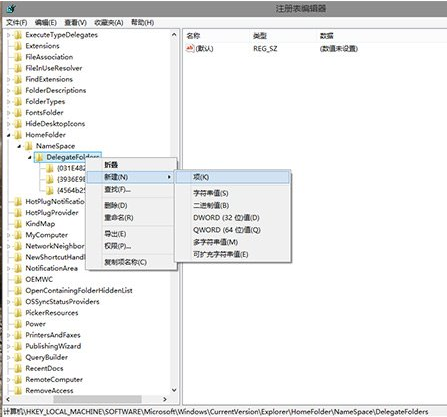
2、在注册表编辑器中定位到如下位置,也可以参照我们之前为大家提供的方法,复制相关键值后,双击我们提供的vbs文件来一步定位到该位置(点击此处下载我们制作好的“注册表.vbs”文件,然后复制下面的键值信息,然后双击该vbs文件即可。),

HKEY_LOCAL_MACHINE\SOFTWARE\Microsoft\Windows\CurrentVersion\Explorer\HomeFolder\NameSpace\DelegateFolders

然后,在DelegateFolders项下新建一个子项,名称为“ {031E4825-7B94-4dc3-B131-E946B44C8DD5} ”;


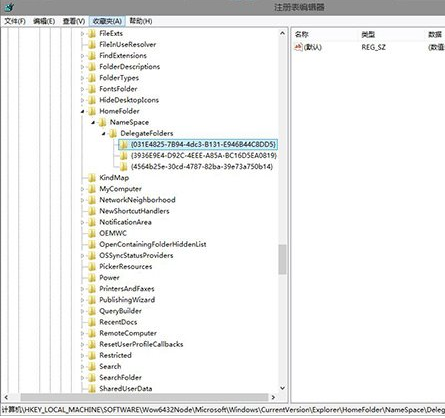
3、之后,再使用同样的方法,将注册表编辑器定位到如下位置,然后在DelegateFolders项下也添加一个新的子项,名称为“{031E4825-7B94-4dc3-B131-E946B44C8DD5}”;

HKEY_LOCAL_MACHINE\SOFTWARE\Wow6432Node\Microsoft\Windows\CurrentVersion\Explorer\HomeFolder\NameSpace\DelegateFolders


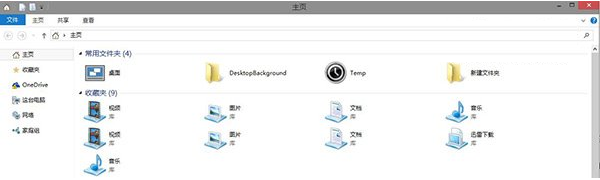
4、好了,现在关闭桌面上所有的窗口,然后再重新打开“主页”文件夹,看看我们熟悉的库是不是也添加到里面了;


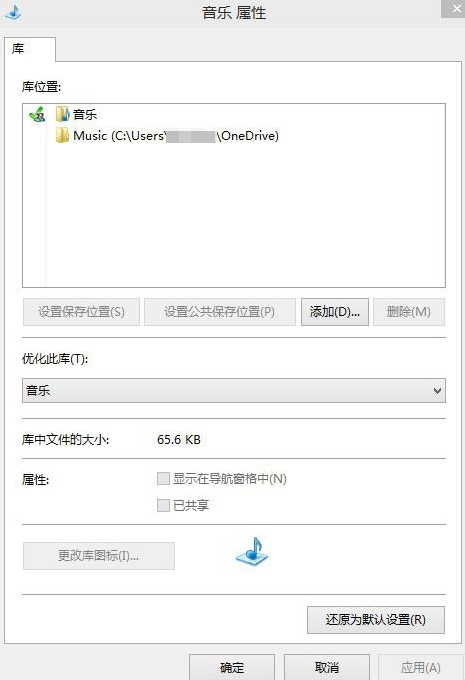
▼现在,大家可以通过在相应的库文件夹上点击鼠标右键并选择“属性”,来添加和管理具体内容,以后就可以在库中方便的打开和管理了。

回复

使用道具 举报

您需要登录后才可以回帖 登录 | 立即注册

本版积分规则

相关侵权、举报、投诉及建议等,请发 E-mail:qiongdian@foxmail.com

Powered by Discuz! X5.0 © 2001-2026 Discuz! Team.

在本版发帖返回顶部