查看: 820|回复: 0

[讨论] Win10系统更改开始菜单背景颜色的操作步骤

[复制链接]

10

主题

0

回帖

30

积分

技术1级

金币
20
阅读权限
10
精华
0
威望
0
贡献
0
在线时间
0 小时
注册时间
2011-1-5
QQ
发表于 2014-12-25 15:47:59 | 显示全部楼层 |阅读模式
  开始菜单是Win10系统的一大亮点,为什么这么说呢?因为在Win10中不仅有菜单磁贴等新功能,而且还可以修改开始菜单背景颜色哦,怎么样,是不是变得很酷炫了。下面就来一起看看具体的操作步骤吧。
  win10更改开始菜单背景颜色操作教程:
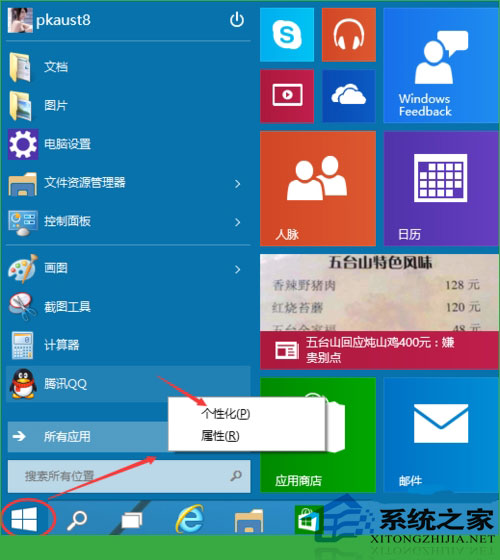
  点击Win10系统的开始菜单,然后在开始菜单的空白处右键再选择个性化,如下图所示。

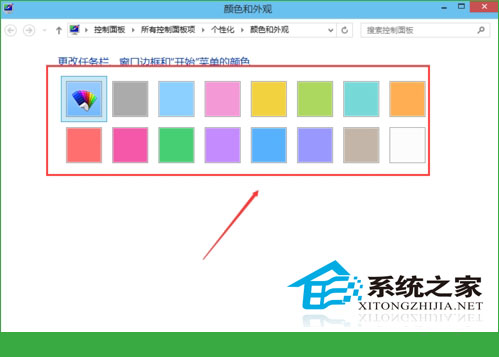
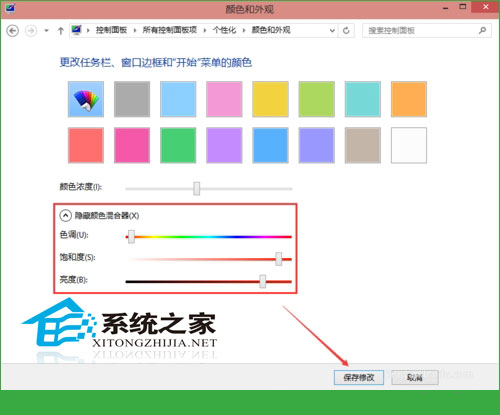
  在颜色和外观窗口里选择颜色,如下图所示。

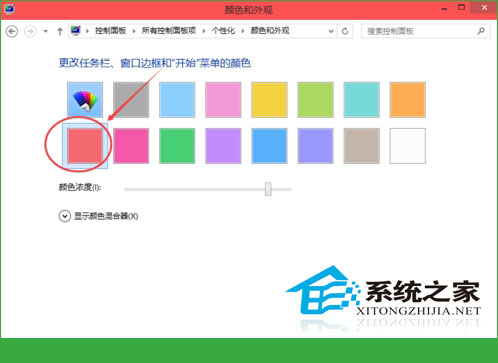
  随便选择一个颜色后,窗口的边框颜色就立马变了,如下图所示。

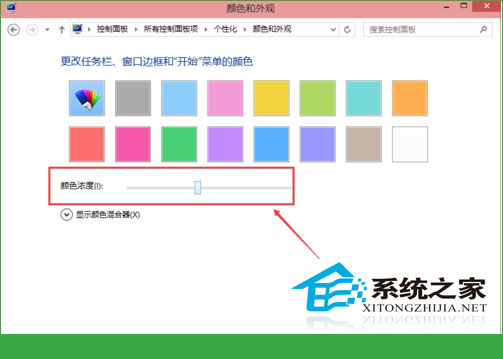
  可以点击颜色下面的颜色浓度来调节颜色。如下图所示。

  也可以点击下面的显示器混合器来调节颜色,如下图所示。

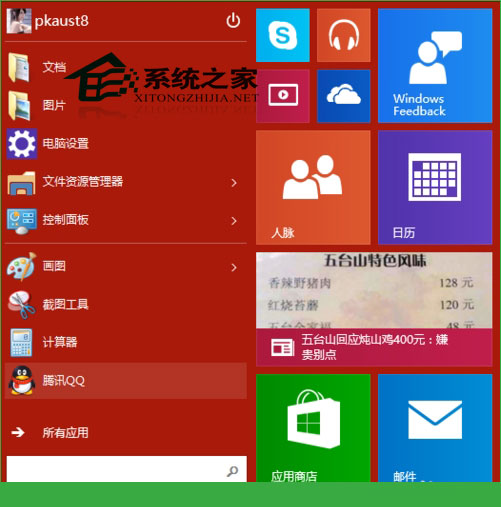
  颜色设置好后,点击打开开始菜单,此时开始菜单背景颜色已经改变了。如下图所示。

  想不想让你的开始菜单变得和别人的不一样,更加具有自己的风格,突出你的个性。那么就赶紧把自己的菜单背景颜色修改下吧,不再面对那单一的色彩,让自己的世界变得丰富多彩。
回复

使用道具 举报

您需要登录后才可以回帖 登录 | 立即注册

本版积分规则

相关侵权、举报、投诉及建议等,请发 E-mail:qiongdian@foxmail.com

Powered by Discuz! X5.0 © 2001-2026 Discuz! Team.

在本版发帖返回顶部