查看: 1166|回复: 0

[技术] Win10怎么锁屏?Windows10系统锁屏设置教程

[复制链接]

7

主题

0

回帖

21

积分

技术1级

金币
14
阅读权限
10
精华
0
威望
0
贡献
0
在线时间
0 小时
注册时间
2011-1-5
QQ
发表于 2015-1-23 15:08:04 | 显示全部楼层 |阅读模式
在一些公共场所,如宿舍、办公室等地方,由于经常需要临时离开,但又担心他人碰自己电脑怎么办?关机显然不方便,因为每次回来又要开机比较可行的方式就是锁屏,只要电脑设置了开机密码,锁屏后,需要输入密码才可以进入系统。那么电脑怎么锁屏呢?下面笔者以最新的Win10系统为例,教大家Win10怎么锁屏,下面是2种方法介绍。
方法一:使用屏幕锁屏快捷键(XP/Win7/Win8/Win10通用)
●使用Win + L组合快捷键,可以快速锁屏,如下图所示。

如图,Win10锁屏界面主要会显示时间、信息等消息,类似于手机锁屏界面,点击锁屏界面,就可以进入锁屏登陆界面,需要输入密码才可以进入。
方法二:在Win10开始菜单中找到锁屏操作
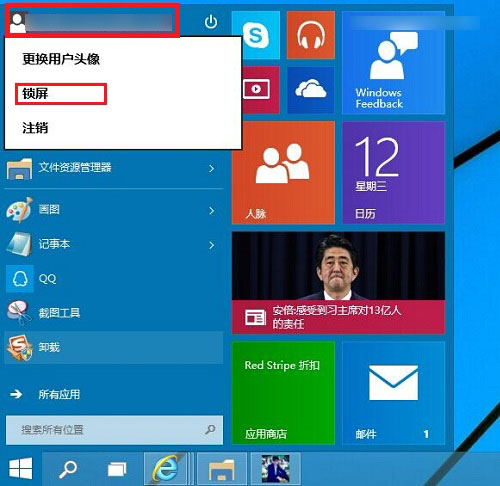
点击Win10桌面左下角的Windows图标,进入Win10开始菜单,然后点击最顶部的账户名称,在弹出的菜单中,选择锁屏即可,如下图所示。

Win10开始菜单的回归,确实要比Win8系统操作方便的多,像Win10锁屏操作中,我们可以快速在开始菜单中找到。
回复

使用道具 举报

您需要登录后才可以回帖 登录 | 立即注册

本版积分规则

相关侵权、举报、投诉及建议等,请发 E-mail:qiongdian@foxmail.com

Powered by Discuz! X5.0 © 2001-2026 Discuz! Team.

在本版发帖返回顶部