7
0
21
技术1级
使用道具 举报
本版积分规则 发表回复 回帖并转播 回帖后跳转到最后一页
相关侵权、举报、投诉及建议等,请发 E-mail:qiongdian@foxmail.com
Powered by Discuz! X5.0 © 2001-2026 Discuz! Team.



 发表于 2015-1-26 07:39:30
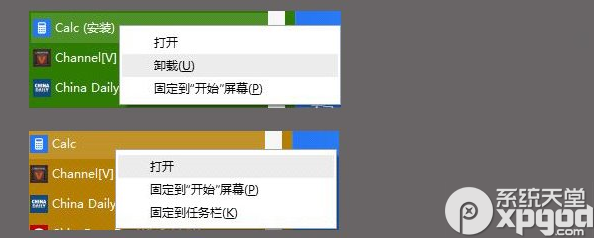
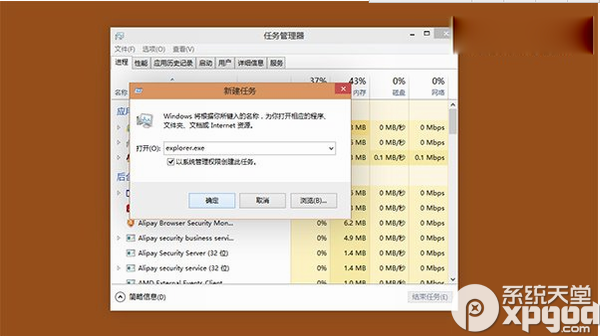
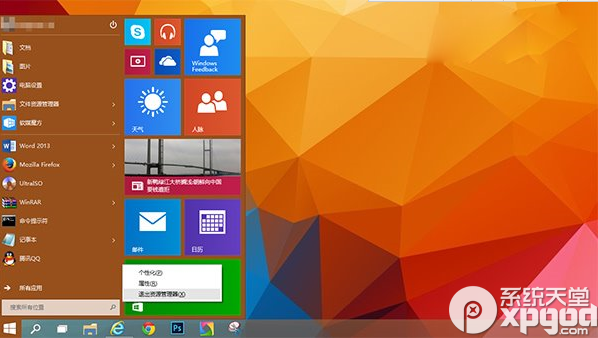 然后我们再使用“Shift+Ctrl+Esc”的组合键来打开任务管理器,点击上方的“文件”—“运行新任务”,然后输入“Explorer.exe”并勾选下方的“以系统管理权限创建此任务”选项,然后按下“确定”或“回车键”就可以了。资源管理器重启后,再来看看,是不是图标都消失了呢。
 方法三:切回到开始屏幕,删除,再切回来。我们可以试着暂时先把开始菜单转换为开始屏幕,然后在开始屏幕里面卸载不需要的应用,再转换回来。这样的好处就是被卸载的应用能够马上消失,视觉上可能接受起来容易一些。具体步骤如下:
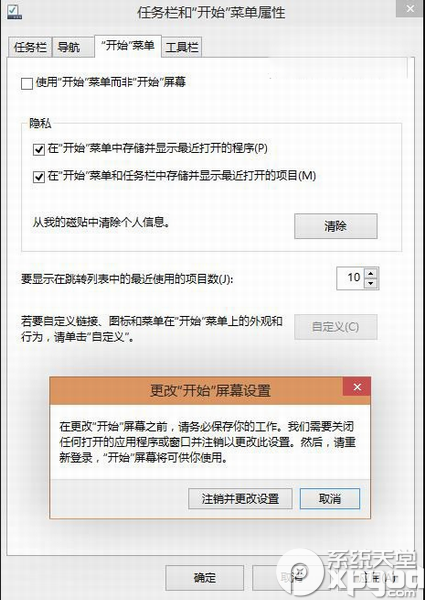 2.此时系统提示需要注销重新登录,请注意保存好未完成的工作,然后点击“注销并更改设置”,此时系统会自动注销,然后您需要再次登录。
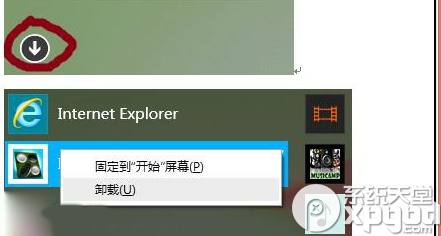 4.这时候我们再回到桌面,或者把鼠标移到屏幕下方,任务栏会自动浮现出来,使用鼠标右键单击并选择“属性”,再切回到开始菜单模式。