查看: 500|回复: 0

[技术] Win10怎么安装字体?Win10系统字体安装教程图文介绍

[复制链接]

6

主题

0

回帖

18

积分

技术1级

金币
12
阅读权限
10
精华
0
威望
0
贡献
0
在线时间
0 小时
注册时间
2011-1-5
QQ
发表于 2014-11-6 02:25:57 | 显示全部楼层 |阅读模式
最近新安装了Win10系统,不过由于经常需要PS处理图片,需要安装一个个性字体,因此今天在Win10系统中安装了一些新的字体。通过体验,小编发现,Win10安装字体主要有2种方法,一种是直接安装,另外一种是批量安装方法,下面为大家详细介绍下,希望对你有帮助。
一、下载字体
首先需要下载您喜欢的字体,下载字体很简单,您可以在本站进行搜索并下载(http://www.jb51.net/fonts/)也可以在网上一搜索到很多字体,然后找到一些自己喜欢的字体下载即可,如下图所示。

网上下载字体

二、Win10怎么安装字体
下载好了字体,安装非常简单,最常见的有2种方法,如果下载的字体很少,可以采用下面的第一种方法,一个一个安装,如果是需要批量安装字体的话,采用第二种方法更快。
方法一、直接安装字头
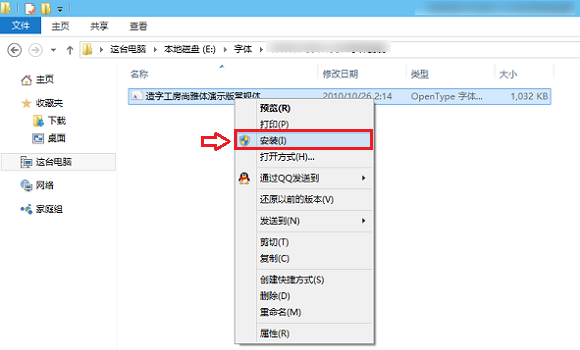
下载好字体后,解压,然后找到字体文件,然后在字体文件上鼠标右键,在弹出的菜单中,选择【安装】即可,如下图所示。

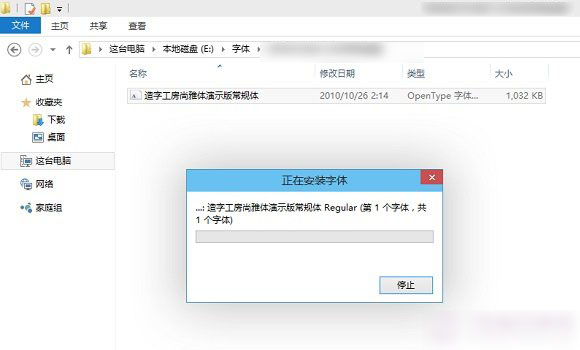
点击安装后,等待一会就可以安装完成了,如下图所示。

Win10字体安装成功

方法二、批量安装字体
如果一次性下载的字体文件很多,而你又嫌一个一个字体安装比较麻烦的话,还可以使用批量安装字体方法,具体方法如下。
1、首先将下载的所有的安装字体文件放置一个文件夹中;
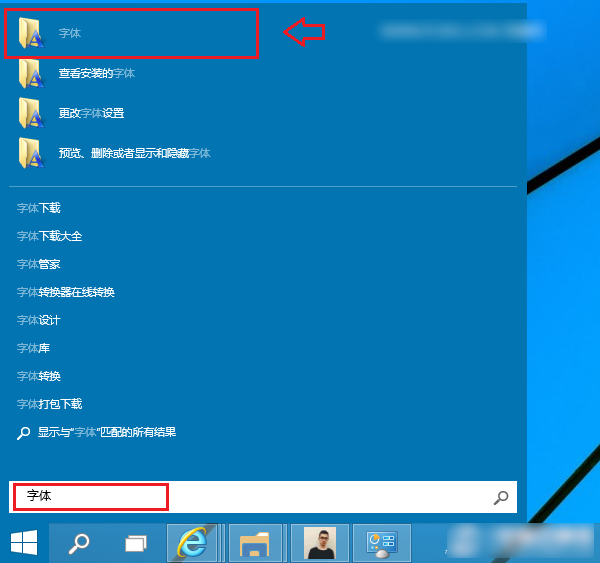
2、然后找到Win10字体安装路径,找到路径方法很简单,在Win10开始菜单中的搜索框中,键入【字体】即可找到,如下图所示。

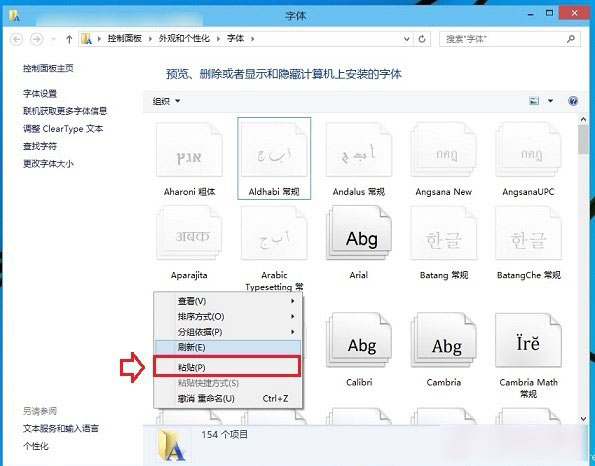
3、之后打开字体,就会进入到Win10字体安装路径文件夹了,打开这个Win10字体安装路径之后,我们就可以将放置在一个文件夹中的字体全部选中,并复制,然后在Win10字体安装路径文件的空白位置【右键鼠标,然后选择粘贴】,这样就可以将复制的字体全部批量安装进来了,如下图所示。

编后语:Win10安装字体就是这么简单,拥有两种方法,方法一适合下载的字体比较少,大家可以一个个完成安装,如果字体比较多的话,还是采用一次性全部复制,然后找到Win10字体安装路径文件夹,然后直接粘贴,即可批量安装字体。
回复

使用道具 举报

您需要登录后才可以回帖 登录 | 立即注册

本版积分规则

相关侵权、举报、投诉及建议等,请发 E-mail:qiongdian@foxmail.com

Powered by Discuz! X5.0 © 2001-2026 Discuz! Team.

在本版发帖返回顶部