查看: 567|回复: 0

[技术] win10系统中怎么安装.net framework3.5 win10系统安装.net framework3.5的图文教程

[复制链接]

13

主题

0

回帖

39

积分

技术1级

金币
26
阅读权限
10
精华
0
威望
0
贡献
0
在线时间
0 小时
注册时间
2011-1-6
QQ
发表于 2015-1-10 14:30:55 | 显示全部楼层 |阅读模式
  win10怎么安装.net framework3.5呢?在win10的预览版中,微软为我们直接安装了.net framework4.5,但是,有时候我们在使用一些应用时还是需要用到.net framework3.5,下文小编就教大家离线安装.net framework3.5的教程,有需要的朋友可以来下文学习下。
软件名称:.NET Framework v3.5 简体中文版(.NET3.0环境安装) 软件大小:197.12 MB更新时间:2010-01-19
  当我们双击打开一些应用时,Windows10预览版就会提醒我们需要联网下载安装.NET Framework 3.5,我们有更方便的方式来安装它,不需要联网下载,使用DISM(部署映像服务和管理)和Win10技术预览版的安装镜像就可以搞定。
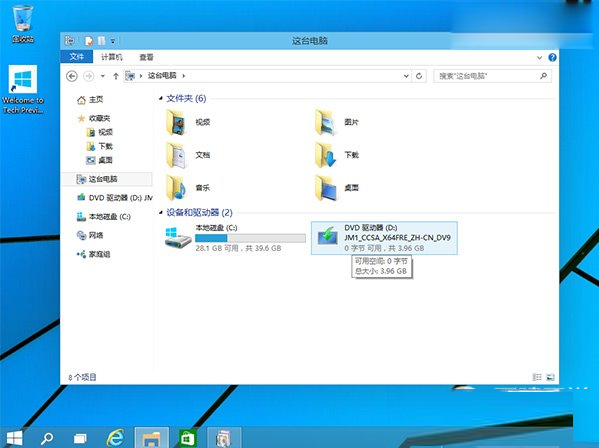
  1.加载Win10技术预览版的镜像。在Win10预览版中可以通过双击的方式加载ISO镜像文件,也可以使用魔方中的软媒虚拟光驱方便的加载;

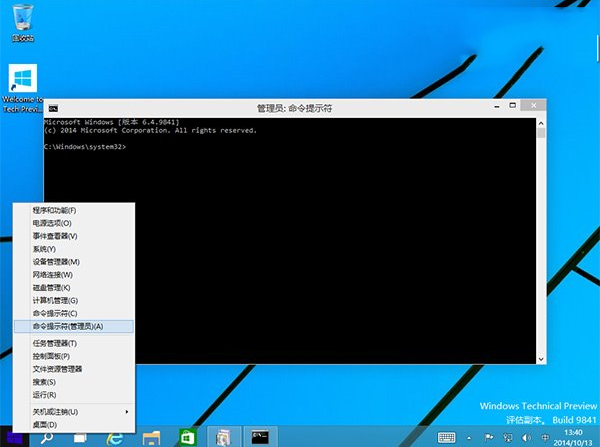
  2.在Win10开始菜单按钮上点击鼠标右键,选择其中的“命令提示符(管理员)”,打开命令提示符;

  3.在命令提示符中直接输入下面的一行命令,当然可以直接粘贴复制过去,还记得吗?Win10的命令提示符现在已经可以直接使用“Ctrl+C”、“Ctrl+V”等快捷键了,然后按下回车键。注意,其中的“D:”是安装镜像所在的盘符名称,这个需要根据你电脑的实际情况来进行修改。接下来你应该会看到一个进度条,完成后会提示“操作成功完成”;
  Dism /online /enable-feature /featurename:NetFX3 /All /Source:D:\sources\sxs /LimitAccess

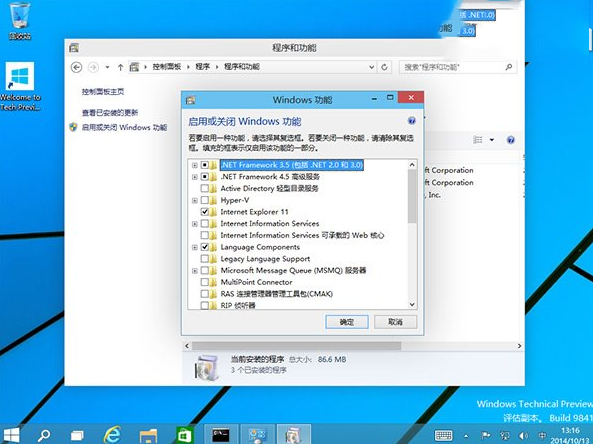
  4.到控制面板中的“启用或关闭Windows功能”中看看,是不是已经安装并启用了.NET Framework 3.5呢?


小编推荐:
win7怎么升级至win10?win7升级win10步骤

Win8.1下装Win10双系统 Win8.1和Win10双系统安装教程
回复

使用道具 举报

您需要登录后才可以回帖 登录 | 立即注册

本版积分规则

相关侵权、举报、投诉及建议等,请发 E-mail:qiongdian@foxmail.com

Powered by Discuz! X5.0 © 2001-2026 Discuz! Team.

在本版发帖返回顶部