查看: 767|回复: 0

[技术] 修改Win10 文件资源管理器 目标指向图文教程

[复制链接]

16

主题

0

回帖

48

积分

技术1级

金币
32
阅读权限
10
精华
0
威望
0
贡献
0
在线时间
0 小时
注册时间
2011-1-5
QQ
发表于 2014-11-5 22:59:31 | 显示全部楼层 |阅读模式
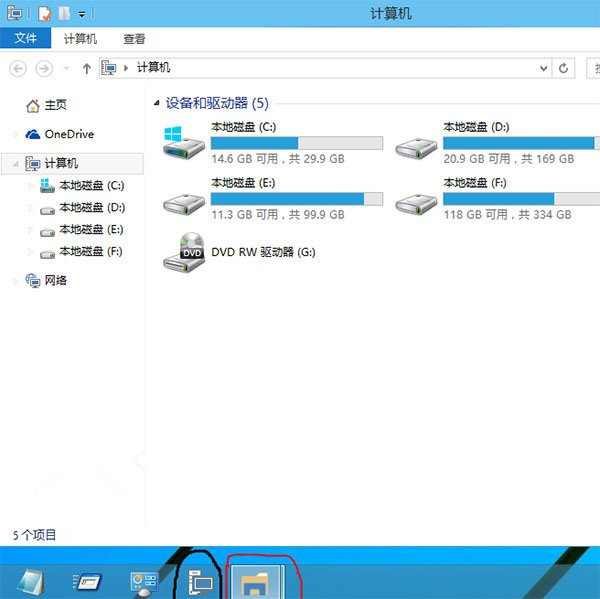
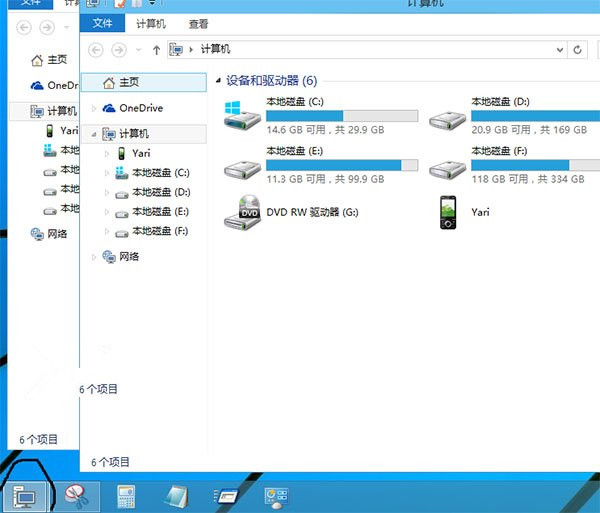
安装了Windows10术预览版的朋友发现固定在任务栏的“文件资源管理器”默认打开位置为“主页”,看到很多朋友都在问如何才能自定义打开位置,我本人也是不能忍受默认的“主页”位置,更不能理解的是系统竟然不允许我们修改。于是我专门研究了下Windows的快捷方式,现在可以修改为打开任意文件夹啦!一开始试着直接把Win10的这台电脑的快捷方式拖到任务栏,但是单击打开计算机后,任务栏会多出一个资源管理器的图标。另外,使用创建快捷方式并指向explorer.exe,依然是这个效果。如下图所示:


使用说明:附件文件夹1中的快捷方式只能打开我的电脑,不能修改目标,但是个人觉得执行效率高些。附件文件夹2中的快捷方式可以修改目标,也就是说当你想还原成主页或是修改成其他目标文件夹,就可以选择这个。不论你选择哪一个快捷方式,请先把任务栏上原有的“文件资源管理器”取消固定,再把压缩包内的快捷方式解压缩后,拖到任务栏合适的位置即可。
回复

使用道具 举报

您需要登录后才可以回帖 登录 | 立即注册

本版积分规则

相关侵权、举报、投诉及建议等,请发 E-mail:qiongdian@foxmail.com

Powered by Discuz! X5.0 © 2001-2026 Discuz! Team.

在本版发帖返回顶部