9
0
27
技术1级
使用道具 举报
本版积分规则 发表回复 回帖并转播 回帖后跳转到最后一页
相关侵权、举报、投诉及建议等,请发 E-mail:qiongdian@foxmail.com
Powered by Discuz! X5.0 © 2001-2026 Discuz! Team.



 发表于 2013-11-25 22:11:52
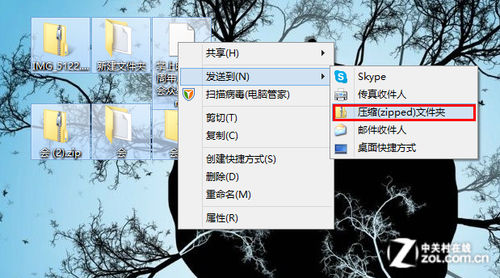 创建压缩包 如果我们双击这个压缩包,系统就会使用文件管理器来打开,我们就可以看到压缩包内包含的这些文件,同时也可以打开它们、编辑它们。
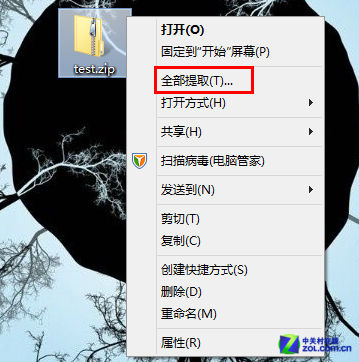
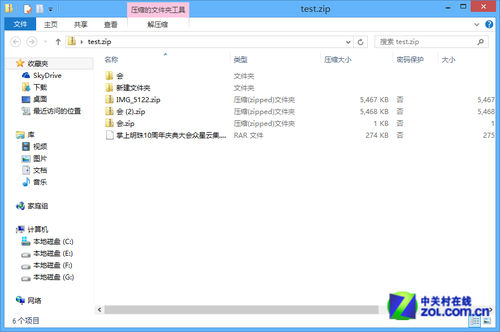 使用文件管理器打开 那么面对一个压缩包该如何进行解压呢?其实也很简单,右击压缩包之后我们会看到一个“全部提取”的选项,点击它。
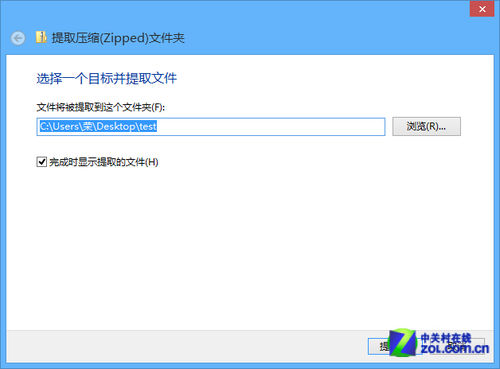
 解压缩 这是我们看到了一个新的窗口,在这里我们需要确定的是解压后文件存放的路径。一般情况下使用默认的就可以,因为它通常都是解压到原压缩包的同文件夹。点击“提取”之后,包内的文件就解压出来了。
 提取文件 是不是都很简单?以上就是本期《Win8大百科》的全部内容,不过需要注意的是,Win8自带的这套工具支持的格式并不多,所以如果遇到了一些无法识别的压缩格式,我们还是需要安装一个专门的工具。