查看: 226|回复: 0

[Win8] Win8分屏怎么用 Win8分屏功能使用图解

[复制链接]

8

主题

0

回帖

24

积分

技术1级

金币
16
阅读权限
10
精华
0
威望
0
贡献
0
在线时间
0 小时
注册时间
2011-1-6
QQ
发表于 2014-8-14 07:13:01 | 显示全部楼层 |阅读模式
我们知道Win8系统有一个非常有趣的分屏功能,使用Win8的分屏功能可以实现一边逛应用商店一边和好友聊天等等,也可以一边玩游戏,一边聊QQ啥的,是一个很实用的Win8小功能。不过很多Win8用户都不知道Win8分屏怎么用,甚至有些都没听过。因此脚本之家小编觉得有必要与大家介绍下Win8分屏功能使用方法,希望对大家有所帮助。

Win8分屏怎么用 Win8分屏功能使用方法
类似技巧:Win8摄像头怎么打开 2种打开Win8摄像头的方法
Win8分屏功能使用图文教程:
1、我们首先可以先打开一个全屏的Win8应用程序,比如五子棋,便签或者网页程序等等。
2、然后我们在切换到标准的Win8桌面;
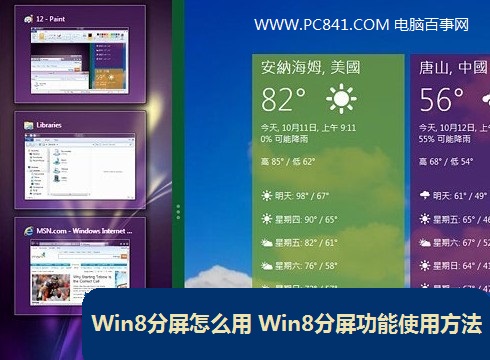
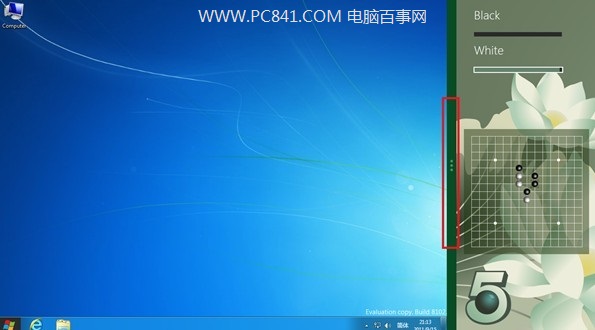
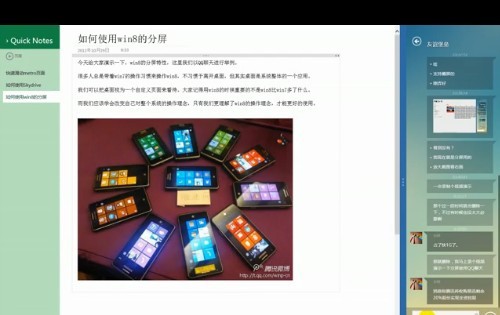
3、回到Win8传统桌面之后,我们把鼠标移动到屏幕的左边缘(不一定是角落,边缘即可),会出现一个全屏的应用程序缩略图,这时按住鼠标左键拖动这个缩略图到屏幕的右边缘,再释放 就会发现系统已经自动分屏了,如下如所示。

Win8分屏怎么用 Win8分屏功能使用方法
4、如果我们要关闭Win8分屏功能又如何操作呢,方法也很简单,我们只要使用鼠标拖动到分屏竖线,移动懂屏幕最右侧就可以关闭分屏功能了。

提示:在两个屏之间有一条细竖线,把鼠标放在上面左右拖动即可改变分屏的大小,非常方便,这些都可以自由拖动。
以上就是电脑百事网小编与大家详细介绍的Win8分屏功能使用技巧,使用上非常方便,Win8分屏功能其实也非常实用,比如可以一边看电影,一边聊QQ等,很实用,Win8用户要去试试喔。
扩展阅读:Win8怎么分区 Win8硬盘分区与合并图文教程、Win8怎么建立WiFi热点 Win8 WiFi热点设置教程。
回复

使用道具 举报

您需要登录后才可以回帖 登录 | 立即注册

本版积分规则

相关侵权、举报、投诉及建议等,请发 E-mail:qiongdian@foxmail.com

Powered by Discuz! X5.0 © 2001-2026 Discuz! Team.

在本版发帖返回顶部