8
0
24
技术1级
使用道具 举报
本版积分规则 发表回复 回帖并转播 回帖后跳转到最后一页
相关侵权、举报、投诉及建议等,请发 E-mail:qiongdian@foxmail.com
Powered by Discuz! X5.0 © 2001-2026 Discuz! Team.



 发表于 2014-9-1 11:32:57
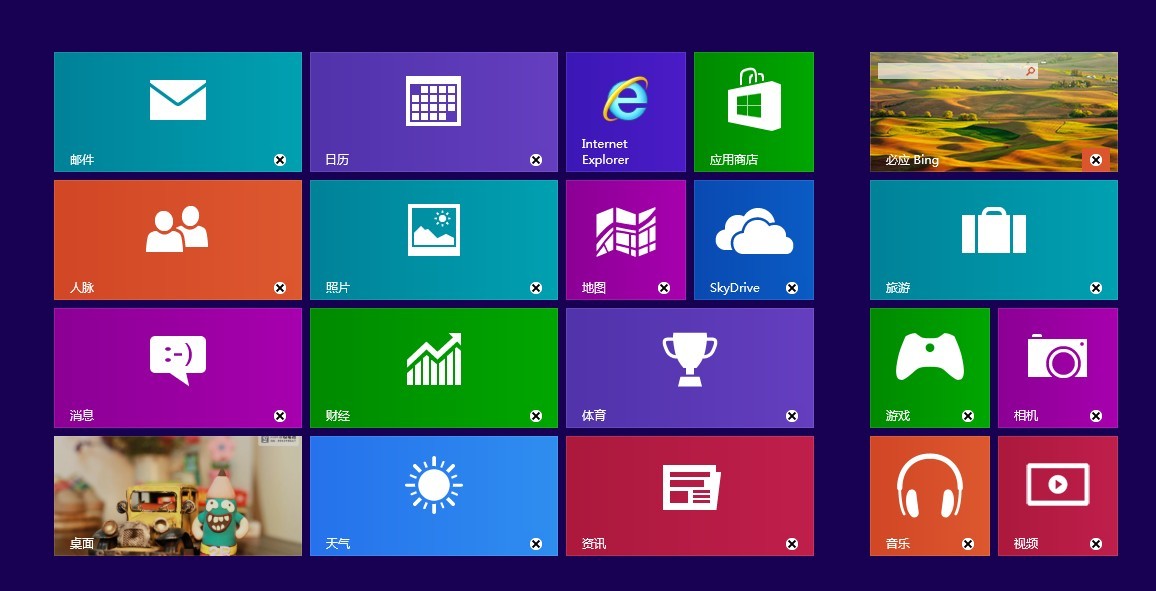 下文介绍一个简单的处理方法。
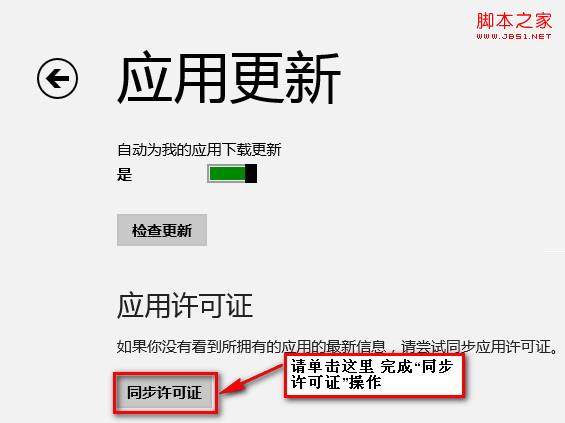
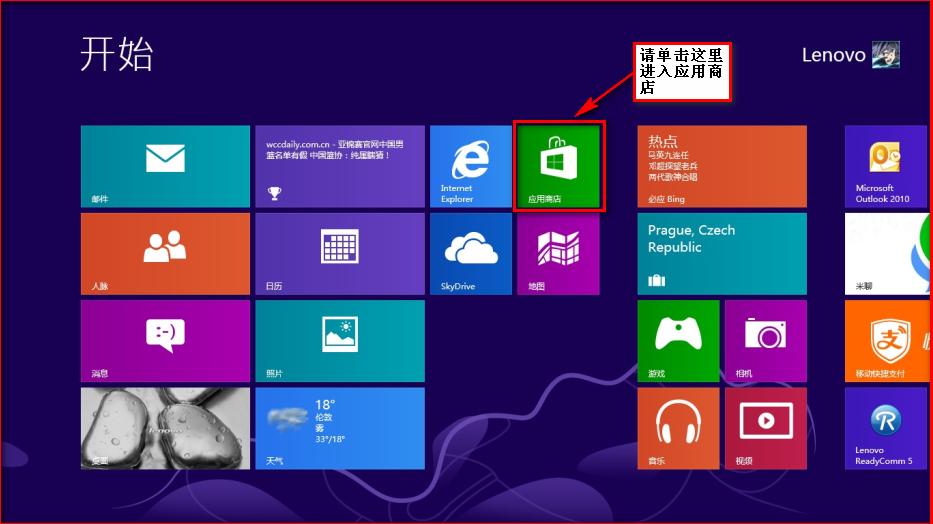 2. 进入应用商店后,请您按下Win+C组合键,打开超级按钮栏,点击设置按钮,打开设置选项,在设置选项中请您找到“应用更新”选项,使用鼠标左键单击或触摸屏幕触摸操作,打开“应用更新”选项界面,如图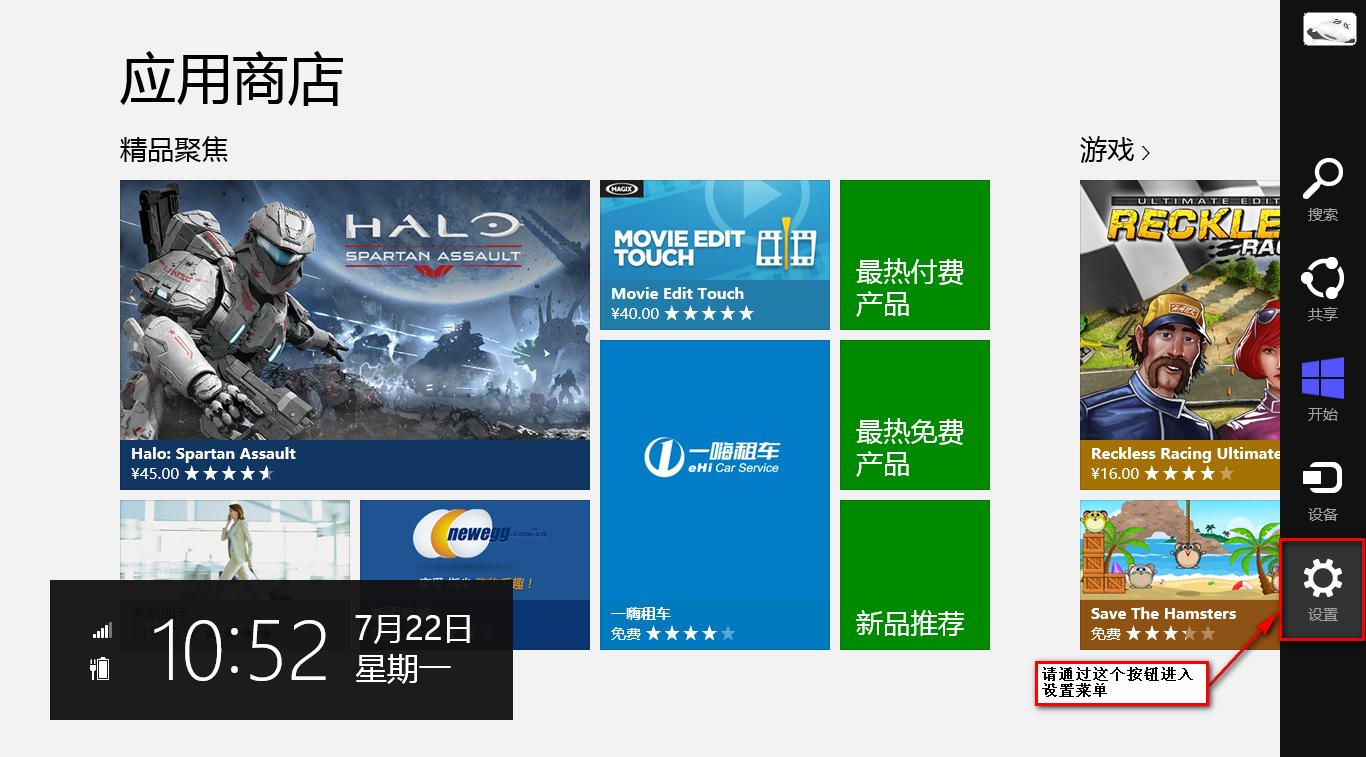
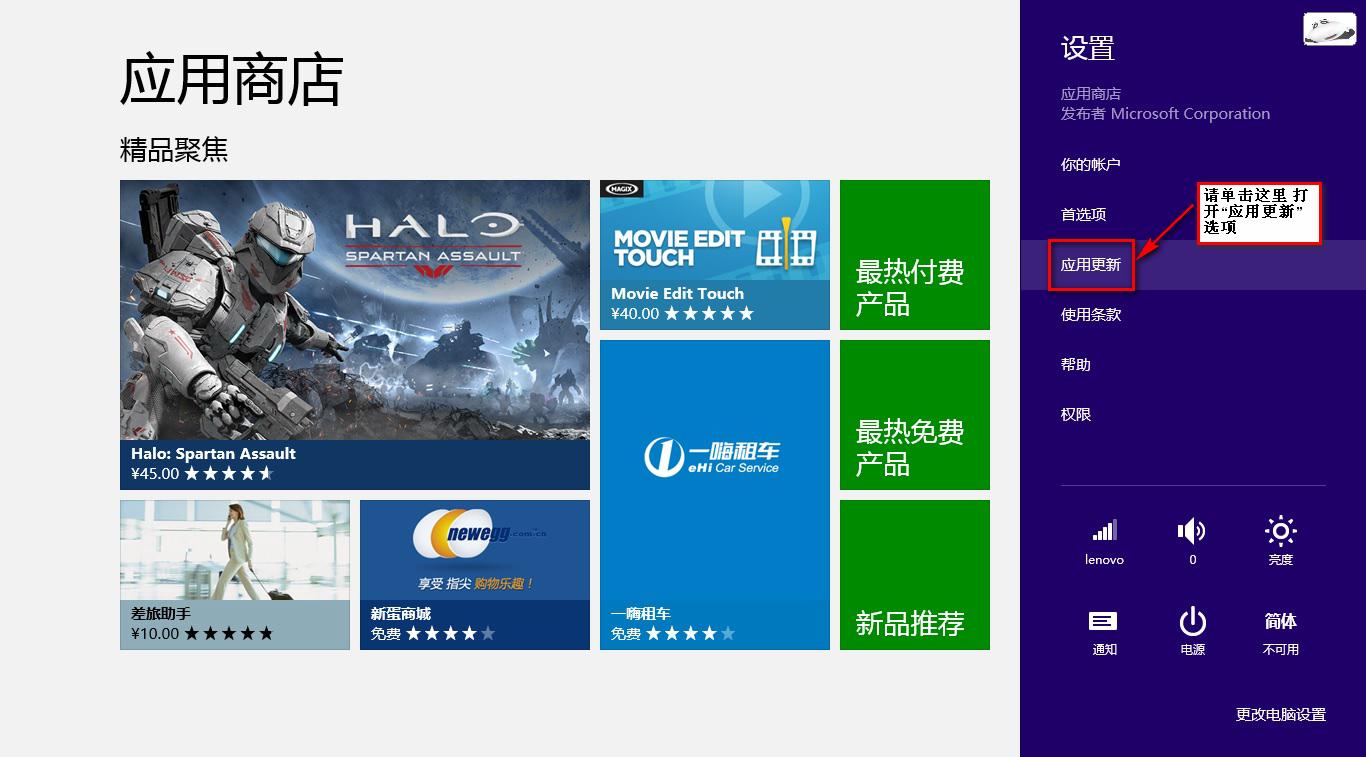 3. 请您找到选项中的“同步许可证”按钮,使用鼠标左键点击或使用触控屏触控点击该按钮,系统会同步目前关联的Microsoft账户信息,同步后通过Alt+F4组合键即可退出应用商店,您可以回到metro界面观察应用上面的白色叉子标志是否消失,并打开应用程序测试是否恢复正常即可。
 备注:
备注: