查看: 589|回复: 0

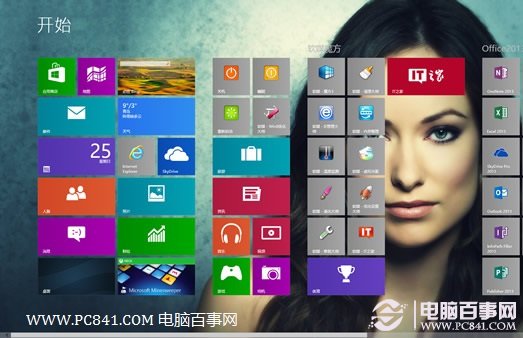
[Win8] Win8开始屏幕背景怎么换 Win8开始菜单背景图片更换教程

[复制链接]

12

主题

0

回帖

36

积分

技术1级

金币
24
阅读权限
10
精华
0
威望
0
贡献
0
在线时间
0 小时
注册时间
2011-1-5
QQ
发表于 2013-7-21 15:48:29 | 显示全部楼层 |阅读模式
Win8开始屏幕的背景很多Win8用户都不知道如何更换,另外Win8系统默认只能更换Win8开始屏幕背景颜色以及系统自带的一些花纹图案。本文将教大家玩转Win8开始屏幕背景,轻松实现背景图片颜色或任意换,Win8电脑爱好者值得学习一下。
一、首先来介绍下如何更换Win8开始屏幕的背景颜色或者自带的花纹图案背景
1、将鼠标停留Win8屏幕右下角,屏幕右侧就会弹出一个工作栏,点击最后一个齿轮样式的设置图标,如下图所示:

进入Win8设置
2、进入Win8设置界面之后,我们再选择多电脑设置,如下图:

进入Win8更多设置选项
然后在“电脑设置”的第一项“个性化设置”中,切换到“开始屏幕”选项卡,在这里,我们就可以根据自己的喜好来更改背景颜色了,如下图所示:

Win8开始屏幕背景颜色与背景图案设置教程
在Win8系统中,Metro开始界面的背景颜色有多种选择,Win8为用户预设了9种背景颜色,暂时还不支持用户自定义颜色。除了颜色之后,背景界面的花纹也可以在这里更改,Win8为用户提供了6种样式的背景花纹。遗憾的是Win8并没有给用户自定义背景图片的权限,给人感觉很不方便,不过没关系,我们可以通过其他方式来自定义更换Win8开始屏幕的背景图片。
Win8开始屏幕背景图片更换教程
在Win8的开始屏幕的设计上,Win8可以说有不少败笔。预置的那些背景图案和色彩,不敢说不好看,但是起码请拿出诚意,交给用户自由定制。好在如今已经有一些Win8工具破解了微软这一限制,我们只要在电脑中安装Win8优化大师,即可任意更换Win8开始屏幕背景了,如下图所示:

更换Win8开始屏幕背景图片方法
如上图,我们可以看到,使用Win8优化大师,即可实现更换Win8开始屏幕背景,相比前面的设置更加个性化与自由化,觉得不错的用户可以去百度搜素下载最新的Win8优化大师,里边即可看到有自定义Win8开始背景的设置。
回复

使用道具 举报

您需要登录后才可以回帖 登录 | 立即注册

本版积分规则

相关侵权、举报、投诉及建议等,请发 E-mail:qiongdian@foxmail.com

Powered by Discuz! X5.0 © 2001-2026 Discuz! Team.

在本版发帖返回顶部