查看: 759|回复: 0

[Win8] Win8.1功能自定义锁屏画面图文教程

[复制链接]

5

主题

0

回帖

15

积分

技术1级

金币
10
阅读权限
10
精华
0
威望
0
贡献
0
在线时间
0 小时
注册时间
2011-1-5
QQ
发表于 2013-6-10 06:01:55 | 显示全部楼层 |阅读模式

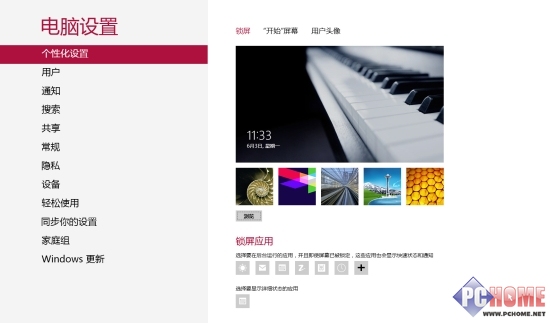
  Windows 8的锁屏设置

  这个工具叫做Lock Screen Customizer(以下简称LSC),来自WINAERO网站,这是一个专门提供各种Windows设置工具的网站,之前小编介绍过的好几个小工具都是来自这里。
  这是个绿色软件,解压之后即可使用,注意选择对应的系统版本(64位和32位系统),然后双击LockScreenCustomizer.exe运行。
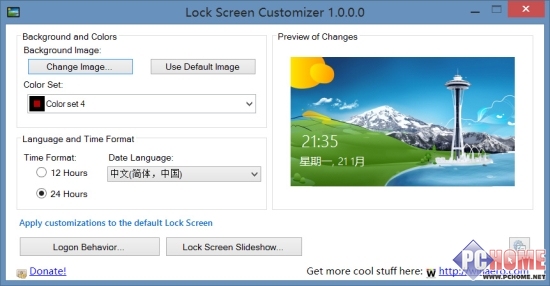
  LSC的主界面

  LSC使用指南
  LSC可以更改锁屏背景图片,更改开始屏幕的配色方法,更改锁屏画面语言文字,更改时间格式,也可以设置取消锁屏画面,以及使用幻灯片作为锁屏背景。
  最上方的Background and Colors为更改锁屏背景和配色方案,可以选择任何图片作为背景。
  中间的Language and Time Format用来更改锁屏画面的时间格式和显示语言。
  上面这些都是常规选项,真正有意思的地方在于最下方两个长条按钮。
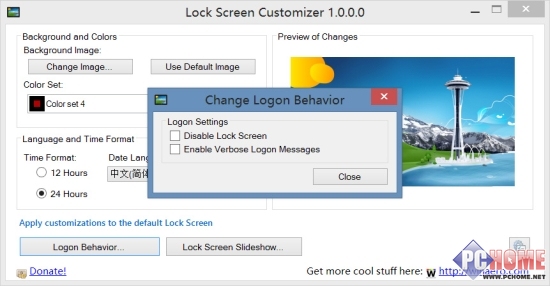
  Logon Behavior可以设置启动时的锁屏画面行为,可以选择禁用锁屏画面功能,以及启用Verbose Logon Messages(用于显示系统在启动加载过程中的详细过程信息,包括准备桌面环境、加载设置等等,该功能在Windows Server系统中默认开启)。

  更改系统登录行为

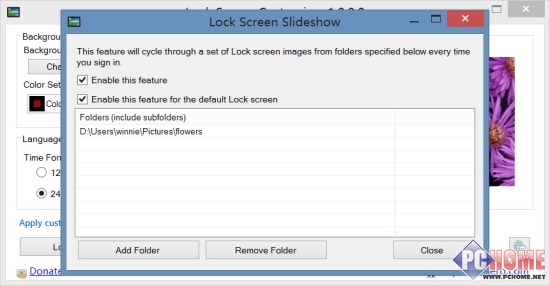
  Lock Screen Slideshow,它可以说是这个工具核心功能,就是让Windows 8具备锁屏背景幻灯片功能,在你每次登录的时候显示不同背景图片。
  启用幻灯片背景

  点击Lock Screen Slideshow打开设置面板,将两个选项都勾选,然后再点击下方的Add Folder按钮添加图片所在文件夹,最后点击Close关闭。
  幻灯片背景

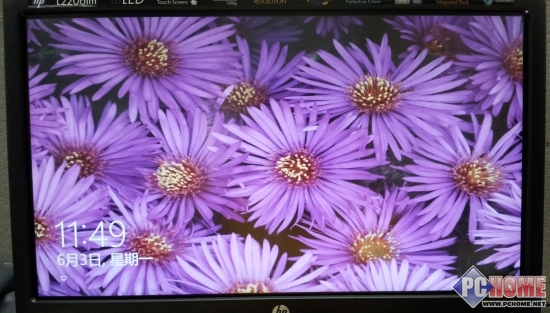
  完成上述操作后,将手头工作都保存一下,注销(或者重启)系统就能看到新设置的锁屏背景了,以后每次登录系统都会看到不同的图片展示。什么时候你不想用幻灯片了,打开LSC点选一下“Use Default Image”即可。
回复

使用道具 举报

您需要登录后才可以回帖 登录 | 立即注册

本版积分规则

相关侵权、举报、投诉及建议等,请发 E-mail:qiongdian@foxmail.com

Powered by Discuz! X5.0 © 2001-2026 Discuz! Team.

在本版发帖返回顶部