8
0
24
技术1级
使用道具 举报
本版积分规则 发表回复 回帖并转播 回帖后跳转到最后一页
相关侵权、举报、投诉及建议等,请发 E-mail:qiongdian@foxmail.com
Powered by Discuz! X5.0 © 2001-2026 Discuz! Team.



 发表于 2014-3-29 06:45:32
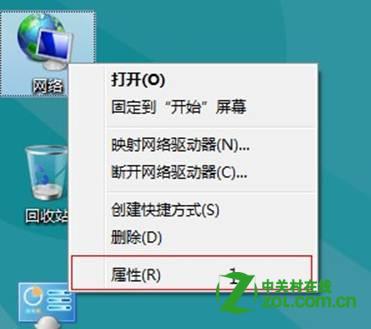 4.“在网络和共享中心”中选择“设置新的连接或网络”;
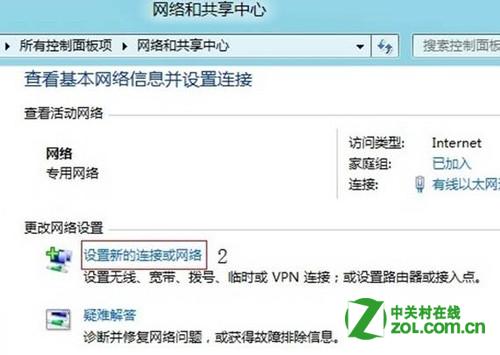 5、选择“手动连接到无线网络”然后点击“下一步”如果没有此选项请检查无线网卡是否正常或者被禁用;
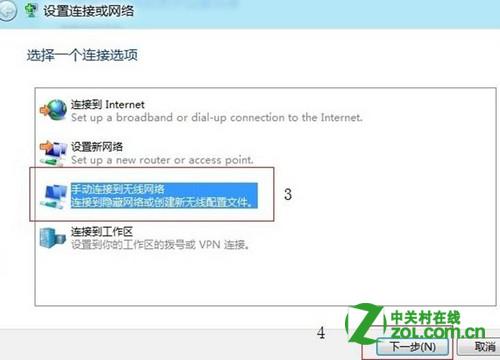 6、在输入框中填入“网络名”(这个应该填写无线网络的SSID),根据实际无线网络的加密方式选择正确的“安全类型”。“自动启动此连接”按照实际需求是否勾选。对于隐藏SSID的网络环境,需要勾选“即使网络未进行广播也连接”。 填写完成后点击“下一步”;
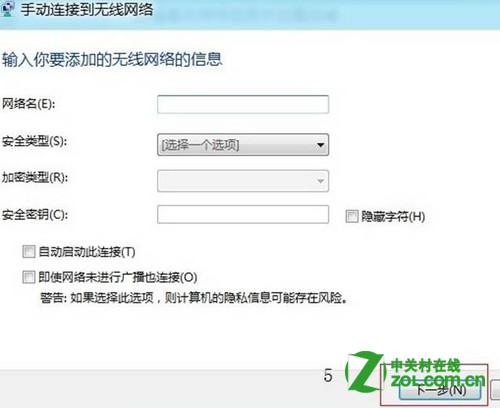 注意:
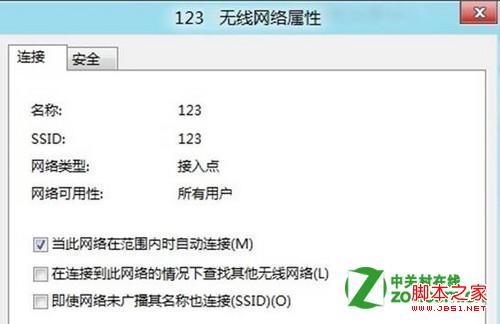
注意: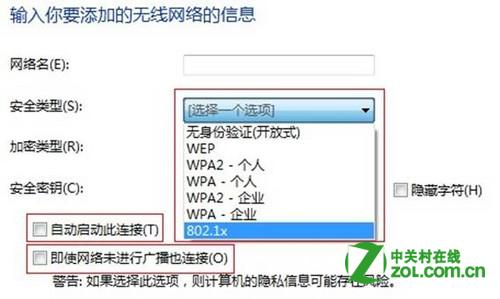 7、点击“更改连接设置”查看;
 8、此时可以看到无线网络的SSID与“网络名”是一致的.所以之前设置网络名必须为SSID。
 方案二:
方案二: 2、此时屏幕右侧会列出当前搜索到的网络连接。选择要连接的网络,然后单击;
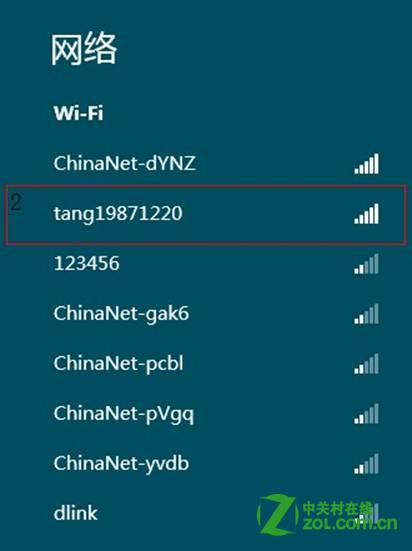 3、选择“连接”;
 4、输入密码后点击下一步;
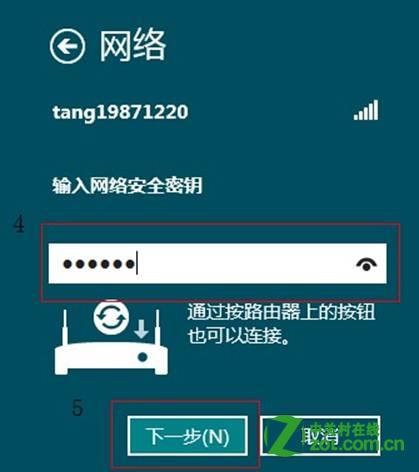 5、根据实际的网络情况选择网络环境;
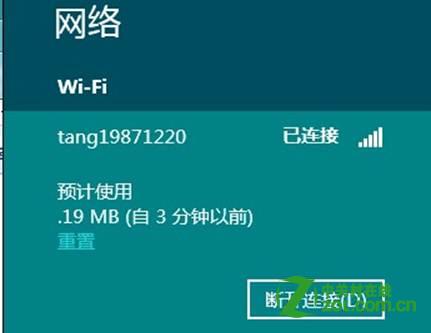
 6.连接成功。
 注意:
注意: